1、方案一:为页面背景设置单色效果
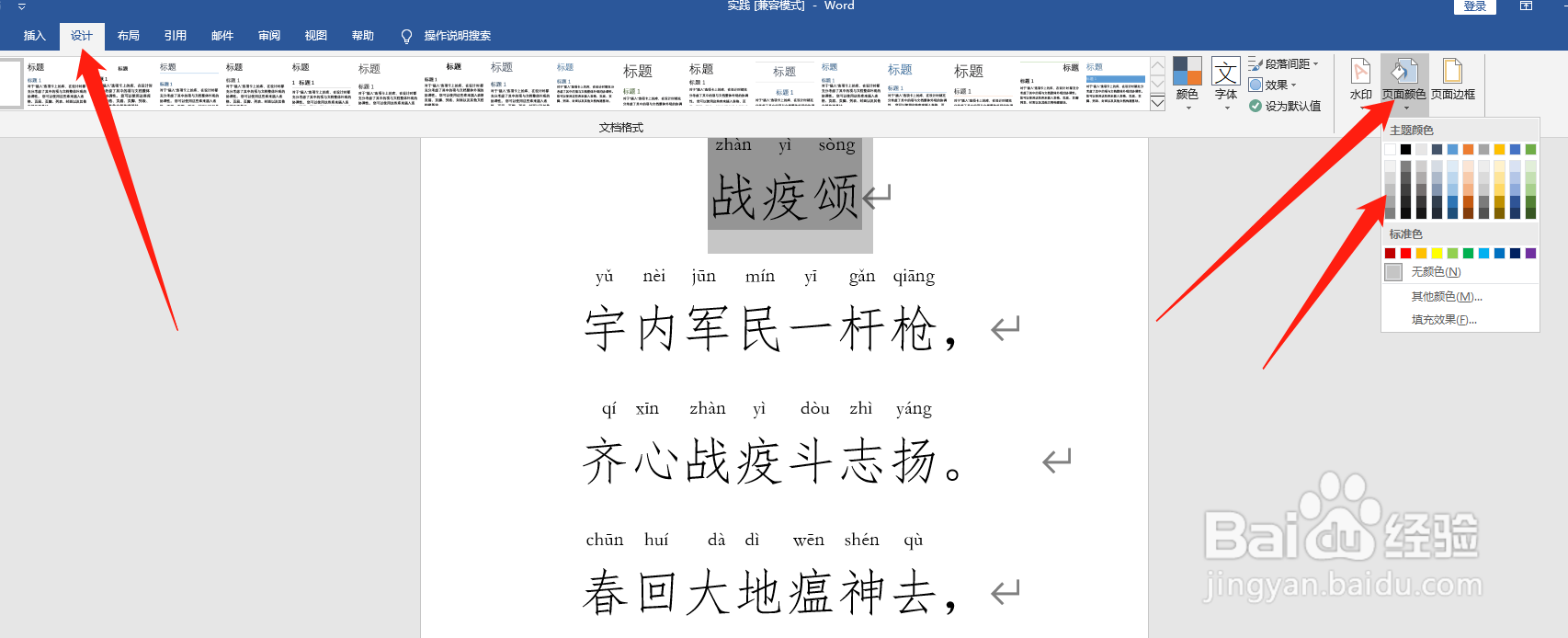
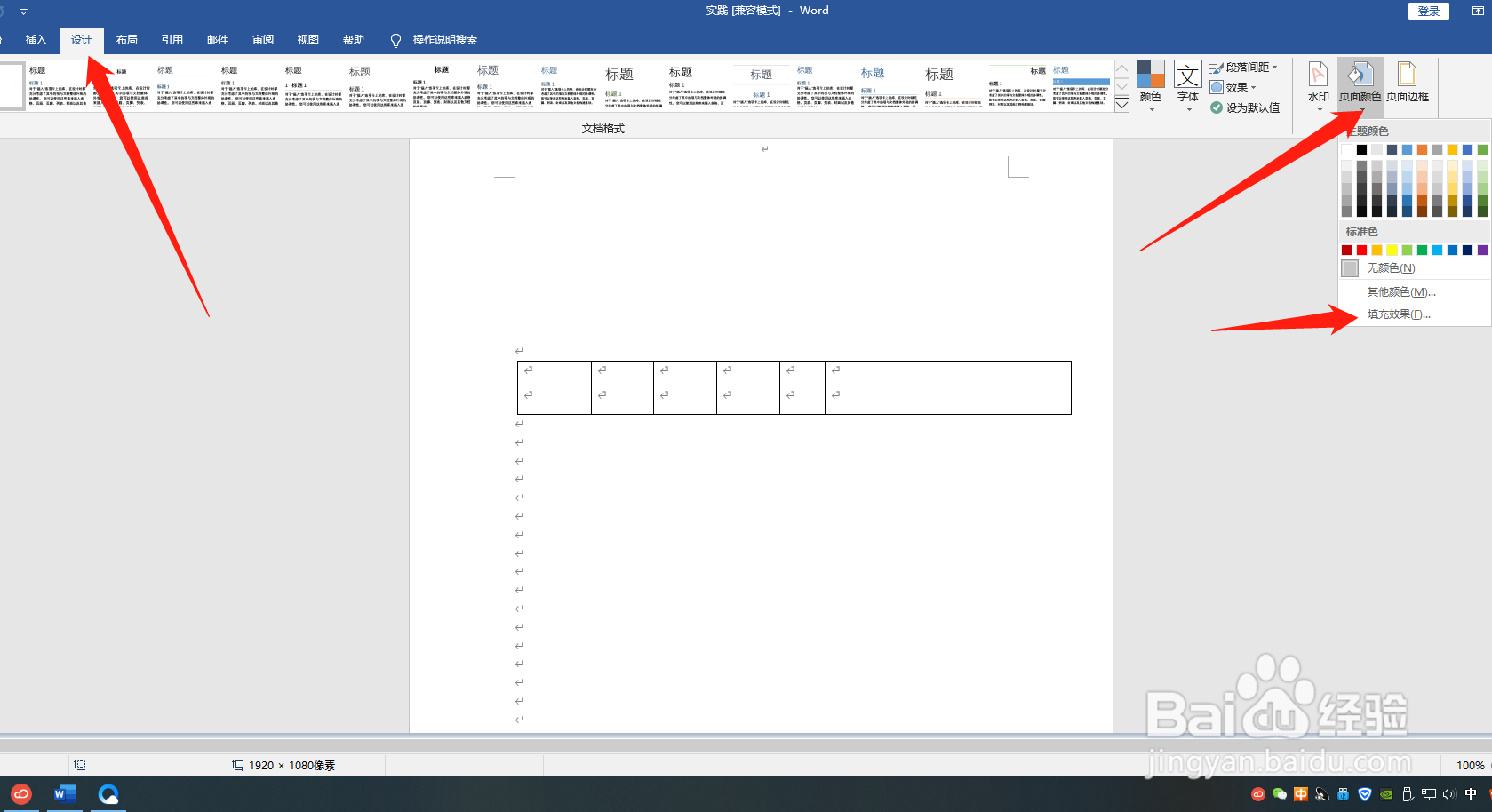
打开Word文档,在功能区切换至“设计”选项卡,在“页面背景”选项组中单击“页面颜色”按钮,展开页面颜色列表菜单,可以直接选中一种背景颜色,即可应用于文档页面背景中。
2、方案二:为页面背景设置双色渐变效果:
打开Word文档,在“设计”选项卡的“页面背景”选项组中,单击“页面颜色”按钮,在展开的列表中选中“填充效果”选项。

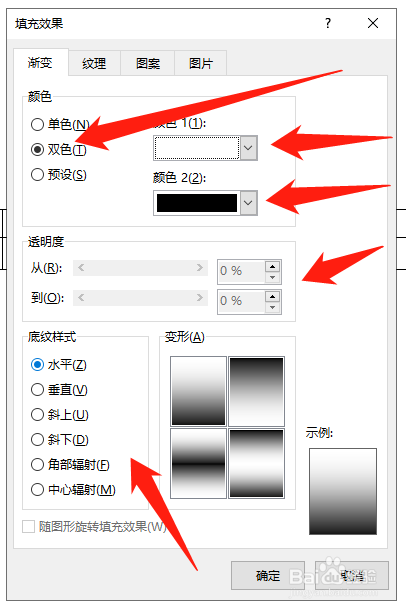
3、打开“填充效果”对话框,在“渐变”选项卡中的“颜色”栏下,选中“双色”复选项,即可激活颜色设置选项。在“颜色1”中设置一种渐变颜色;在“颜色2”中设置一种渐变颜色。设置完颜色后,可以在“底纹样式”中选择“角部辐射”,设置完成后,单击“确定”按钮,可将设置的双色渐变颜色应用到页面背景中。
4、方案三:为页面背景设置图案效果:
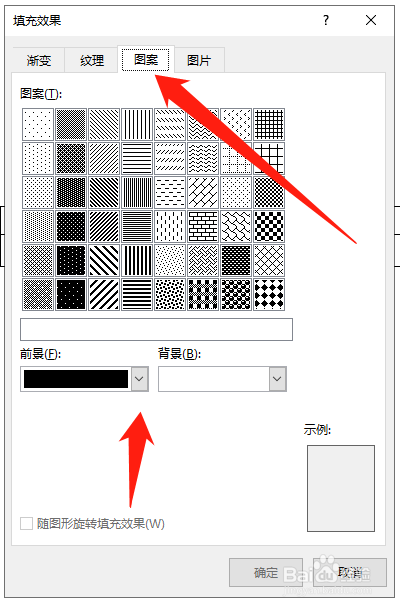
打开Word文档,在“设计”选项卡的“页面背景”选项组中,单击“页面颜色”按钮,在展开的列表中选中“填充效果”选项,打开“填充效果”对话框,选中“图案”选项卡,在“图案”中选中一种图案,并在“前景”框中设置图案前景颜色,设置完成后,单击“确定”按钮。
5、方案四:为页面背景设置纹理和图片效果:
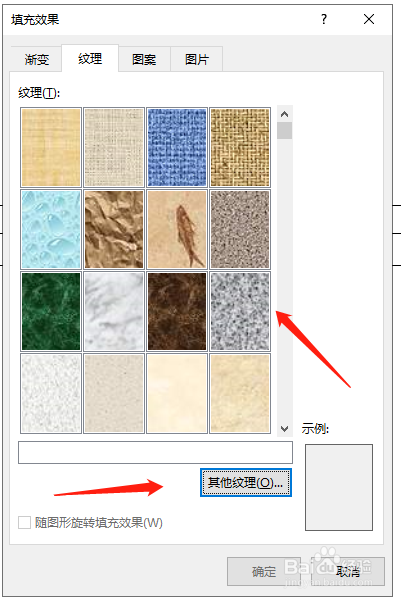
打开Word文档,在“设计”选项卡的“页面背景”选项组中,单击“页面颜色”按钮,在展开的列表中选中“填充效果”选项,打开“填充效果”对话框,选中“纹理”选项卡,从中选择一个纹理,或者点击下面的其他纹理选项,从本地文件中选择,也可以网上搜索。
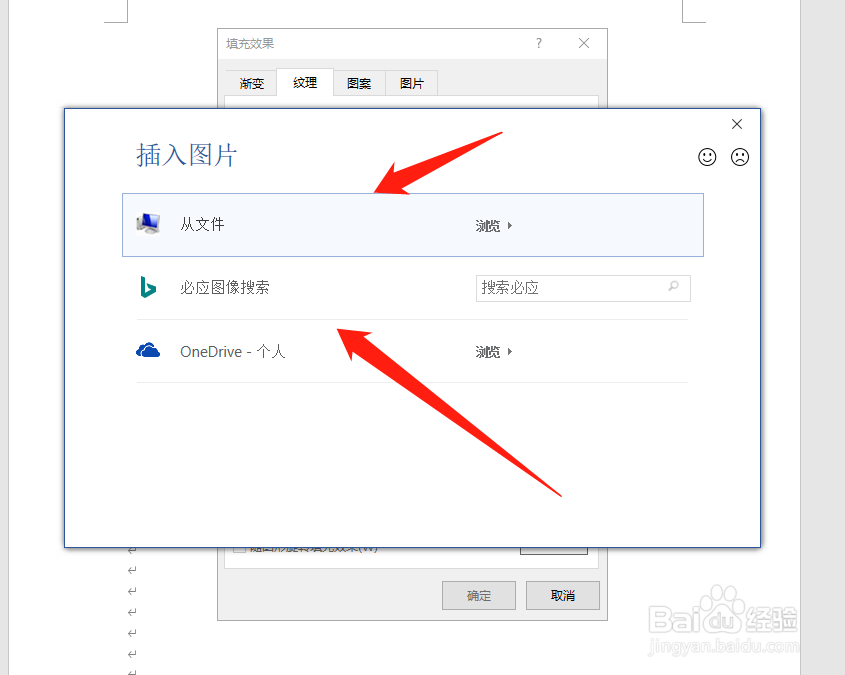
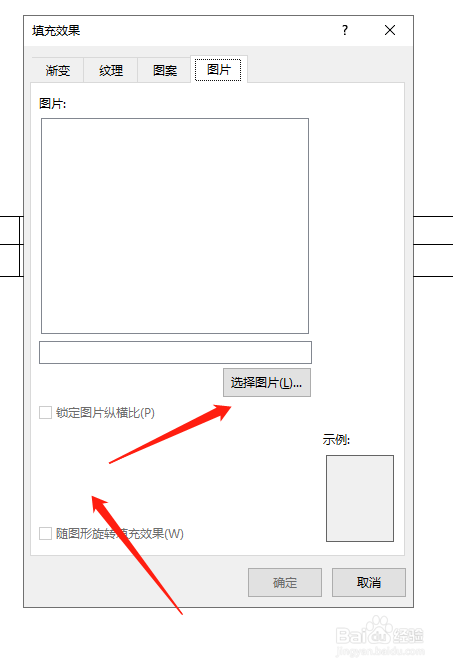
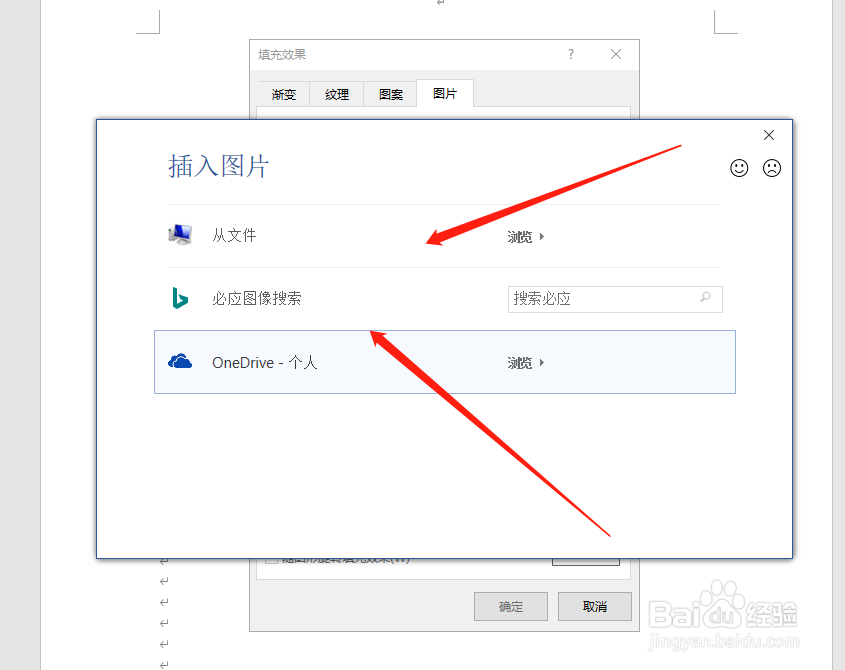
6、打开“填充效果”对话框,选中“图片”选项卡,设置图片的纵横比和选装填充效果,然后点击‘选择图片’,从本地文件中选择图片,也可以网上搜索。