断点调试ASP.NET Core 控制台应用程序

 时间:2026-04-22 03:12:09

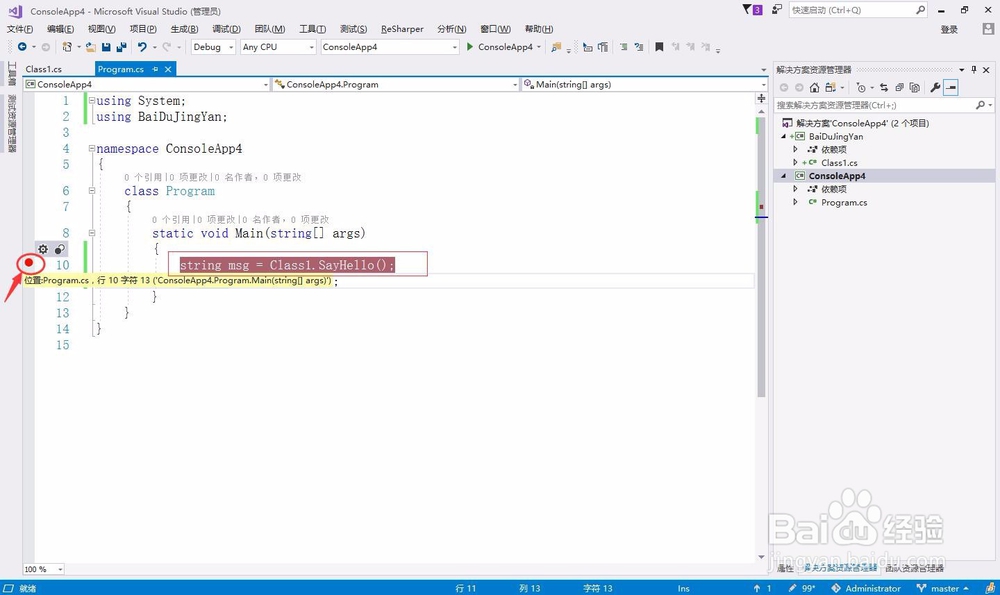
1、我们在ASP.NET Core控制台应用程序的Main方法中,定位到某一行代码,然后按下F9或者点击下该行最左侧地方,添加上断点,如下图所示:
断点调试ASP.NET Core 控制台应用程序

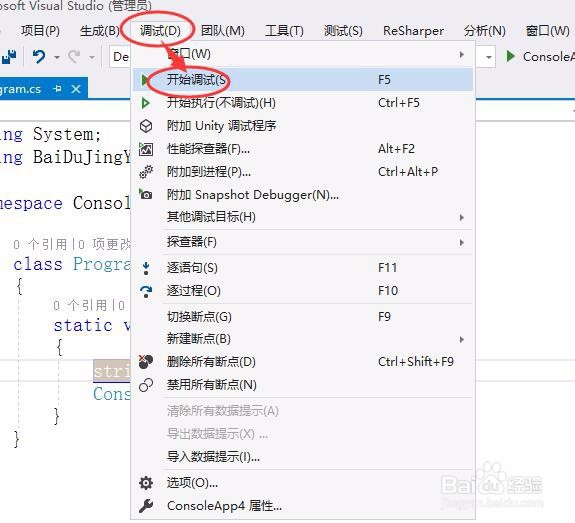
2、依次点击菜单栏中的“调试”->“开始调试”,如下图所示:

断点调试ASP.NET Core 控制台应用程序

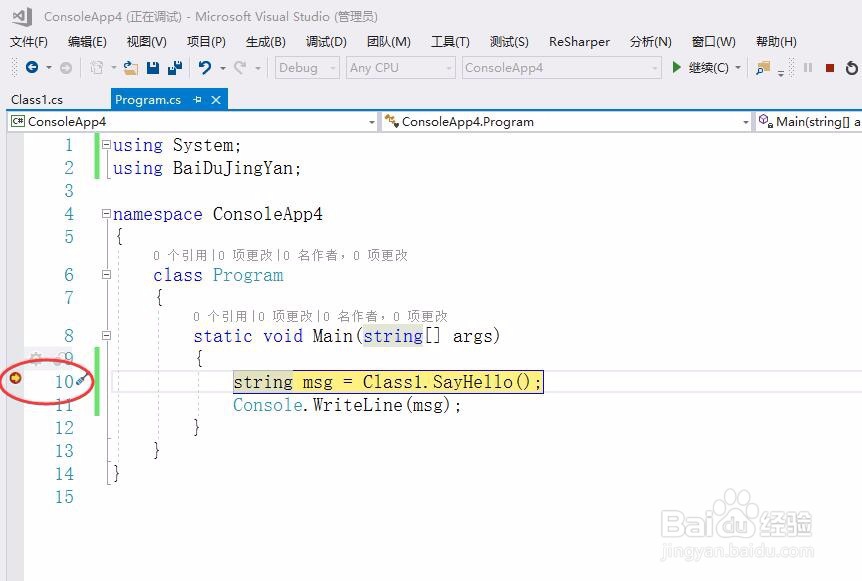
3、此时应用程序会在断点处暂定,如下图所示:

断点调试ASP.NET Core 控制台应用程序

4、由于我们调用了一个类库中的方法,所以我们选择逐语句F11,或者按下F11键,如下图所示:

断点调试ASP.NET Core 控制台应用程序

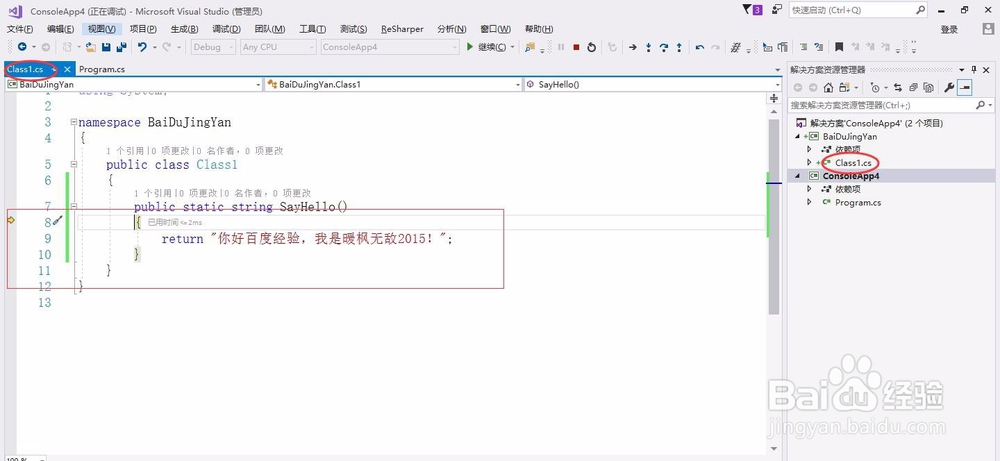
5、按下F11后,进入到调用的方法内部,如下图所示:

断点调试ASP.NET Core 控制台应用程序

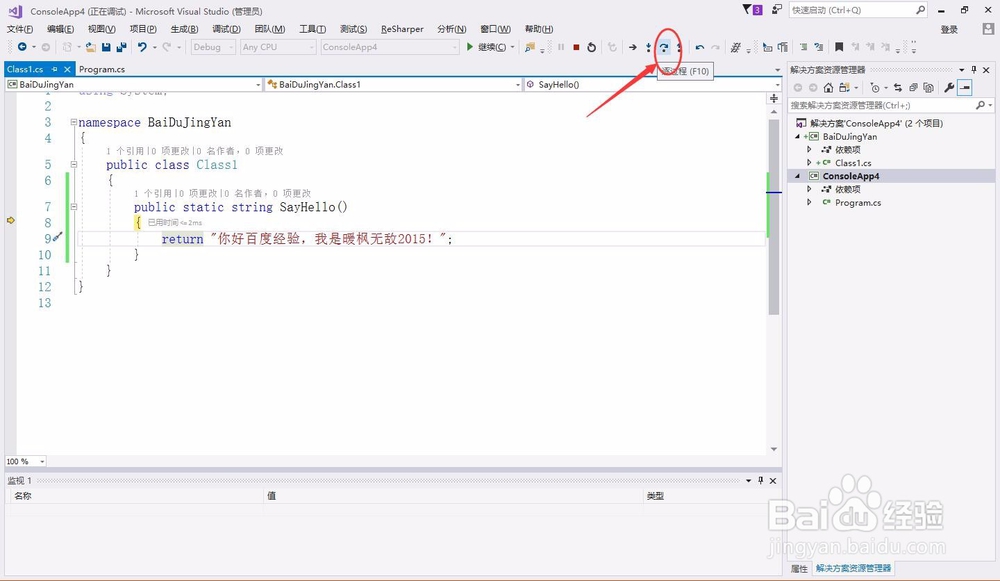
6、此时我们点击逐过程F10或者按下F10键,如下图所示:

断点调试ASP.NET Core 控制台应用程序

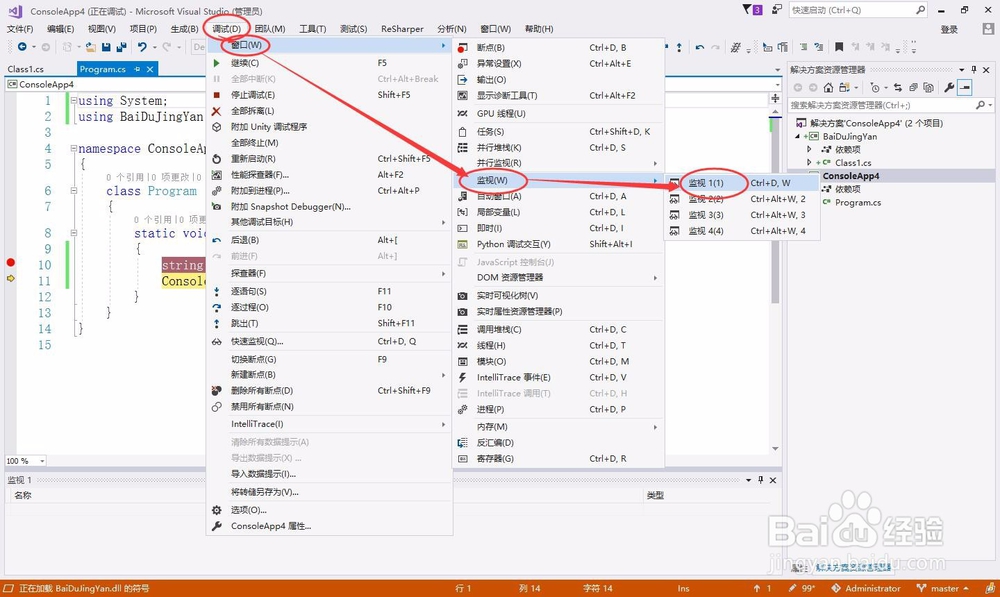
7、依次点击“调试”->“窗口”->“监视”->“监视1”,如下图所示:

断点调试ASP.NET Core 控制台应用程序

8、此时在IDE下方区域出现监视1,我们输入要监视的变量后,就可以显示变量的类型及对应的值,方便我们跟踪程序,如下图所示:

断点调试ASP.NET Core 控制台应用程序

  • U3D如何对背景剔除遮罩
  • Ae中如何添加光束效果并调整参数
  • BodyPaint.3D.R3免安装版如何安装
  • 如何使用blender2.9设计表演的火柴人简图模型
  • 美丽三小从我做起手抄报
  • 热门搜索
    句号怎么打 鱼尾纹怎么去除 黄山简介 口红怎么涂好看 诚信手抄报图片大全 英魂之刃英雄大全 英语语法大全 7399小游戏大全 东南汽车dx7怎么样 公司取名字大全