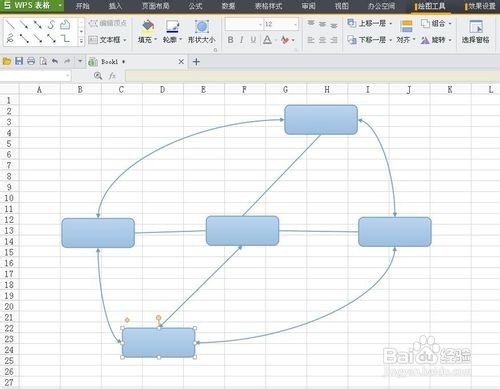
WPS创建形状连接技巧

 时间:2026-02-14 03:42:58

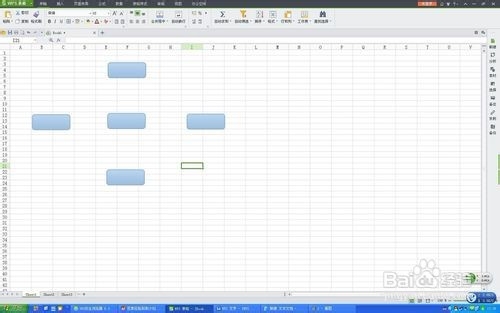
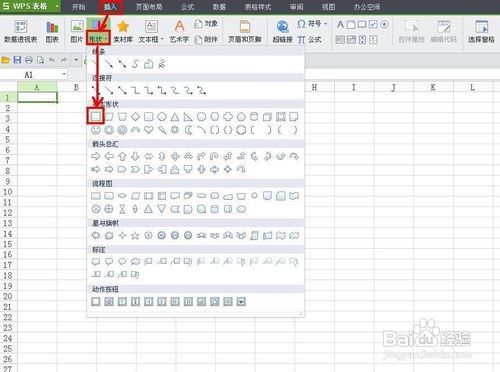
1、新建一张表格,单击菜单栏“插入”——形状——基本形状。
WPS创建形状连接技巧

2、 选择一种形状,可以使任何一种形状,这里我们选择圆角矩形。

WPS创建形状连接技巧

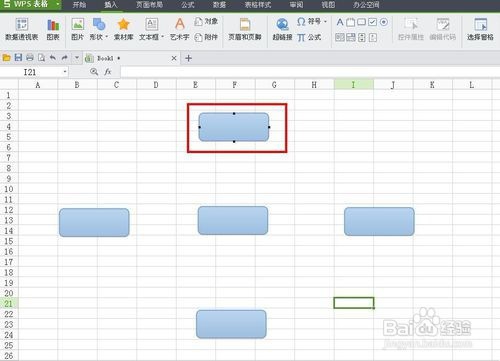
3、 用同样的方式,再插入几个图形,可以使其它形状的图形。

WPS创建形状连接技巧

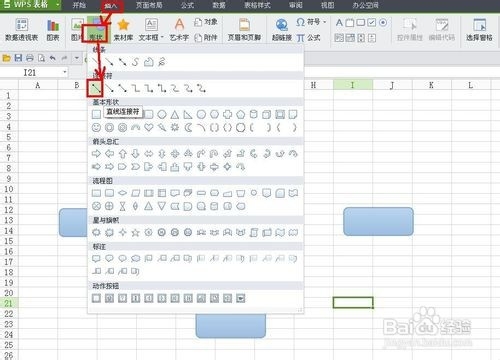
1、 单击菜单栏“插入”——形状——连接符,这里选择双箭头连接符。

WPS创建形状连接技巧

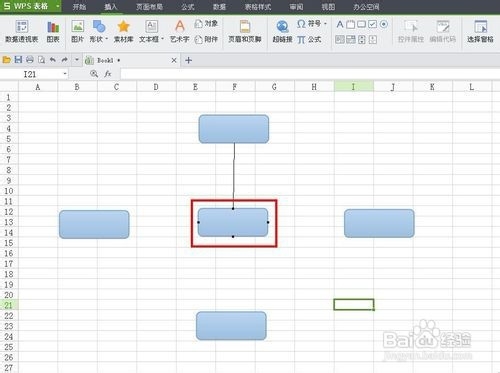
2、  把鼠标移动到某一个形状上面,当出现4个黑点时,按住鼠标向另一个形状拖动。
WPS创建形状连接技巧

3、 当移动到另一个图形上出现4个黑点时,松开鼠标,就制作好了连接。

WPS创建形状连接技巧

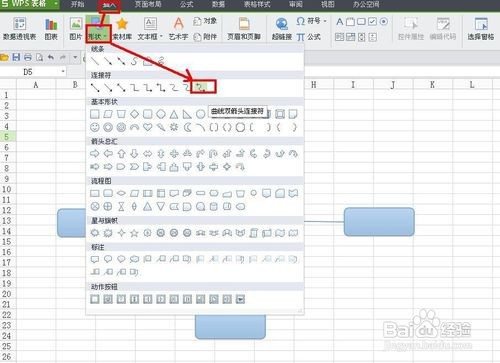
4、单击菜单栏“插入”——形状——连接符,选择“曲线双箭头连接符”还能插入曲线连接符。
WPS创建形状连接技巧

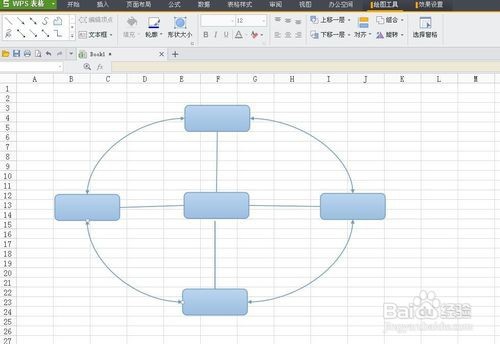
5、现在就可以用同样的方法制作出连接图表,我们可以尝试其它的连接符。

WPS创建形状连接技巧

1、 现在按住某个形状拖动它就可以改变它的位置,连接符号也跟着移动。

WPS创建形状连接技巧

  • 如何将PPT中的文本框填充为渐变颜色?
  • ppt中如何更改插入形状的颜色及边框宽度
  • EXCEL表筛选数据的几种方式
  • WPS如何利用两个椭圆设置立体照片墙?
  • wps翻译功能怎么用
  • 热门搜索
    晒黑了怎么快速变白 德莱文怎么玩 投资回收期怎么算 增高的方法 影视大全免费高清版下载 公司理念怎么写 鼻炎的治疗方法 厦门大学嘉庚学院怎么样 怎么领结婚证 猪腰子怎么做好吃