Win10怎么把帐户设置成管理员帐号

 时间:2026-02-17 15:53:20

1、首先,你需要用管理员帐号登陆电脑,否则后续的操作也会要求你输入管理员帐号信息;

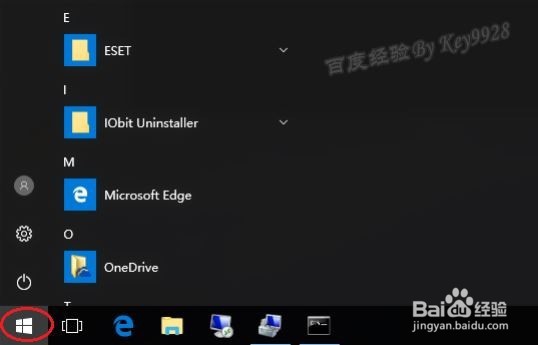
2、然后,右击桌面左下角的Windows图标:
Win10怎么把帐户设置成管理员帐号

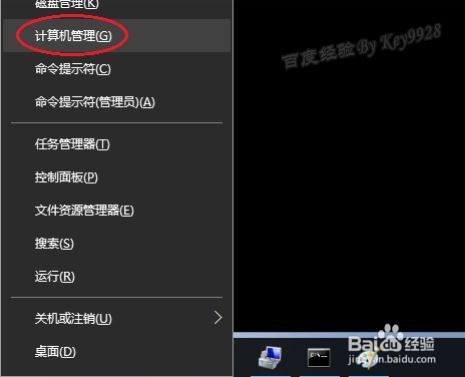
3、在弹出的快捷菜单中选择“计算机管理”命令:

Win10怎么把帐户设置成管理员帐号

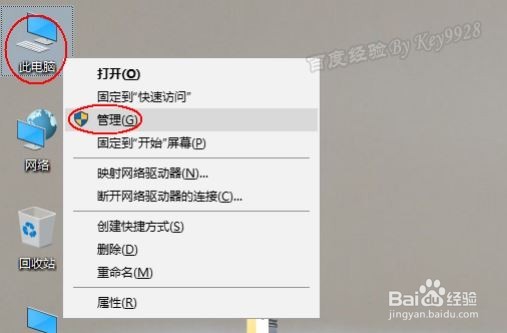
4、或者更简单的,右击桌面上的“计算机”图标,选择“管理”命令:

Win10怎么把帐户设置成管理员帐号

5、在打开的“计算机管理”窗口中,依次展开“计算机管理”、“系统工具”、“本地用户和组”、“组”,再双击打开右侧的“Administrators”组:
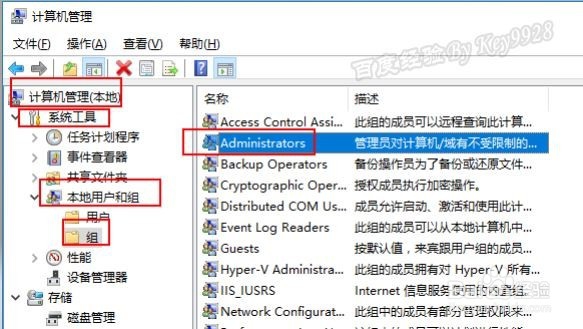
Win10怎么把帐户设置成管理员帐号

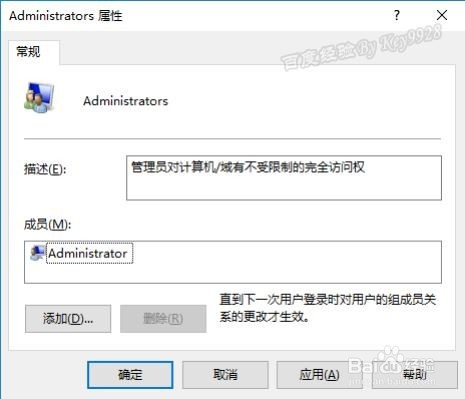
6、在打开的“Administrators属性”对话框中,单击“添加”按钮:
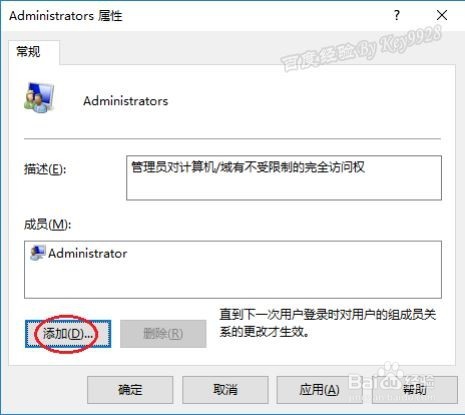
Win10怎么把帐户设置成管理员帐号

7、在打开的“选择用户”对话框中,输入你要添加管理员权限的帐号并在“检查名称”点击“确定”按钮:
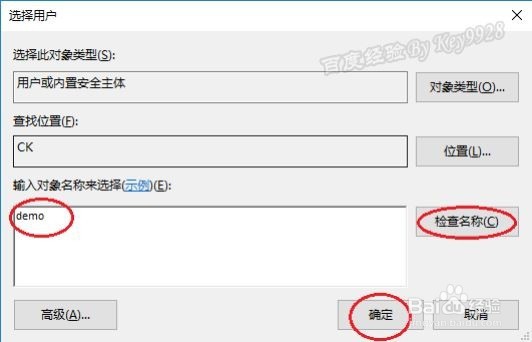
Win10怎么把帐户设置成管理员帐号

8、在返回的对话框中再次单击“确定”按钮即可:

Win10怎么把帐户设置成管理员帐号

  • Win10标准用户改为管理员怎么操作
  • win10怎么使用administrator登录
  • Win10超级管理员账户不见了怎么办 如何找回
  • win10删除账户
  • win10如何新建管理员账户
  • 热门搜索
    凉拌穿心莲 扣12分怎么办 额济纳旅游 贷款买的房子怎么卖 蚌埠旅游景点 lol怎么截图 怎么拒收垃圾短信 长沙旅游团 东莞旅游 四川旅游最佳路线