excel排序如何设置为自定义

 时间:2026-02-12 22:35:33

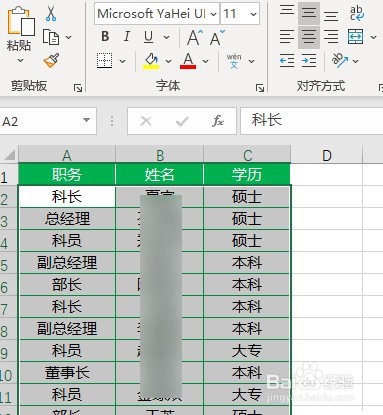
1、双击或者右击打开需要自定义排序的Excel表格。
excel排序如何设置为自定义

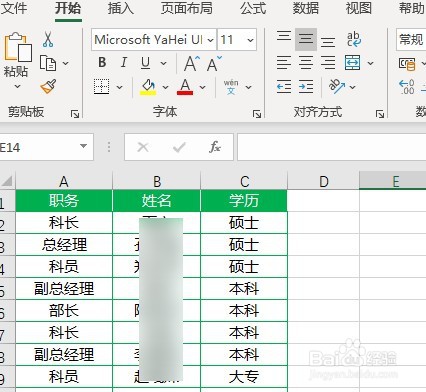
2、选中整个表格。

excel排序如何设置为自定义

3、点击页面顶部的数据选项,接着点击数据页面中的排序选项。

excel排序如何设置为自定义

4、来到下图所示的排序页面后,将主要关键词设置为职务,将排序依据设置为单元格值。

excel排序如何设置为自定义

5、在下图所示的页面中,点击次序右边的下拉箭头,接着点击弹出窗口中的自定义序列选项。

excel排序如何设置为自定义

6、我们可以看到如下图所示的输入序列窗口,从高到低依次输入职务名称,接着点击右上角的添加选项,然后点击右下角的确定选项。

excel排序如何设置为自定义

7、在下图所示的页面中,点击右下角的确定选项。

excel排序如何设置为自定义

8、我们就可以看到如下图所示的页面,成功将排序设置为自定义了。

excel排序如何设置为自定义

  • excel怎么设置自定义排序?
  • 如何在Excel中进行自定义排序
  • excel中,怎么设置自定义排序?
  • Excel如何进行自定义排序?
  • excel自定义排序
  • 热门搜索
    意大利面怎么做好吃 日语怎么打 全自动洗衣机怎么排水 双眼皮贴怎么贴 电熨斗怎么用 贷款的利息怎么算 动脉硬化怎么治 打印机怎么换墨盒 卷发夹怎么用 鸡怎么做好吃又简单