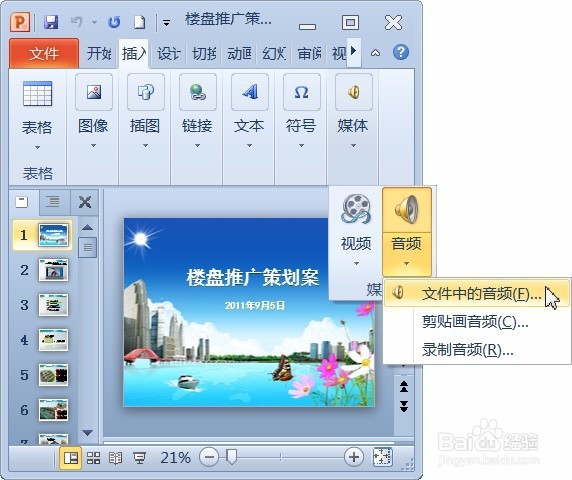
1、在幻灯片中,切换到【插入】选项卡,在【媒体】组中单击【音频】按钮下方的下拉按钮,在弹出的下拉列表中选择【文件中的音频】选项。
2、弹出【插入音频】对话框,选中本实例的素材文件“音频01.wav”。
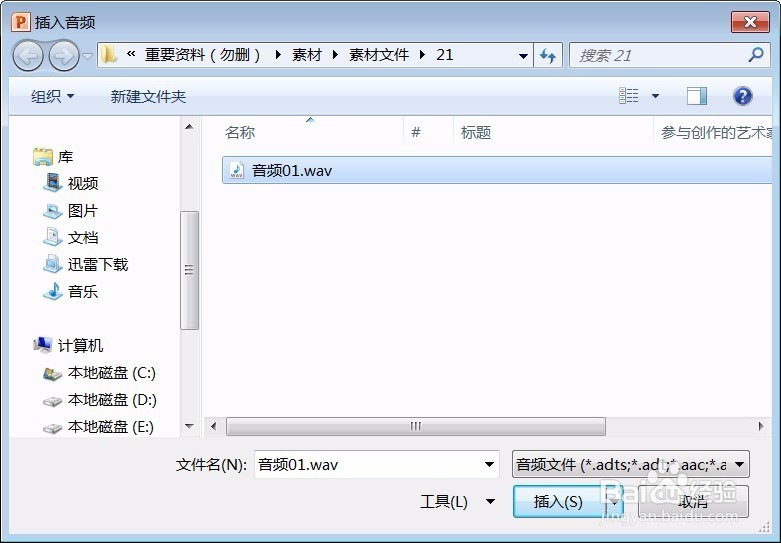
3、单击按钮即可在演示文稿中插入该文件。

4、为了避免影响幻灯片的正常播放,将音频文件拖动到幻灯片的正上方,然后选中该音频文件,在【音频工具】栏中,切换到【播放】选项卡,在【预览】中单击【播放】按钮。
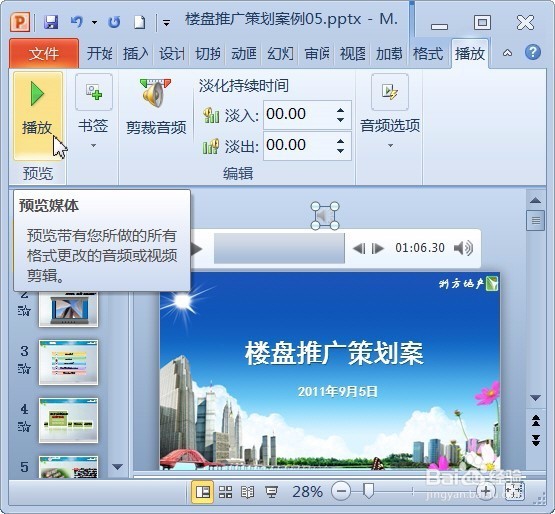
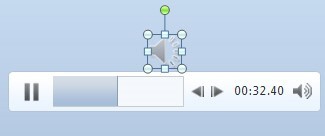
5、此时,音频文件进入播放状态,并显示播放进度。
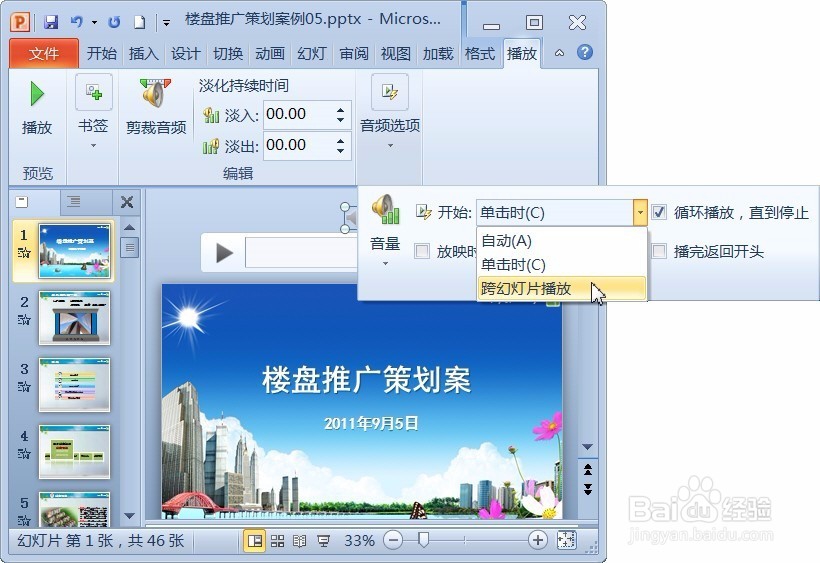
6、如果用户想要在整个演示文稿中重复播放音频文件,只需选中该文件,在【音频工具】栏中,切换到【播放】选项卡,在【音频选项】中的【开始】下拉列表中选择【跨幻灯片播放】选项,然后选中【循环播放,直到停止】复选框即可。