win10笔记本电脑的工具栏怎么使用?

 时间:2026-02-13 19:15:19

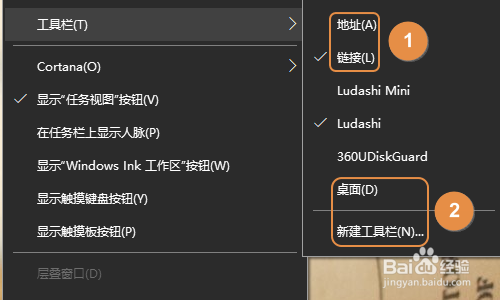
1、在电脑最下发一个黑色的区域就是任务栏,如果系统是win10,那么鼠标右键点击任务栏以后即可看到下图所示的“工具栏”了;

win10笔记本电脑的工具栏怎么使用?

2、工具栏右侧会显示它包括的几种功能,其中有四个功能是大家通用的,那就是地址、链接、桌面还有新建工具栏,见下图...
win10笔记本电脑的工具栏怎么使用?

3、每个功能的作用当然是不一样的,如果勾选了“地址”,那么任务栏中就会显示下图一的地址栏输入框,在这里我们可以直接输入网址,然后就能快速的跳转到网站了,不过输入中文不管用哦;

win10笔记本电脑的工具栏怎么使用?

4、相对于的链接功能也是一样的,我们收藏到浏览器链接文件夹中的网站,这里都会有显示,这样就省去了打开浏览器然后查找收藏夹的麻烦了;

win10笔记本电脑的工具栏怎么使用?

win10笔记本电脑的工具栏怎么使用?

5、如果我们勾选了“桌面”,那么点击桌面右侧的双箭头图标就可以快速的打开电脑桌面上的所有文件和软件,省去了返回桌面的时间,见下图...

win10笔记本电脑的工具栏怎么使用?

win10笔记本电脑的工具栏怎么使用?

6、最后就是新建工具栏了,我们可以将那些常打开的文件夹添加到任务栏,如图一...然后鼠标同样点击右侧图标就会显示文件夹中的所有文件列表,我们从中选择自己需要查看的那一个即可;

win10笔记本电脑的工具栏怎么使用?

win10笔记本电脑的工具栏怎么使用?

  • 如何用火绒安全软件自动阻止远程服务启动?
  • 如何包寿司中好吃的青龙
  • win7如何卸载删除百度baiduprotect.exe进程?
  • cRIO处于安全模式(未安装软件)的解决办法
  • Win7系统如何隐藏USB设备
  • 热门搜索
    小孩感冒发烧怎么办 妊娠纹怎么办 美庐奶粉怎么样 泰迪不吃狗粮怎么办 怎么劈叉 教学内容怎么写 红烧茄子怎么做好吃 真空胎怎么补 excel怎么自动换行 除法竖式怎么列