ps工具介绍:选框工具怎么用

 时间:2024-10-21 09:02:26

1、首先,我们打开ps,【文件】-【新建】,设置好文件的大小,点击确定按钮。

ps工具介绍:选框工具怎么用ps工具介绍:选框工具怎么用

2、然后我们选择【矩形选框工具】,这里需要注意,左键只能选择默认的选框工具,右键可以显示出所有的矩形选框工具。下图为右键得出。

ps工具介绍:选框工具怎么用

3、【矩形选框工具】我们在画布上绘制一个矩形框,我们会看到一个虚线框。这里需要注意:按住shift键同时拖动鼠标,出来的图形是正方形。

ps工具介绍:选框工具怎么用

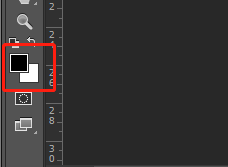
4、填充颜色,首先我们改变下前景色。点击【设置前景色】然后选择一个颜色,点击确定。
ps工具介绍:选框工具怎么用ps工具介绍:选框工具怎么用

5、用【油漆桶工具】填充矩形。

ps工具介绍:选框工具怎么用ps工具介绍:选框工具怎么用

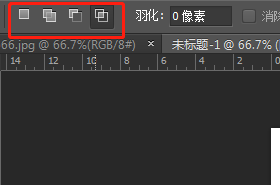
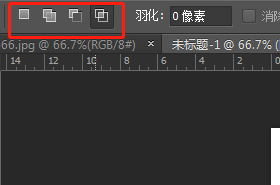
6、矩形选框工具的相加、相减、交集的选择图片从左向右依次为,新建-相加-相减-交集

ps工具介绍:选框工具怎么用

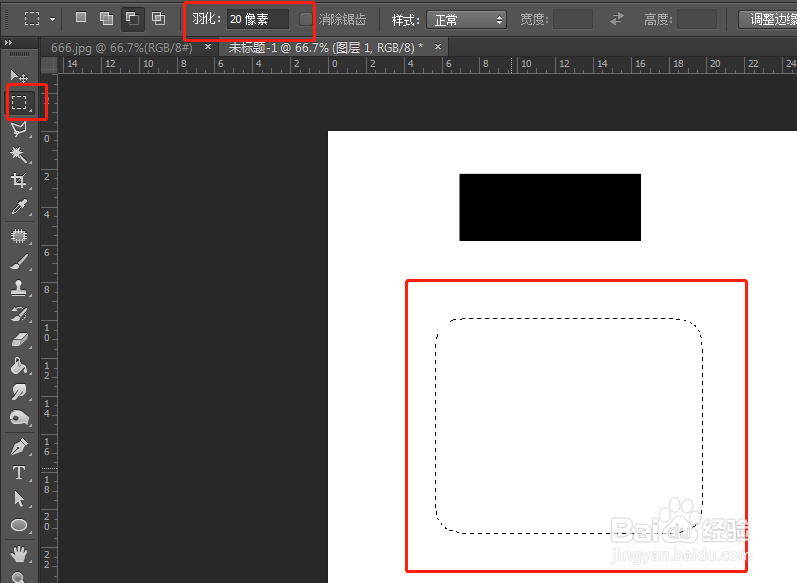
7、羽化我们对选框工具可以设置羽化的数值,从而达到我们想要的效果,看下图。

ps工具介绍:选框工具怎么用ps工具介绍:选框工具怎么用
  • ps怎么选区
  • PS中的路径怎么使用
  • ps选中区域调整大小
  • PS中的钢笔工具如何使用?
  • ps软件中如何取消选框的步骤
  • 热门搜索
    联通宽带怎么样 腿上有红色的血纹是怎么回事 网线怎么接 有痔疮怎么办 发财树叶子发黄怎么办 大写七怎么写 公积金怎么提取 微信怎么发起接龙 徽怎么读 香辣虾的做法大全