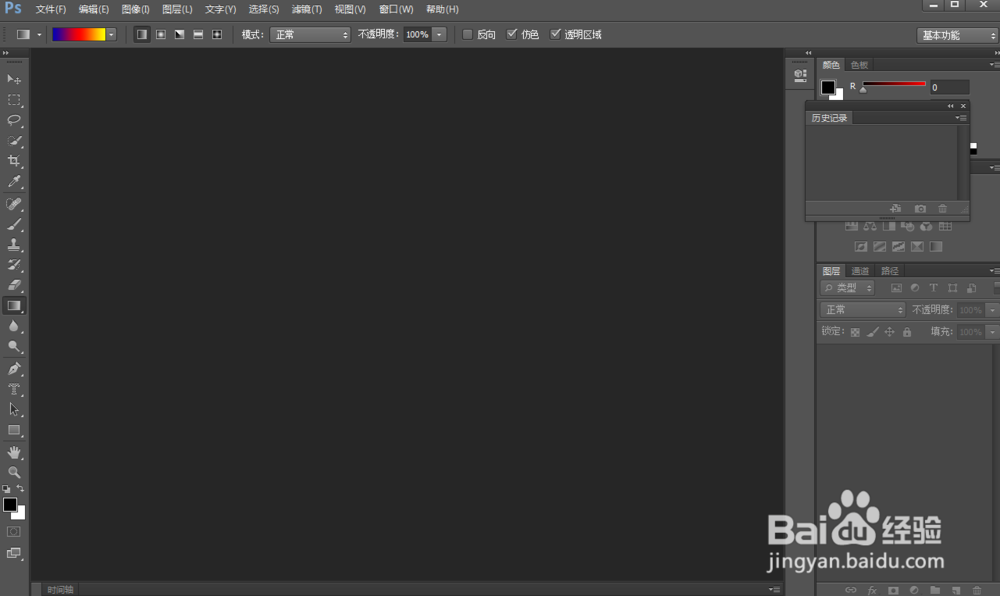
1、首先我们打开PS,进入到主界面,如图所示。
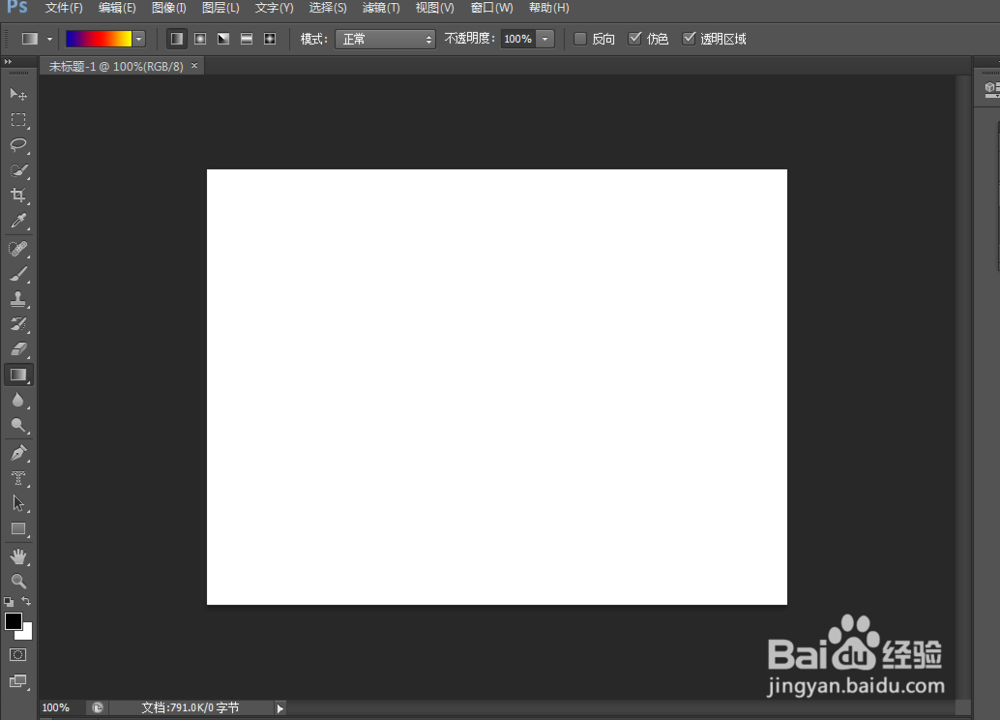
2、之后我们新建一个画布,如图所示。
3、之后我们在工具栏中,点击文字蒙版工具,如图所示。

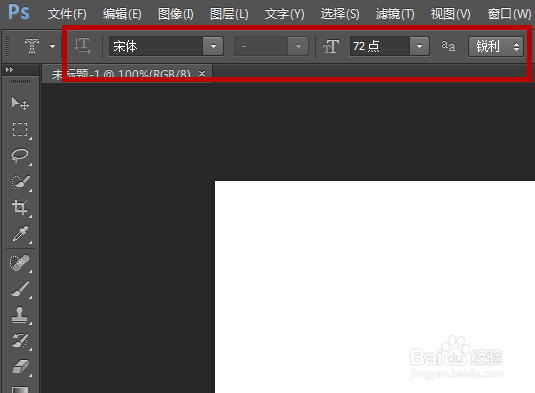
4、之后我们在上方设置好文字的相关参数,如图所示。
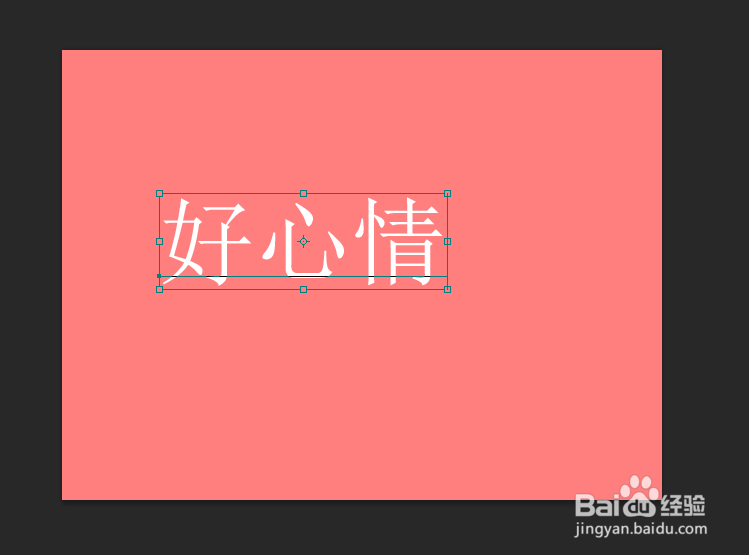
5、之后我们输入一段文字,如图所示。
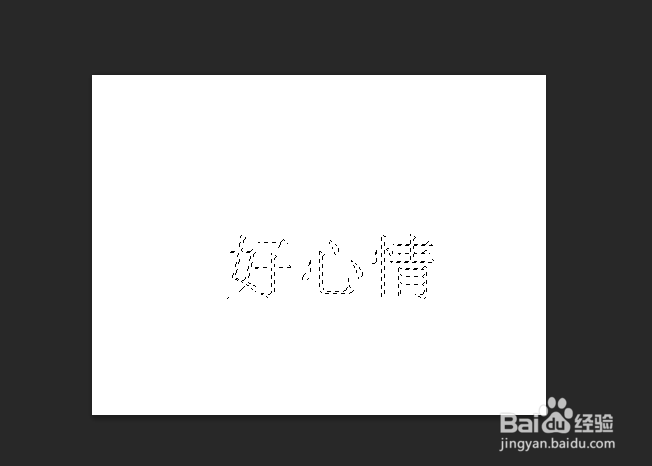
6、之后我们点击移动工具,即可出现文字选区,如图所以。
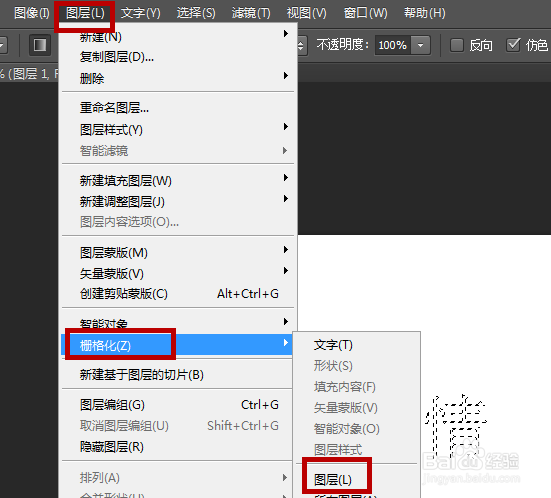
7、之后我们需要点击图层,在里面点击栅格化,再点击图层,将图层栅格化,如图所示。
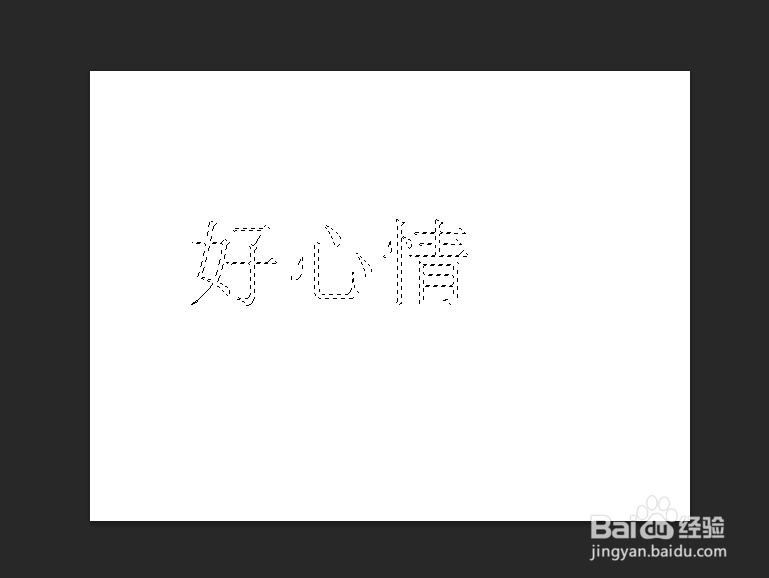
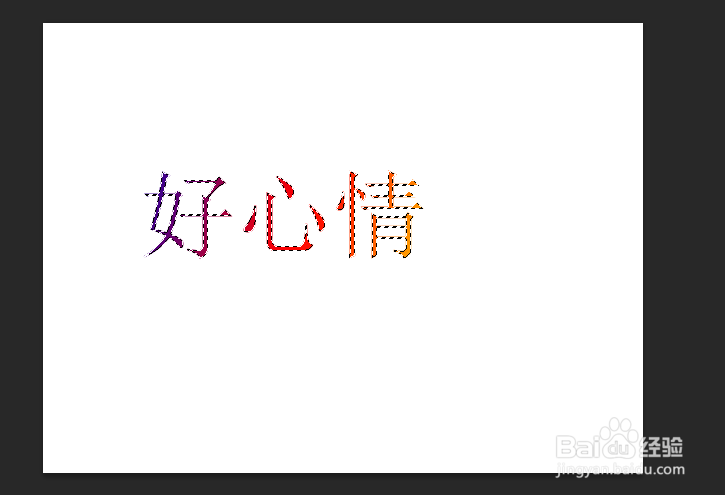
8、最后我们使用工具栏中的渐变色工具,给位置添加上渐变色。即可用PS文字蒙版工具制作彩色字体成功,如图所示。
时间:2026-04-30 17:26:30
1、首先我们打开PS,进入到主界面,如图所示。
2、之后我们新建一个画布,如图所示。
3、之后我们在工具栏中,点击文字蒙版工具,如图所示。
4、之后我们在上方设置好文字的相关参数,如图所示。
5、之后我们输入一段文字,如图所示。
6、之后我们点击移动工具,即可出现文字选区,如图所以。
7、之后我们需要点击图层,在里面点击栅格化,再点击图层,将图层栅格化,如图所示。
8、最后我们使用工具栏中的渐变色工具,给位置添加上渐变色。即可用PS文字蒙版工具制作彩色字体成功,如图所示。
