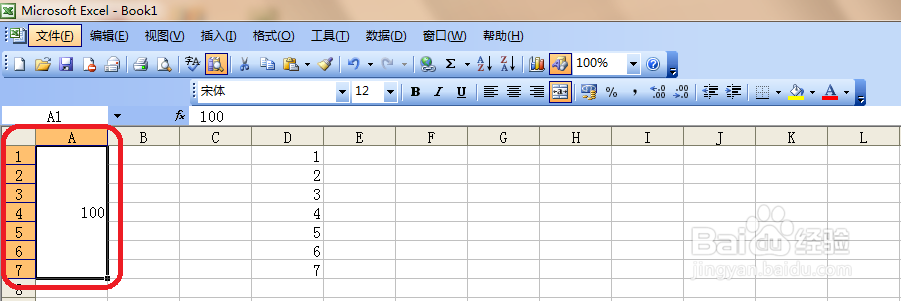
Excel表格如何快速合并单元格

 时间:2026-02-14 00:31:56

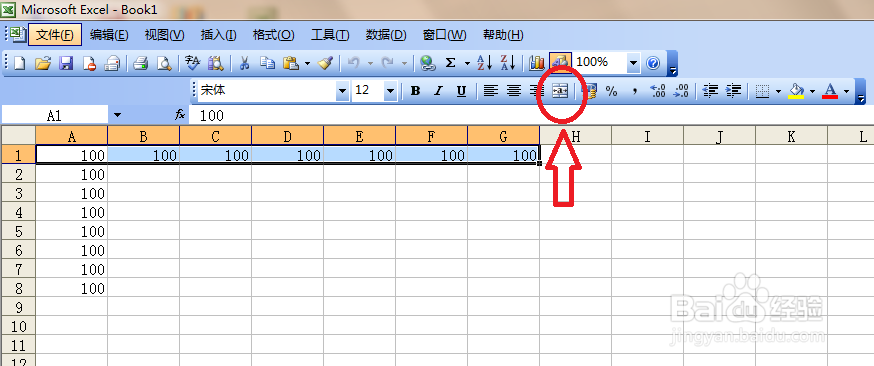
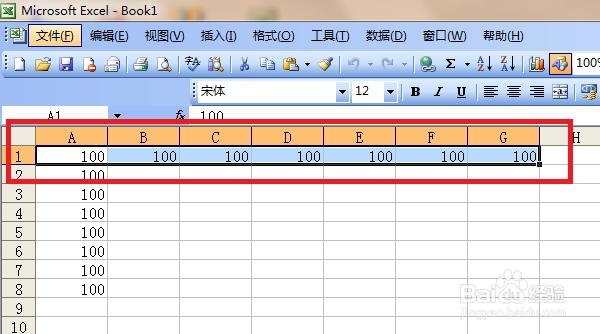
1、首先,选中所要合并的区域,前提是必须是相连的单元格才行。如图所示,可以按住鼠标左键从A1拖到G1,即可选中A1至G1的区域。
Excel表格如何快速合并单元格

2、然后找到【合并及居中】,位置如图所示,然后点击。

Excel表格如何快速合并单元格

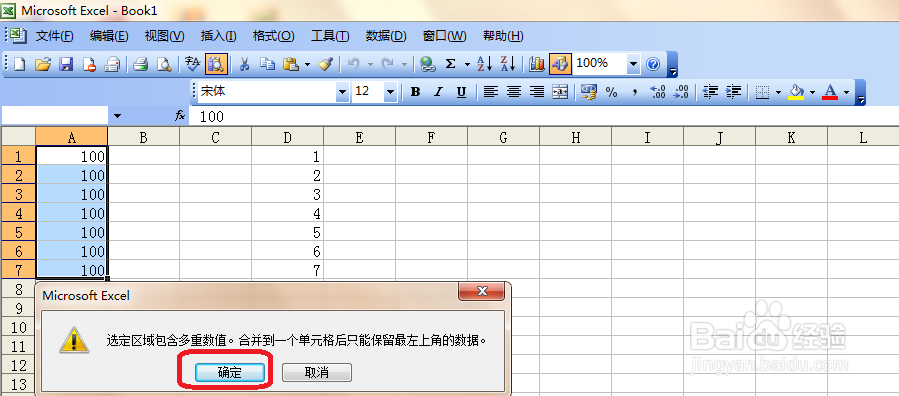
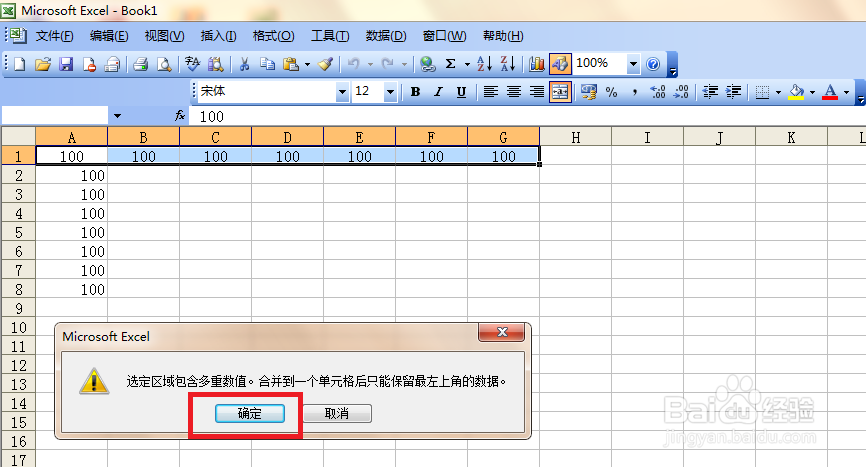
3、点击【合并及居中】后,会出现一个内容为【选中区域包含多重数值,合并到一个单元格后只能保留最上角的数据】的对话框。因为所设置的数值都为100,所以我们可以直接点击【确定】,如遇不同数值,在合并单元格时,要看清楚,以免数据丢失。
Excel表格如何快速合并单元格

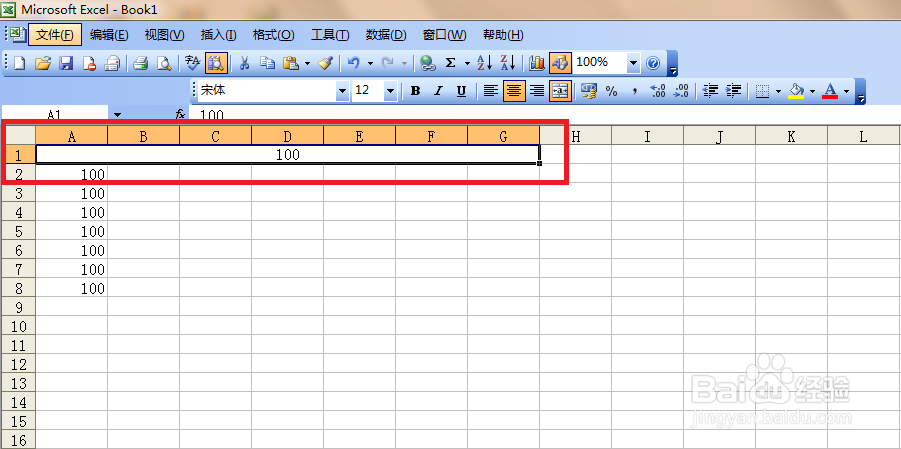
4、点击完对话框的【确定】后,合并单元格就完成了。

Excel表格如何快速合并单元格

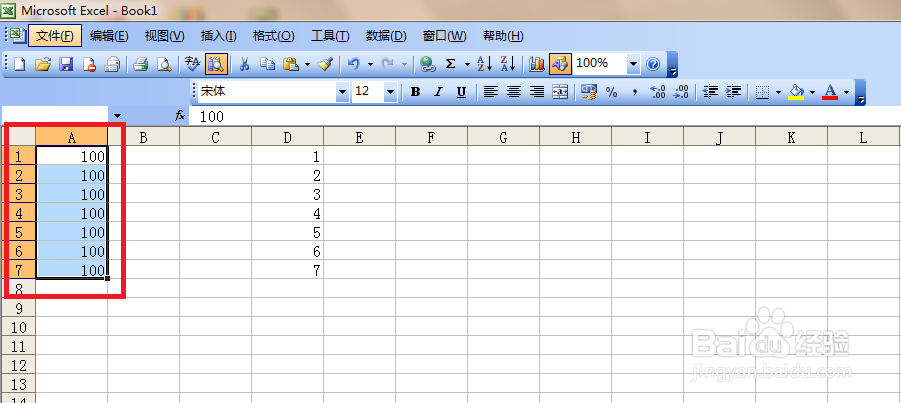
1、首先,我们合并A1到A9。按住鼠标左键从A1拖到A9。

Excel表格如何快速合并单元格

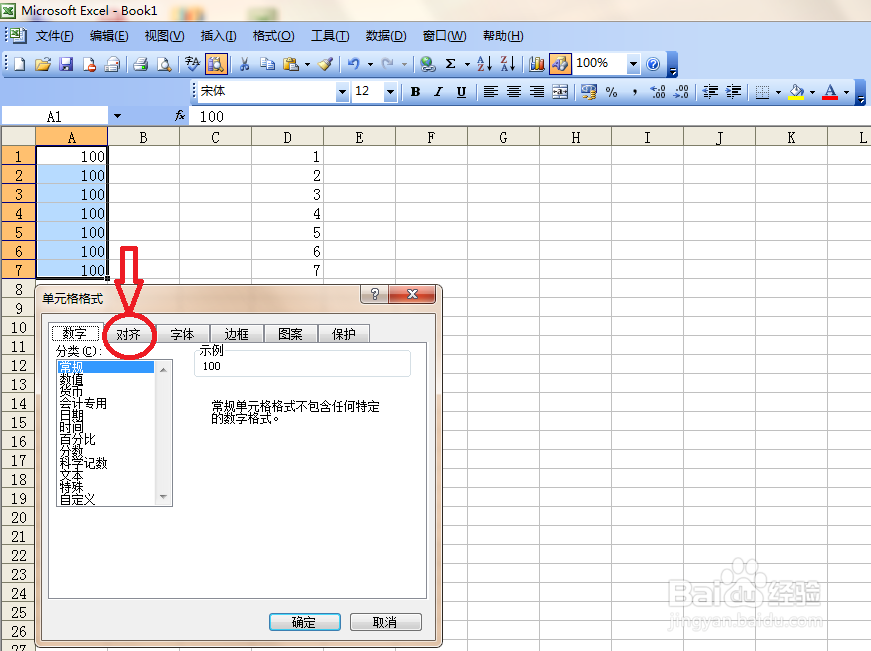
2、然后在选中的区域右击鼠标,打开下拉菜单。点击【设置单元格格式】,进去后找到【对齐】
Excel表格如何快速合并单元格

3、在【对齐】栏的下面找到文本控制里面的合并单元格,把前面的勾选框勾上。

Excel表格如何快速合并单元格

4、然后点击确定,同样会出现警示框,这里我们选择确定就行,和方法一一样。

Excel表格如何快速合并单元格

5、这样即可成功合并单元格了。

Excel表格如何快速合并单元格

  • EXCEL表格中如何合并单元格?
  • Excel怎么合并表格的单元格
  • 合并单元格求和的方法
  • 合并单元格后如何设置自动换行
  • 合并单元格后如何快速填充序号
  • 热门搜索
    荷包蛋怎么做 玩英雄联盟fps低怎么办 小学生用英语怎么说 爱奇艺怎么下载 消息怎么写 玩英雄联盟fps低怎么办 老是放屁是怎么回事 水的笔顺怎么写 脸过敏了红肿痒怎么缓解 内分泌失调怎么调理脸上长痘痘