photoshop PS如何制作七彩缤纷的花环

 时间:2026-04-23 09:20:10

1、新建文档,文档大小500X500

大小,朋友们可以自定义的哈,按自己的需要来设置。

photoshop PS如何制作七彩缤纷的花环

2、新建图层。

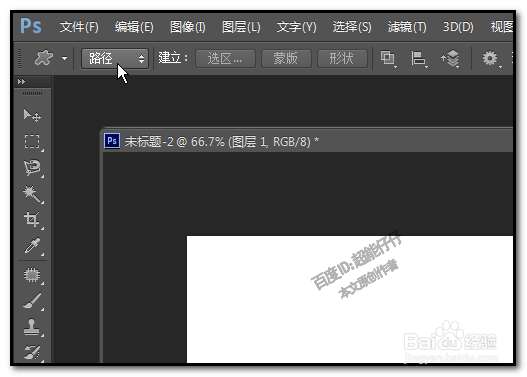
再选取自定义形状工具,模式设置为路径。

photoshop PS如何制作七彩缤纷的花环

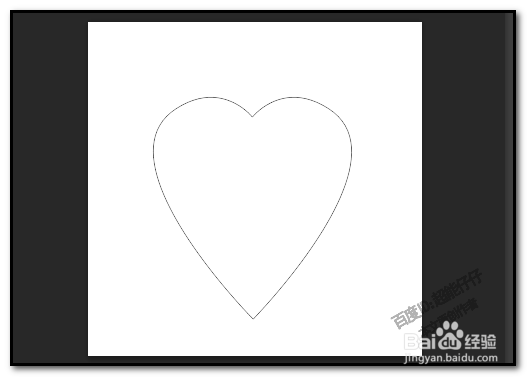
3、选择的形状是一个心型;

在画布上画出心型。

photoshop PS如何制作七彩缤纷的花环

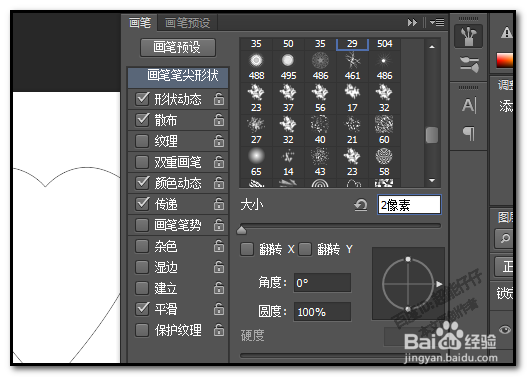
4、选取画笔工具,笔刷选择:缤纷蝴蝶

再设置笔刷大小为2像素

photoshop PS如何制作七彩缤纷的花环

5、再选取钢笔工具,

在路径上右击,弹出菜单,点击 描边路径。

在对话框中,选择画笔,再点确定。
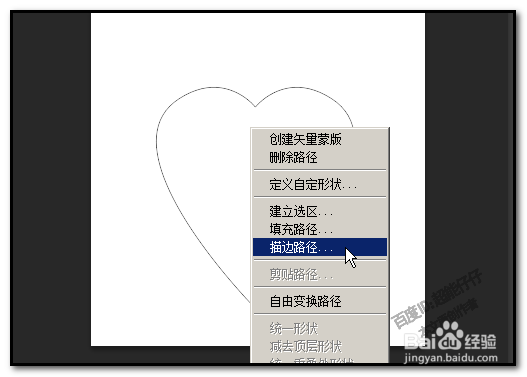
photoshop PS如何制作七彩缤纷的花环

6、这时,心型路径上显示了蝴蝶

点下画笔工具,再按回车键,按多几次。

得出如图中的效果。

photoshop PS如何制作七彩缤纷的花环

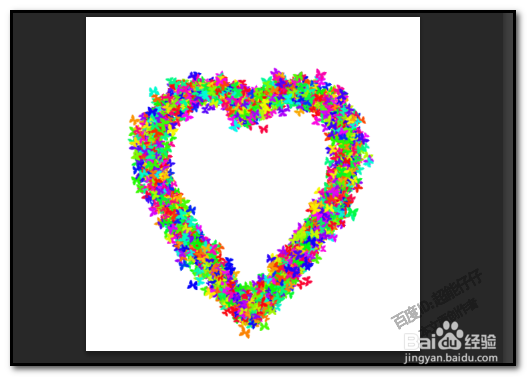
7、然后,再设置笔刷大些,再按几次回车。

再调笔刷大些,再按几次回车。如此重复几次操作。得出如下图所示的效果。

最后删除路径。
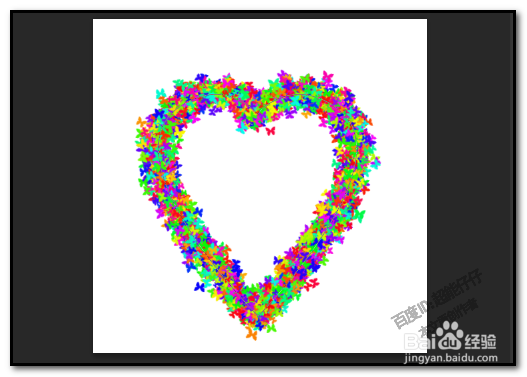
photoshop PS如何制作七彩缤纷的花环

photoshop PS如何制作七彩缤纷的花环

  • 如何用PS快速抠出白猫?
  • 如何在Photoshop画角形
  • Photoshop如何将图片变成圆形轮廓
  • 用Photoshop打造“动物毛发文字效果”
  • PS做立体字体的方法
  • 热门搜索
    怎么安装无线路由器 孕妇反应大怎么办 东莞哪里好玩 学西点哪里好 如何取消隐藏 如何打新股 怎么改善肤质 白眼球发黄怎么回事 小孩出水痘怎么办 如何炒外汇