Excel批量填充多个不相连单元格为同一内容方法

 时间:2026-02-12 03:52:49

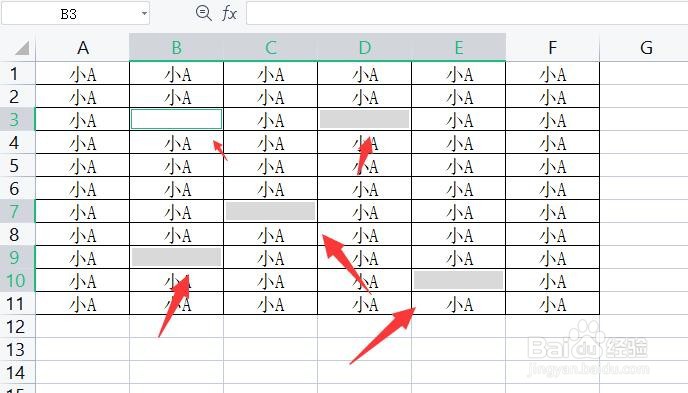
1、首先,我们在exel中绘制如图所示的表格,对于表格中的不相邻单元格进行相同内容的填充。

Excel批量填充多个不相连单元格为同一内容方法

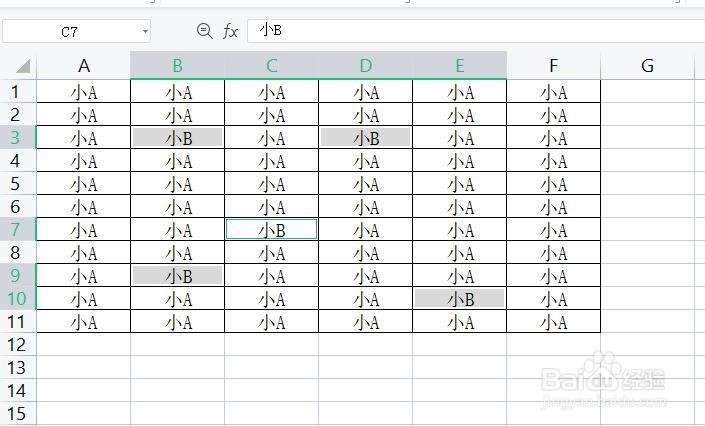
2、最简单的方法是就是按照键盘上的ctrl键的同时用鼠标点击想要填充的多个不连续单元格,输入相应的内容之后,按ctrl加回车键就可以实现多个单元格内容的书了。
Excel批量填充多个不相连单元格为同一内容方法

3、当然,还有一种方法就是通过查找替换功能来实现,如果琐事选中整个数据表格区域。

Excel批量填充多个不相连单元格为同一内容方法

4、点击查找与替换下拉列表,从中选择定位选项,到打开如图所示的界面后,勾选空值,点击确定按钮完成。

Excel批量填充多个不相连单元格为同一内容方法

5、此时就会发现,整个数据区域中的空值单元格全部选中。

Excel批量填充多个不相连单元格为同一内容方法

6、最后,我们利用查找与替换功能,将空值替换为想要输入的内容就可以了。

Excel批量填充多个不相连单元格为同一内容方法

Excel批量填充多个不相连单元格为同一内容方法

  • Excel表格中快速填充不同内容
  • Excel空白单元格怎么填充内容
  • excel如何自定义单元格格式
  • 日常办公excel如何批量填充工作日?
  • EXCEL 如何依相邻单元格内容批量填充
  • 热门搜索
    怎么看朋友圈访客记录 人初油怎么样 如何组建团队 鼓浪屿旅游攻略自由行 如何画眉 暗黑3怎么玩 港币怎么兑换人民币 如何学游泳 超级终端怎么用 罗永浩直播在哪里看