1、首先在打开的表格中,点击要求值的方格,点击上方选项中的“公式”按钮。

2、选择点击左上方选项中的“插入函数”按钮。

3、点击“插入函数”对话框中的“常用函数”按钮。

4、选择点击选项中的“全部”按钮。

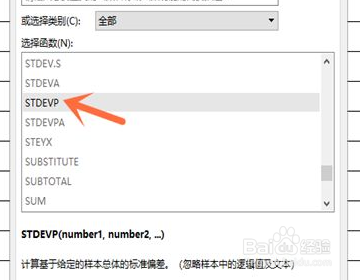
5、点击选择选项中的“STDEVP”函数,然后点击下方的“确定”按钮。
6、选择点击“数值1”方框右侧的按钮(如图所示)。

7、选中要求值用到的数字,然后点下键盘上的回车键。

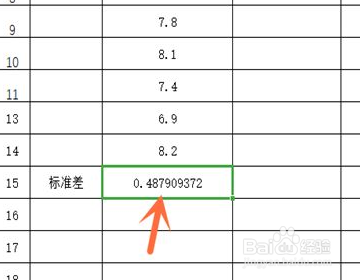
8、这时会跳转出对话框,点击下方“确定”按钮,就求出标准差了。
时间:2026-04-22 20:19:00
1、首先在打开的表格中,点击要求值的方格,点击上方选项中的“公式”按钮。
2、选择点击左上方选项中的“插入函数”按钮。
3、点击“插入函数”对话框中的“常用函数”按钮。
4、选择点击选项中的“全部”按钮。
5、点击选择选项中的“STDEVP”函数,然后点击下方的“确定”按钮。
6、选择点击“数值1”方框右侧的按钮(如图所示)。
7、选中要求值用到的数字,然后点下键盘上的回车键。
8、这时会跳转出对话框,点击下方“确定”按钮,就求出标准差了。
