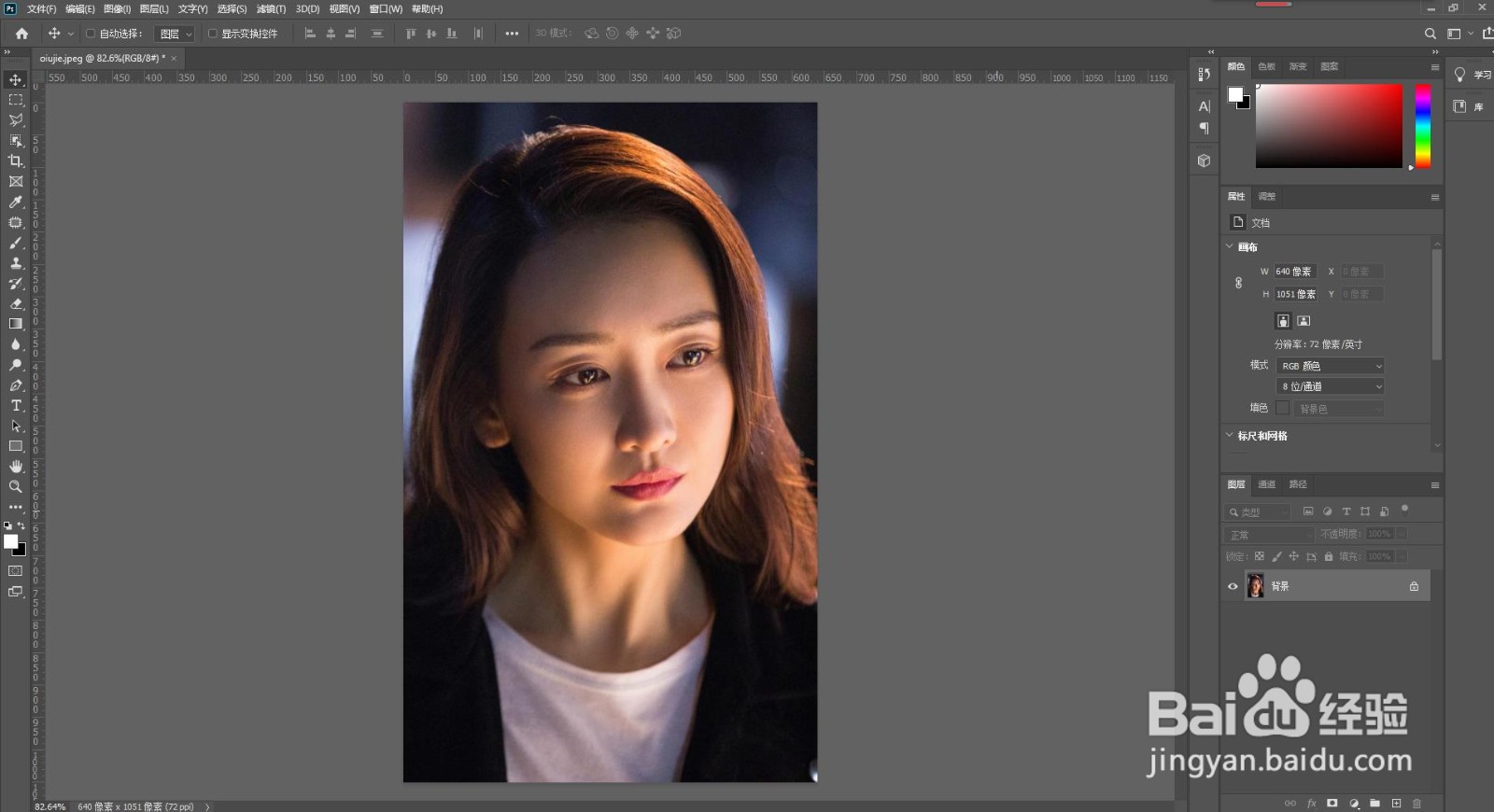
1、打开photoshop软件,导入一张人物图片素材
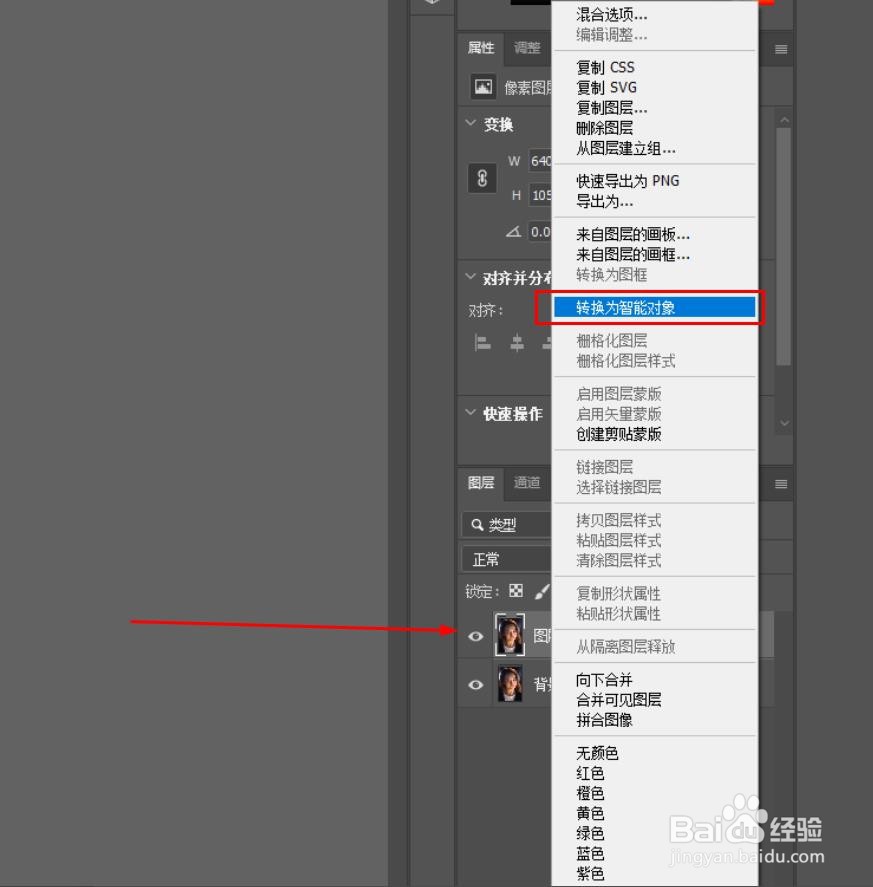
2、键盘上按下快捷键Ctrl+J将图层复制一份,右键单击“转换为智能对象”
3、返回菜单栏执行“滤镜”>“滤镜库”>“纹理”>“纹理化”滤镜操作
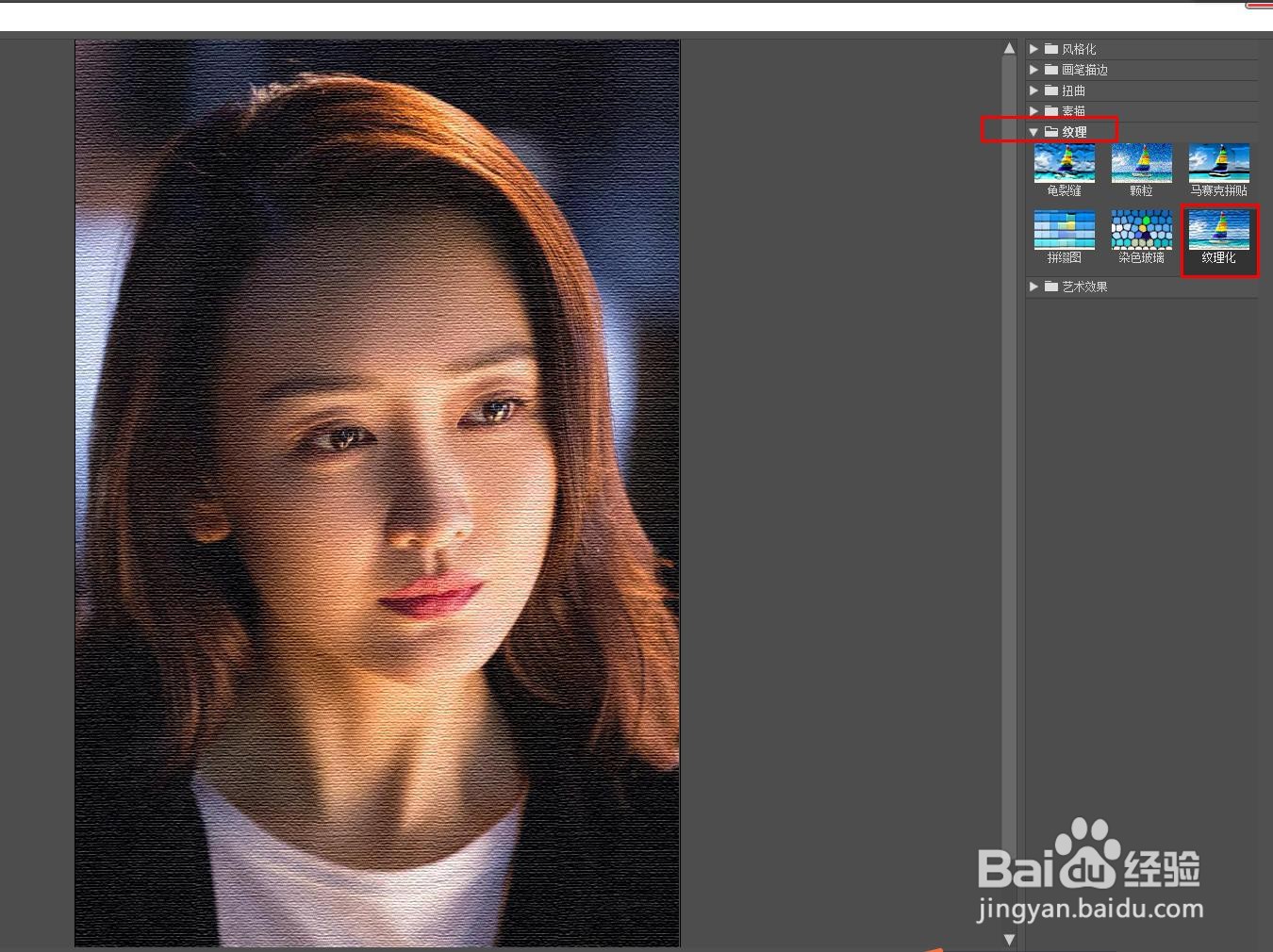
4、进入纹理化滤镜的调整面板界面,设置缩放为200%,凸显为6,光照为“右下”并勾选“反向”

5、通过以上参数设置得到效果如下,如效果不满意可返回图层面板双击滤镜图标进入设置面板重新设置调整

时间:2026-04-21 23:45:41
1、打开photoshop软件,导入一张人物图片素材
2、键盘上按下快捷键Ctrl+J将图层复制一份,右键单击“转换为智能对象”
3、返回菜单栏执行“滤镜”>“滤镜库”>“纹理”>“纹理化”滤镜操作
4、进入纹理化滤镜的调整面板界面,设置缩放为200%,凸显为6,光照为“右下”并勾选“反向”
5、通过以上参数设置得到效果如下,如效果不满意可返回图层面板双击滤镜图标进入设置面板重新设置调整
