1、打开PS,按ctrl+O打开一张图片,如图

2、选择滤镜,扭曲,球面化,如图

3、设置模式为正常,数量设置为100%,点击确定,如图

4、继续执行球面化命令,如图
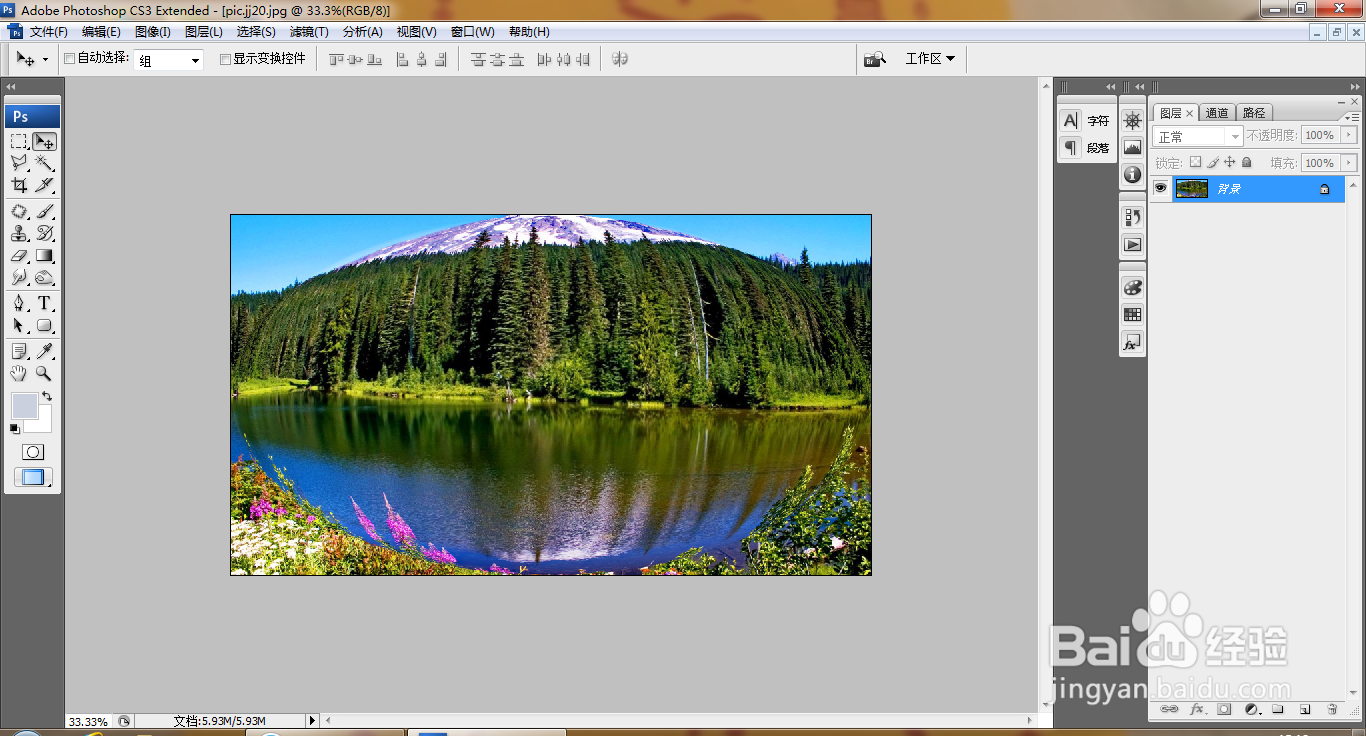
5、再次执行球面化滤镜,如图

6、再次执行球面化滤镜,如图

7、选择椭圆形工具,绘制载入选区,如图
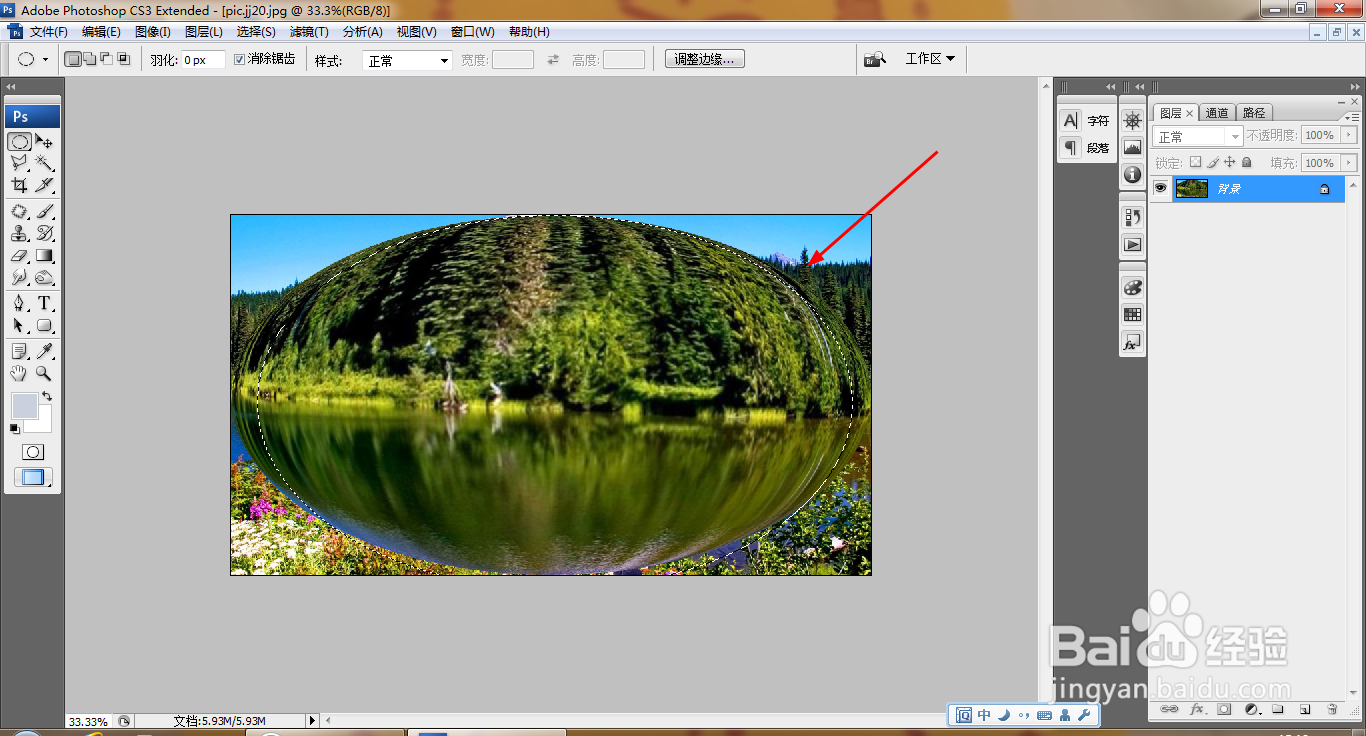
8、选择变换选区,如图
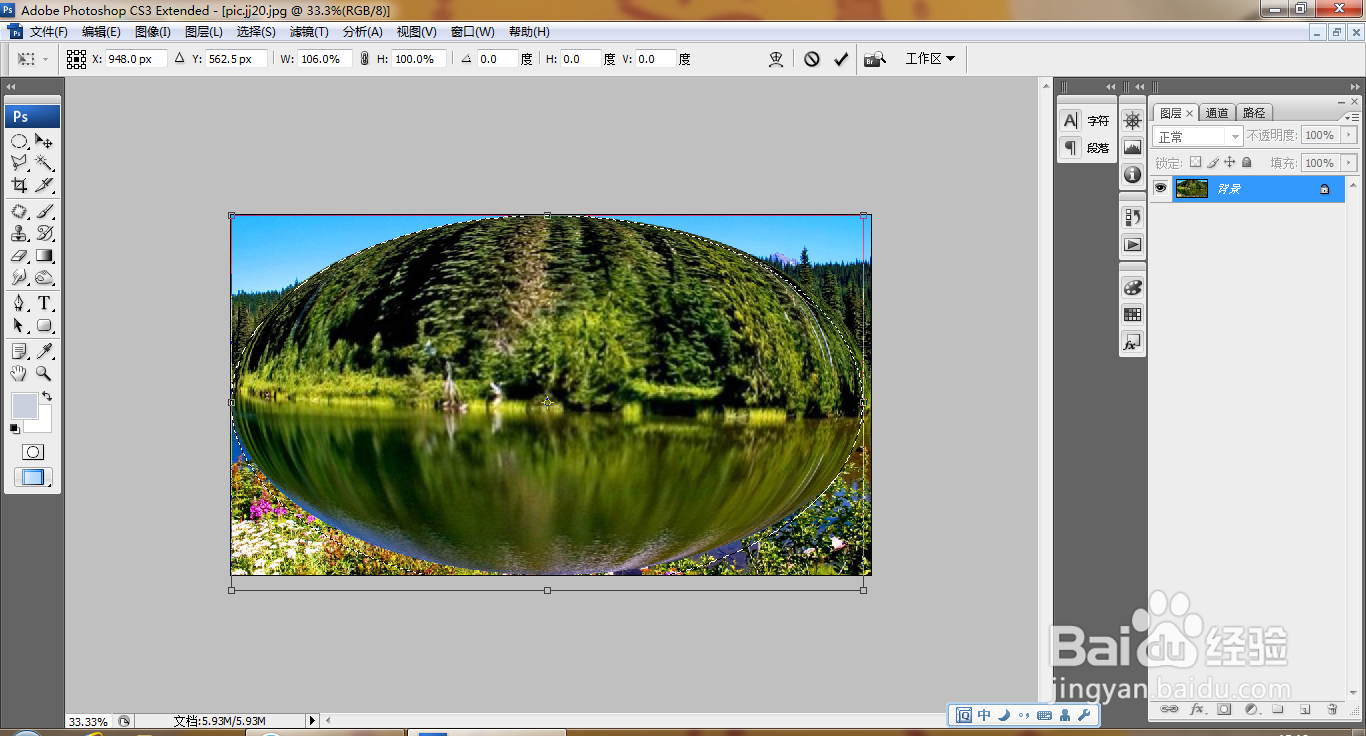
9、选择图像,调整,色彩平衡,设置色阶为60,-84,-1,点击确定,如图

10、立体图形设计好了哦。

时间:2026-04-26 23:22:13
1、打开PS,按ctrl+O打开一张图片,如图
2、选择滤镜,扭曲,球面化,如图
3、设置模式为正常,数量设置为100%,点击确定,如图
4、继续执行球面化命令,如图
5、再次执行球面化滤镜,如图
6、再次执行球面化滤镜,如图
7、选择椭圆形工具,绘制载入选区,如图
8、选择变换选区,如图
9、选择图像,调整,色彩平衡,设置色阶为60,-84,-1,点击确定,如图
10、立体图形设计好了哦。
