Visio怎样设置自定义样式中形状的填充色

 时间:2026-04-23 19:13:33

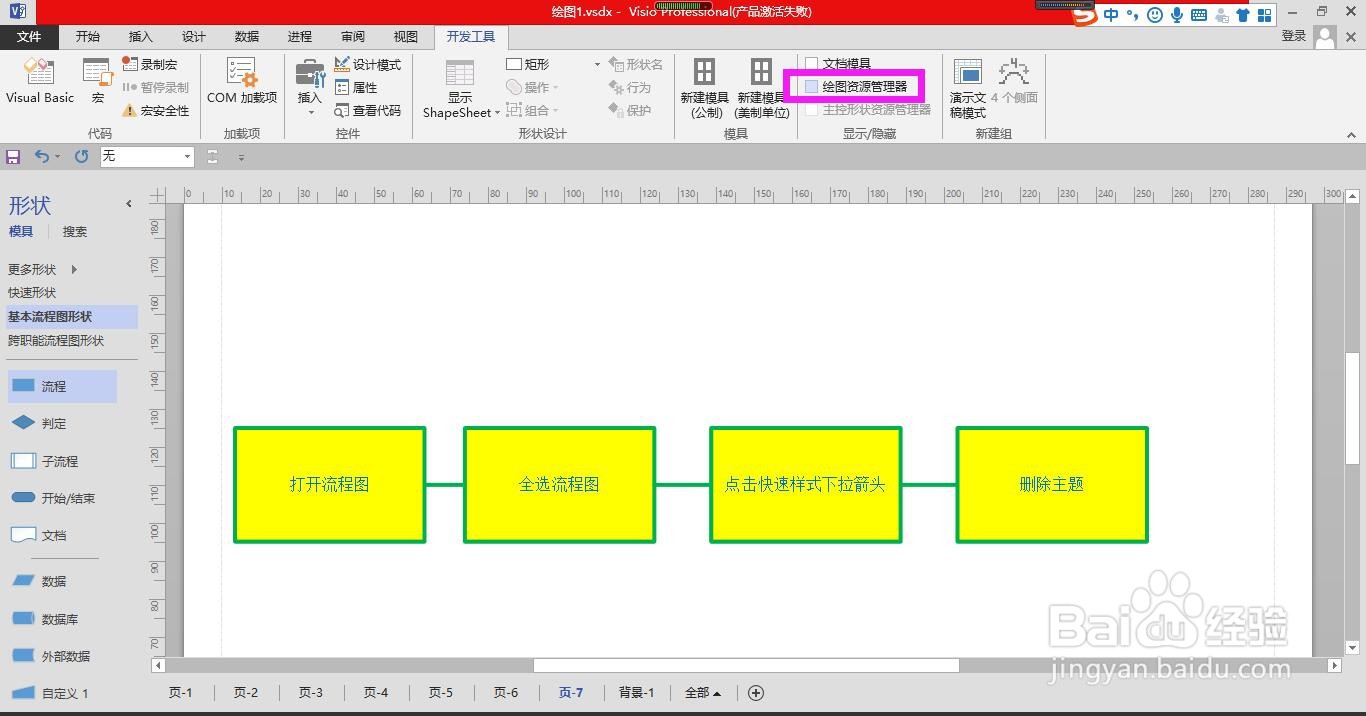
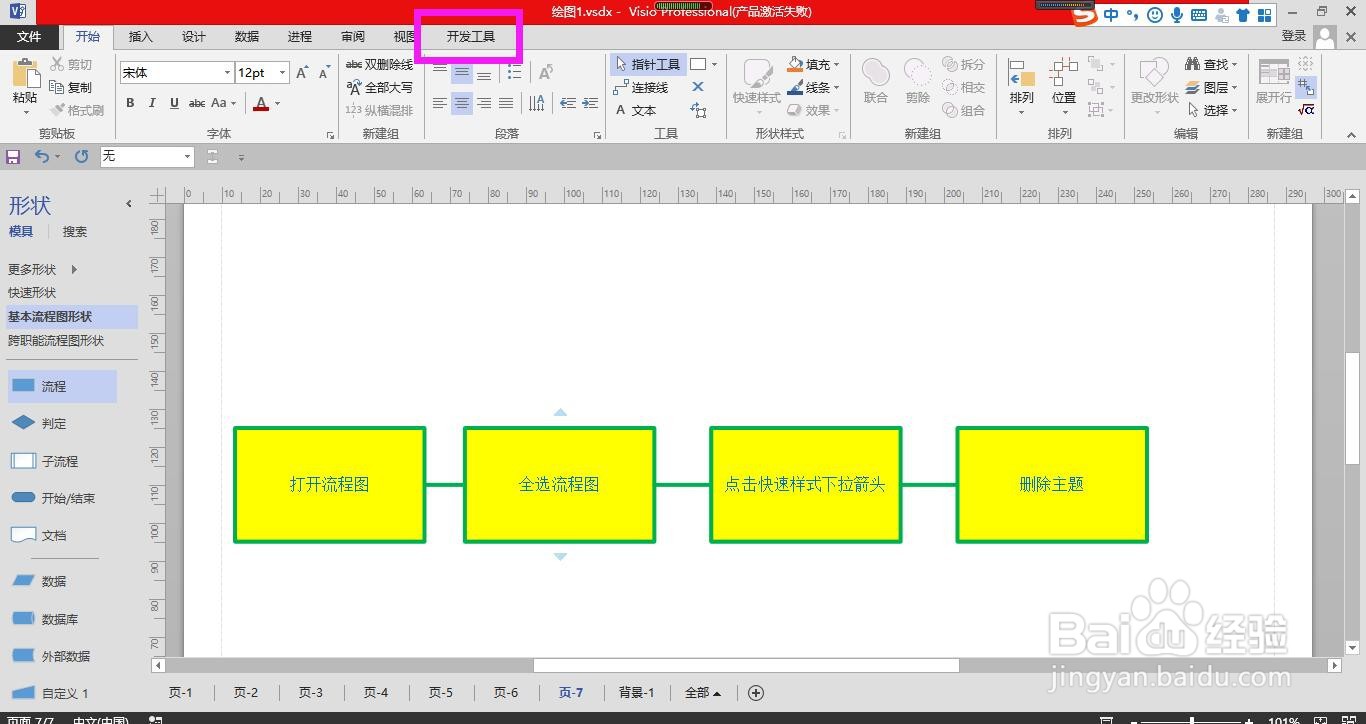
1、打开Visio流程图,点击上方菜单栏上的“开发工具”。
Visio怎样设置自定义样式中形状的填充色

2、在开发工具菜单下勾选“绘图资源管理器”。

Visio怎样设置自定义样式中形状的填充色

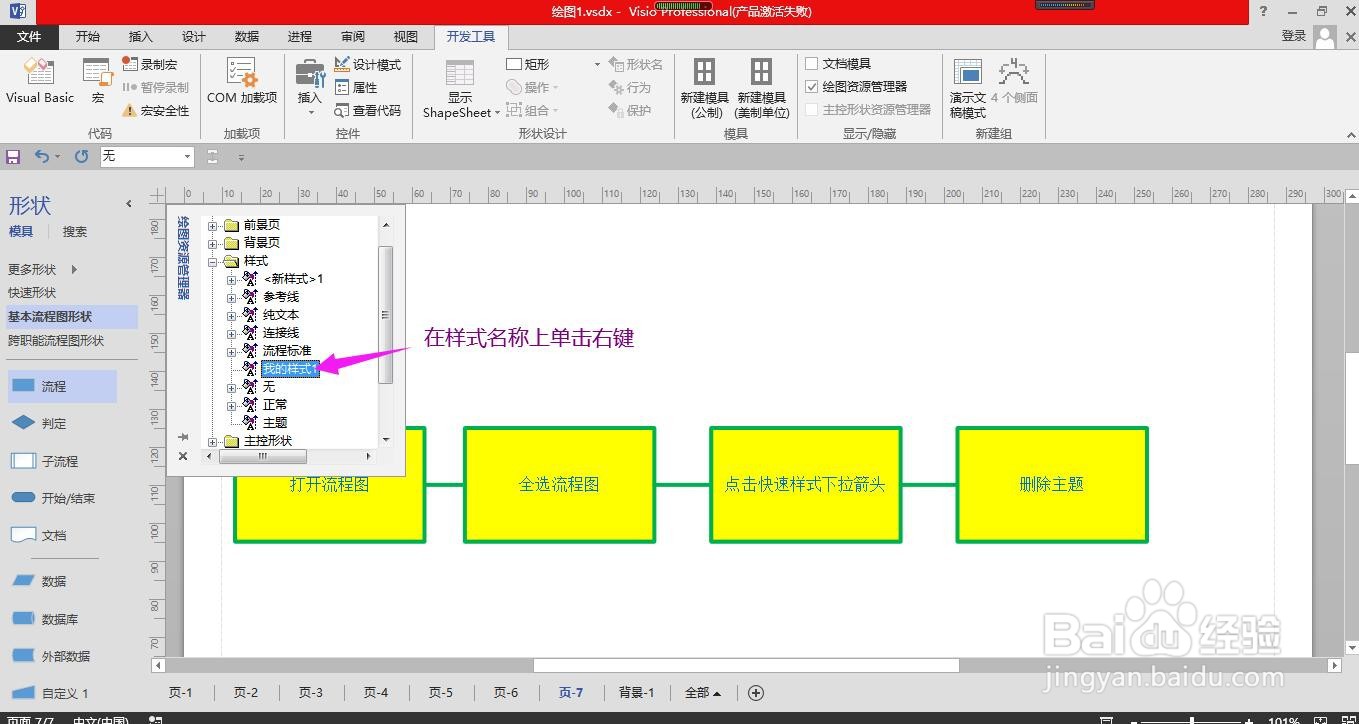
3、在绘图资源管理器中点击样式前面的加号。

Visio怎样设置自定义样式中形状的填充色

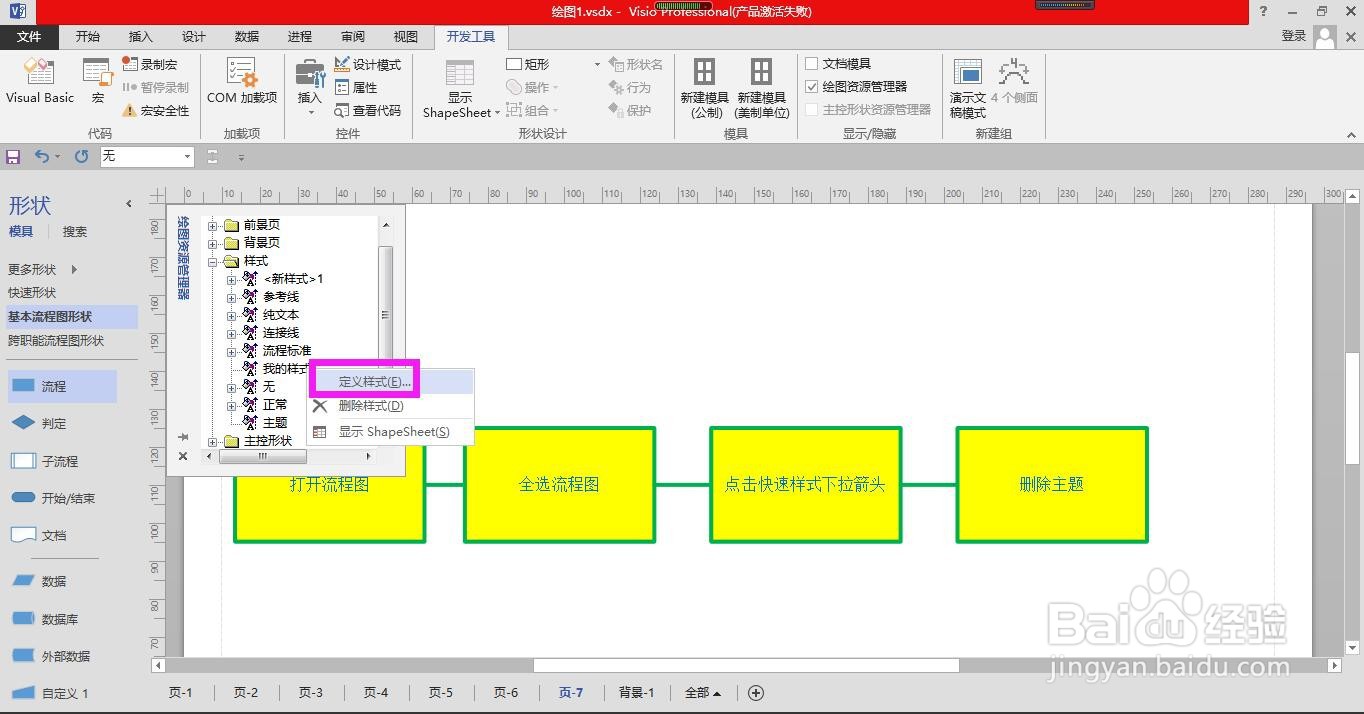
4、在自定义样式名称上单击鼠标右键。

Visio怎样设置自定义样式中形状的填充色

5、在弹出的列表选项中选择“定义样式”。

Visio怎样设置自定义样式中形状的填充色

6、在弹出的定义样式对话框中包含的下面勾选“填充”,然后点击“形状”按钮。

Visio怎样设置自定义样式中形状的填充色

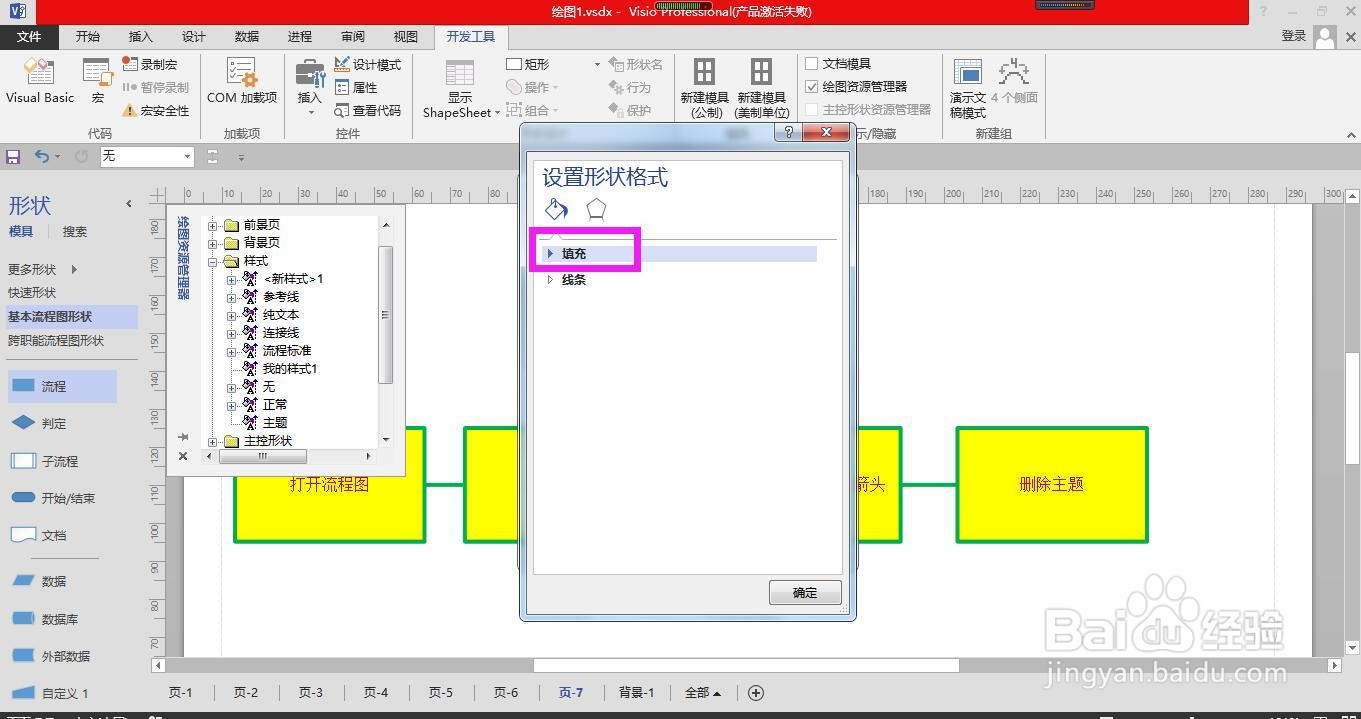
7、在弹出的设置形状格式对话框中点击“填充”。

Visio怎样设置自定义样式中形状的填充色

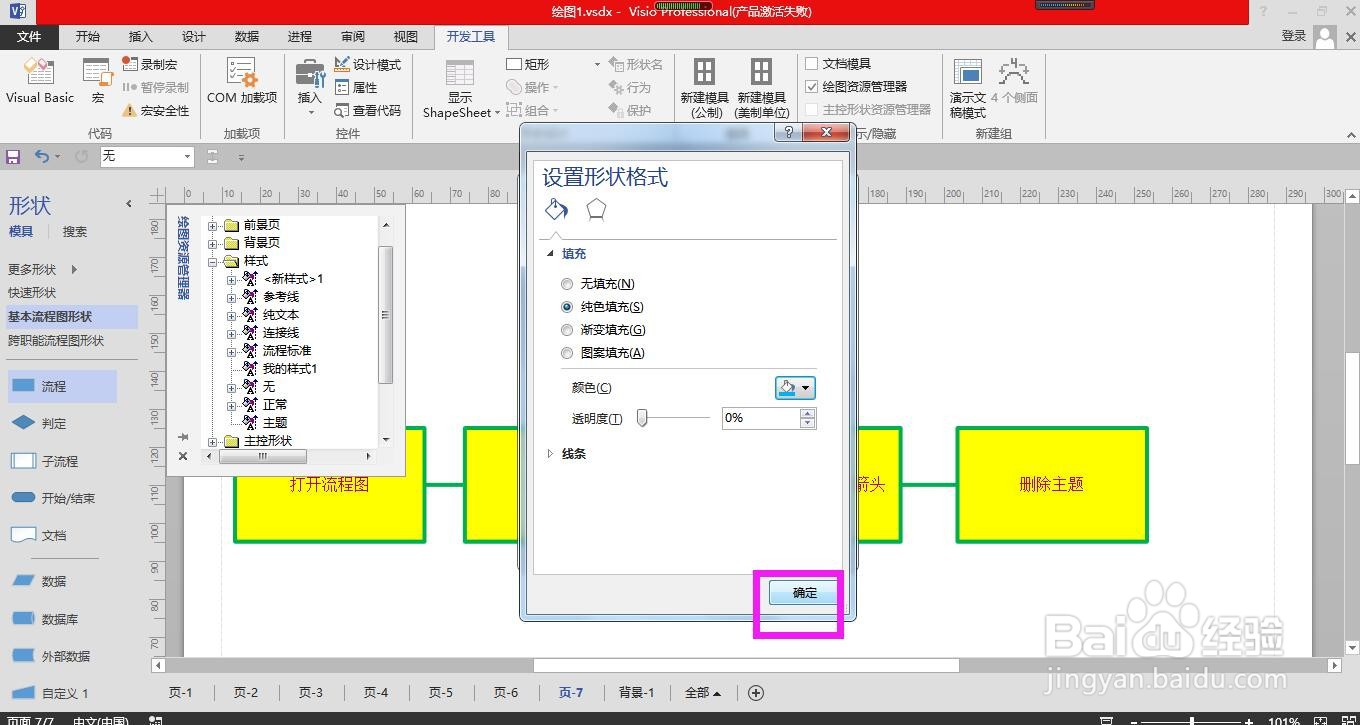
8、选择纯色填充,然后点开颜色下拉箭头,选择一种合适的颜色,当然根据需要也可以设置渐变填充等。

Visio怎样设置自定义样式中形状的填充色

9、在设置形状格式对话框中点击确定按钮。

Visio怎样设置自定义样式中形状的填充色

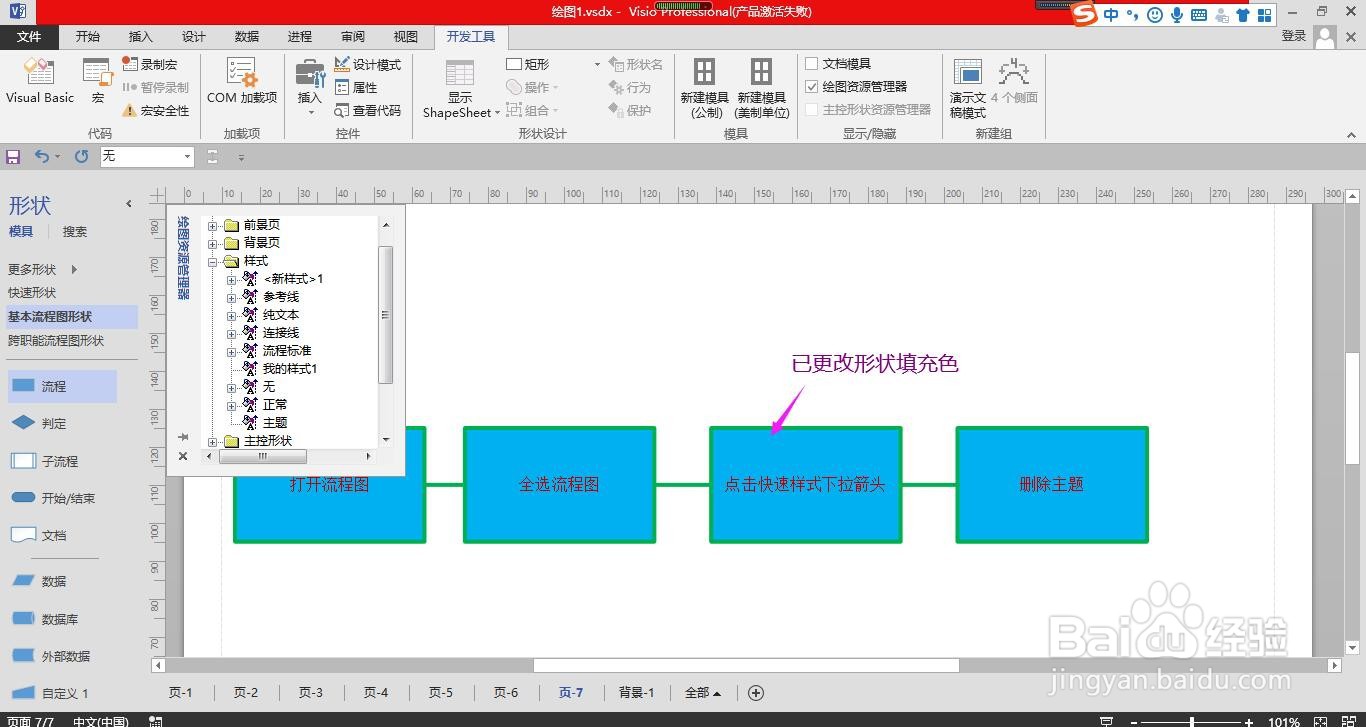
10、在定义样式对话框中点击确定按钮,这样即可完成样式中形状填充色的修改。

Visio怎样设置自定义样式中形状的填充色

Visio怎样设置自定义样式中形状的填充色

  • Visio中怎样为绘制图形填充颜色
  • visio中如何给图形填充颜色?
  • Visio怎样自定义精确设置形状的旋转角度
  • Visio 如何打开或取消箭头的自动吸附和自动连接
  • Visio中怎样合并图形
  • 热门搜索
    现代ix25怎么样 少一个肾会怎么样 激情床震视频大全 奔驰a级怎么样 历史人物故事大全100 心情很烦躁怎么办 姜潮个人资料简介 美女视频黄频a美女大全 黔西南旅游景点大全 鼻子脱皮怎么办