Excel中如何将文字颠倒(逆序)显示

 时间:2026-02-15 04:16:31

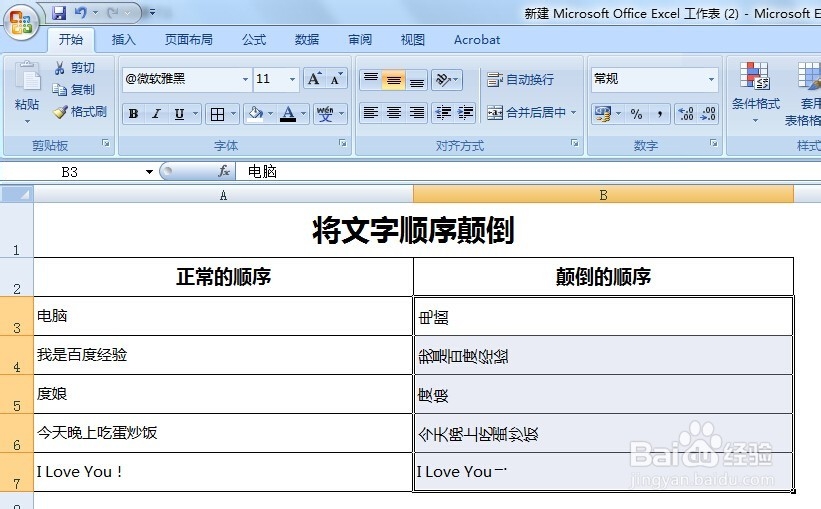
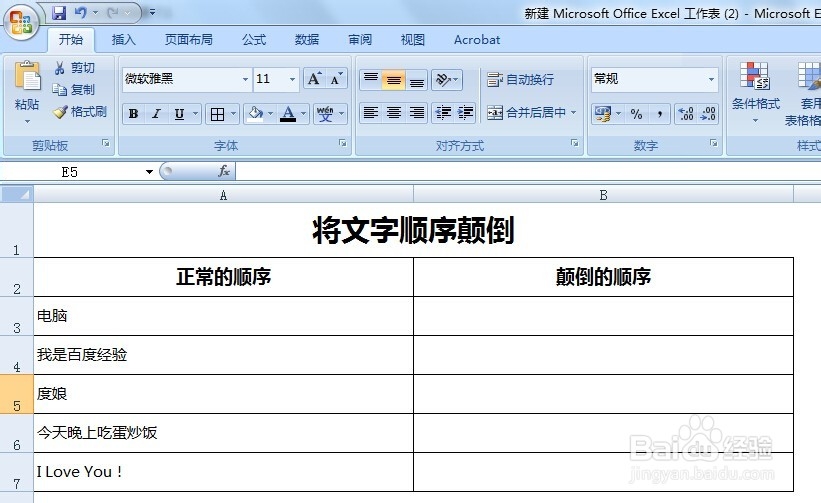
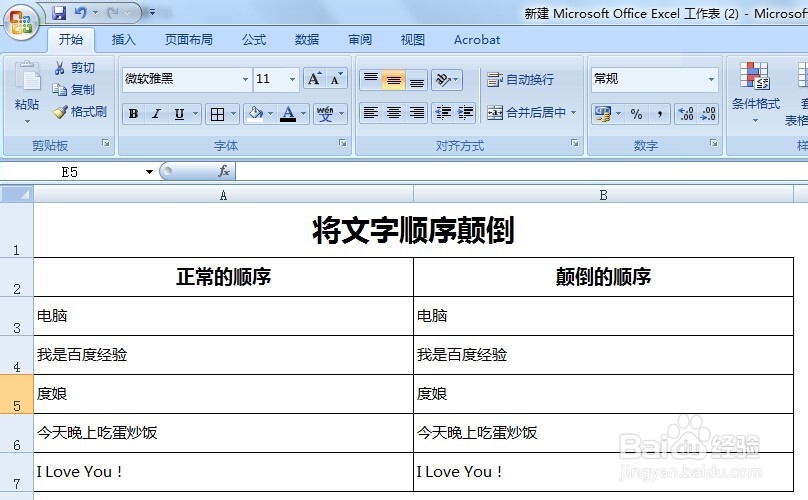
1、以图示为例:在A列中输入文字及字母,并将其复制到B列中
Excel中如何将文字颠倒(逆序)显示

Excel中如何将文字颠倒(逆序)显示

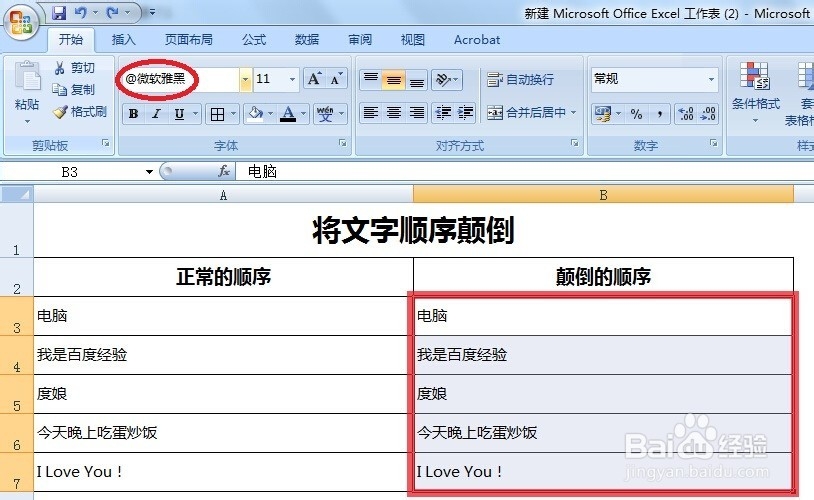
2、选中想要颠倒的文字,即B列,在字体前加@,如宋体字颠倒即为“@宋体”然后就会出现如图所示的情况
Excel中如何将文字颠倒(逆序)显示

Excel中如何将文字颠倒(逆序)显示

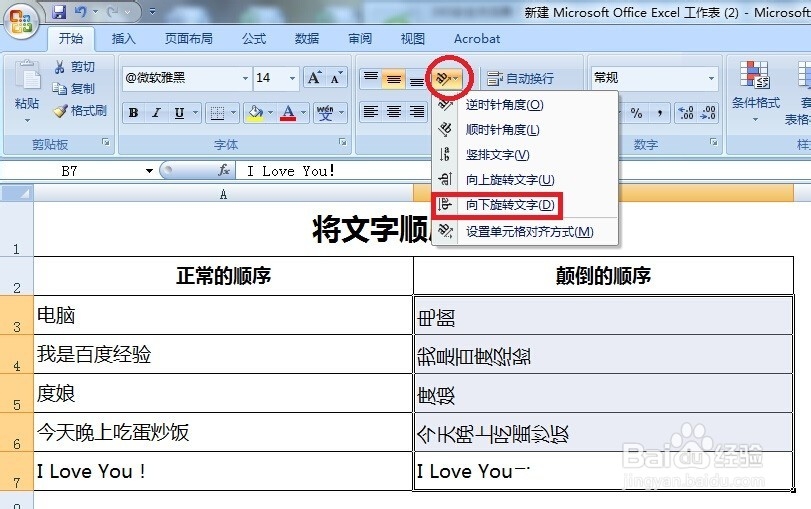
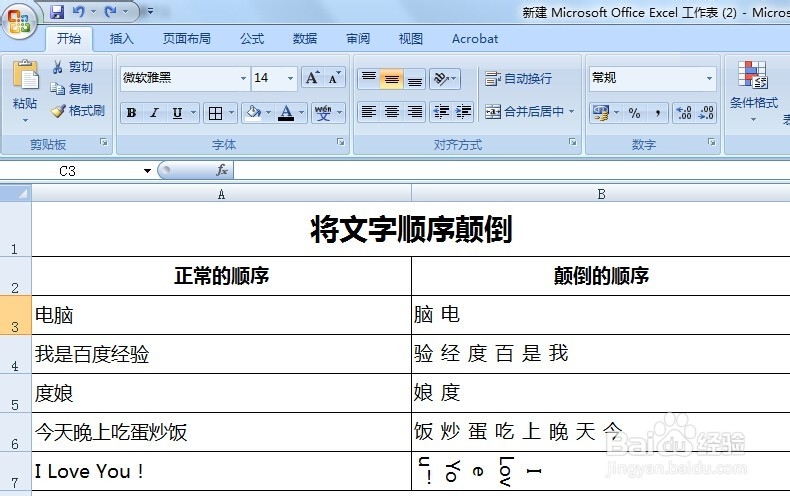
3、点击方向符号,选择“向下旋转文字”,此时会出现如图所示情况

Excel中如何将文字颠倒(逆序)显示

Excel中如何将文字颠倒(逆序)显示

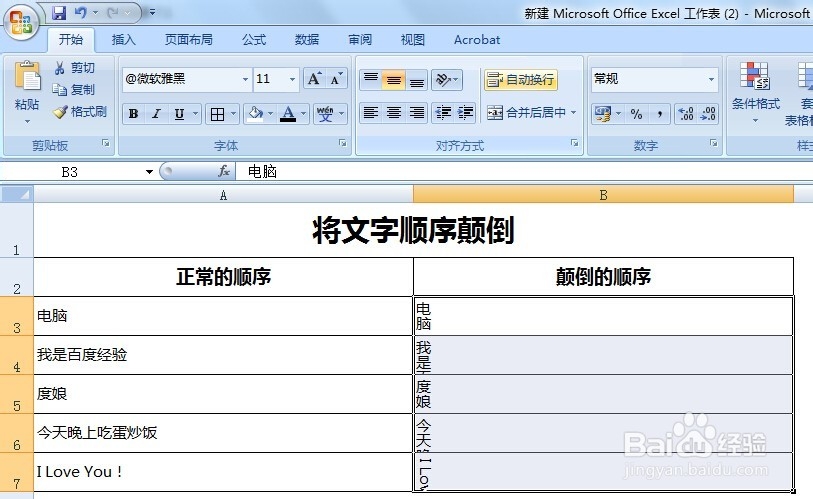
4、此时,我们只需要选择自动换行就可以了,我们可以看到此时文字都已经颠倒了
Excel中如何将文字颠倒(逆序)显示

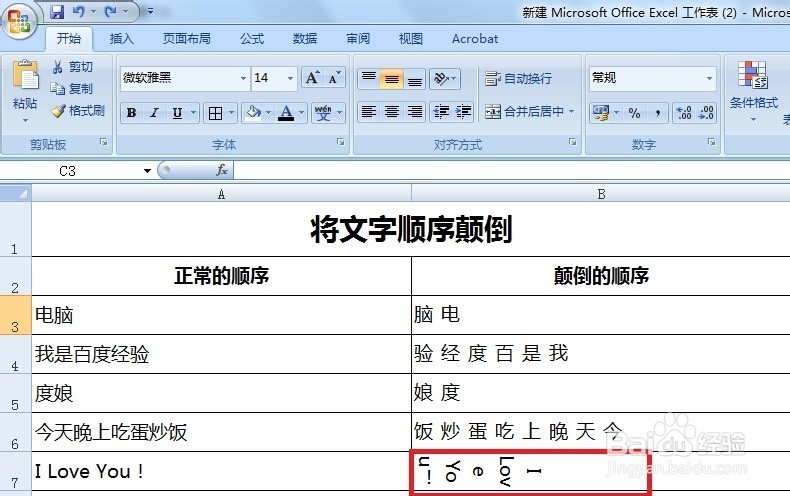
5、可是此时,我们发现英文字母并不是颠倒的,那么该怎么办呢?

Excel中如何将文字颠倒(逆序)显示

6、没有关系,很简单:

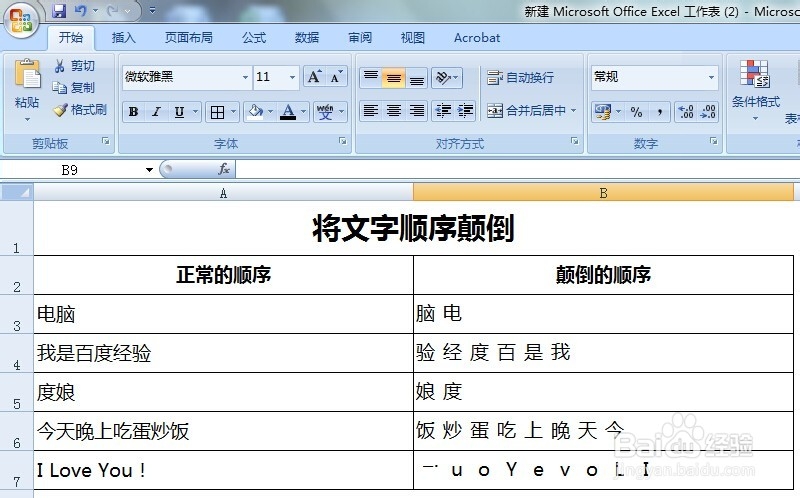
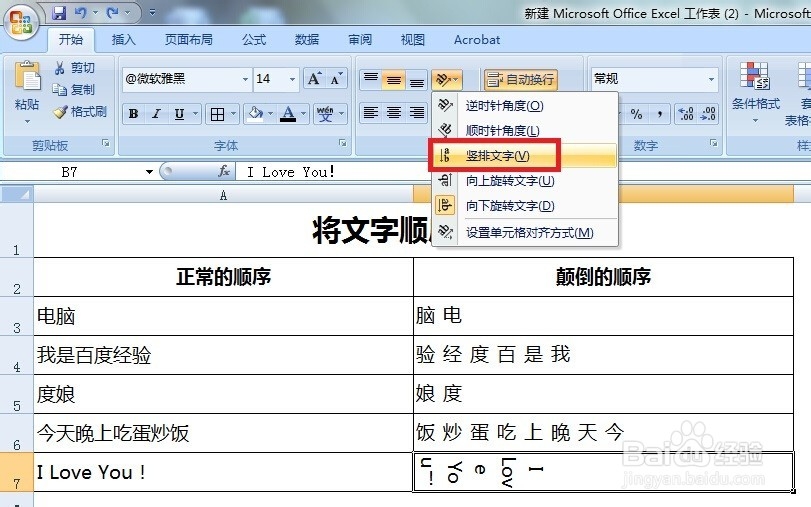
我们只需要选中没有颠倒的英文字母,然后单击方向符号,选择“竖排文字”,这是英文字母也就颠倒了哦。
Excel中如何将文字颠倒(逆序)显示

Excel中如何将文字颠倒(逆序)显示

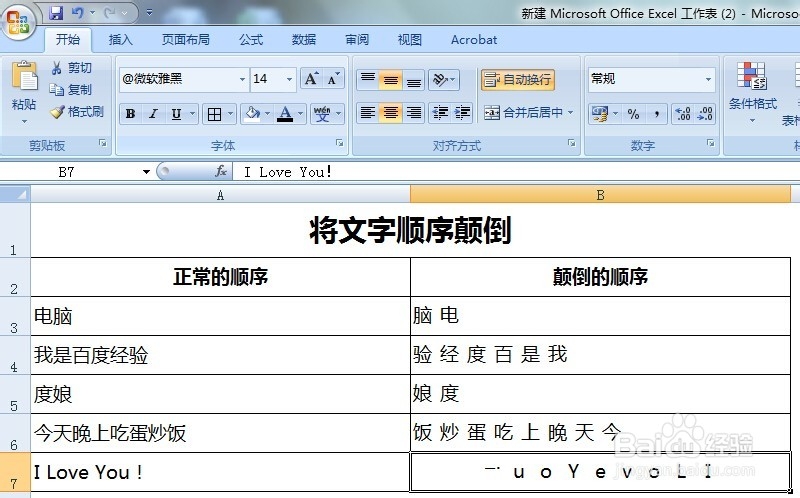
7、当然如果想让通篇排版更好看,我们可以将英文单元格左对齐就可以了。

Excel中如何将文字颠倒(逆序)显示

  • excel中如何将文字顺序颠倒显示
  • excel中如何将文字颠倒顺序显示
  • excel如何将文本顺序颠倒
  • excel如何进行文本倒序的操作
  • excel中怎么把文字顺序颠倒,逆顺序显示
  • 热门搜索
    牛奶馒头的做法 炸鸡做法 焦糖奶茶的做法 胸围怎么测量才标准 鸡蛋汤的家常做法 宝宝舌苔厚白是怎么回事 老北京炸酱面的做法 耳洞发炎流脓怎么办 榴莲千层蛋糕的做法 苹果id怎么注册