Win10如何清理应用商店程序安装包的方法

 时间:2026-02-13 20:19:55

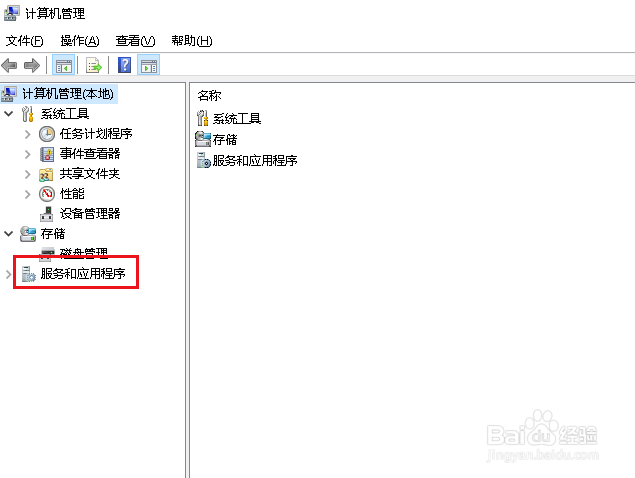
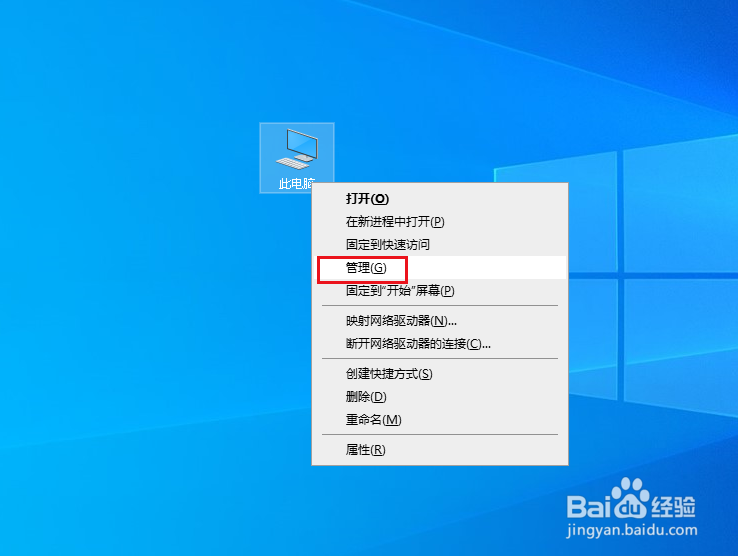
1、在此电脑上右击,点击管理。

Win10如何清理应用商店程序安装包的方法

2、弹出对话框,展开服务和应用程序。

Win10如何清理应用商店程序安装包的方法

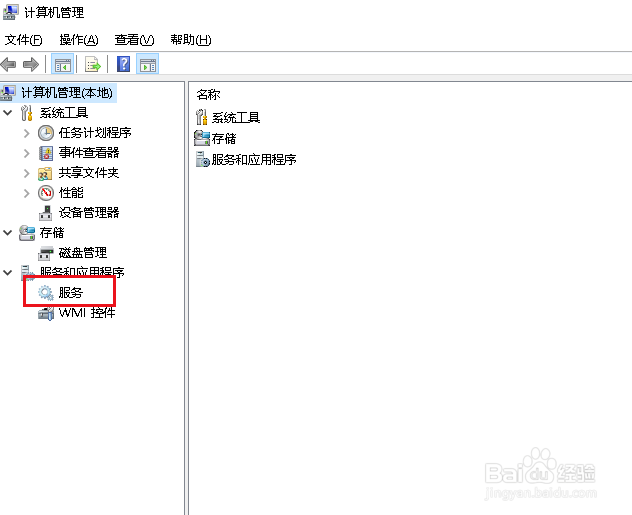
3、选中服务。

Win10如何清理应用商店程序安装包的方法

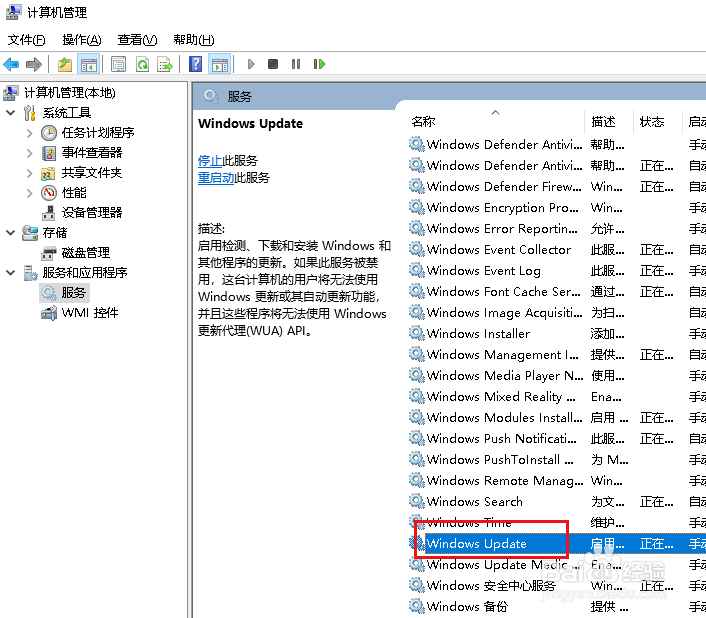
4、找到Windows update服务,双击打开。

Win10如何清理应用商店程序安装包的方法

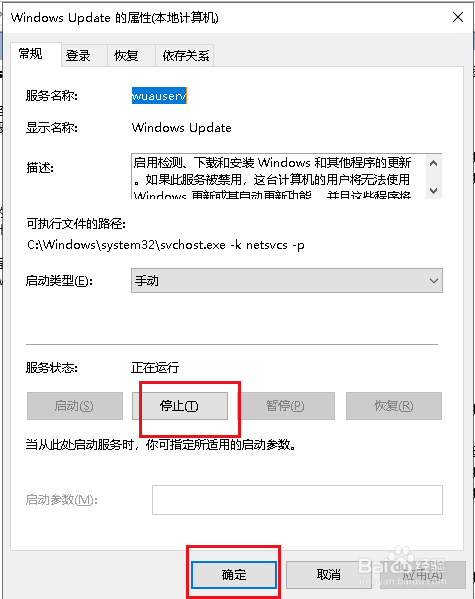
5、弹出对话框,点击停止,确定。

Win10如何清理应用商店程序安装包的方法

6、双击打开此电脑。

Win10如何清理应用商店程序安装包的方法

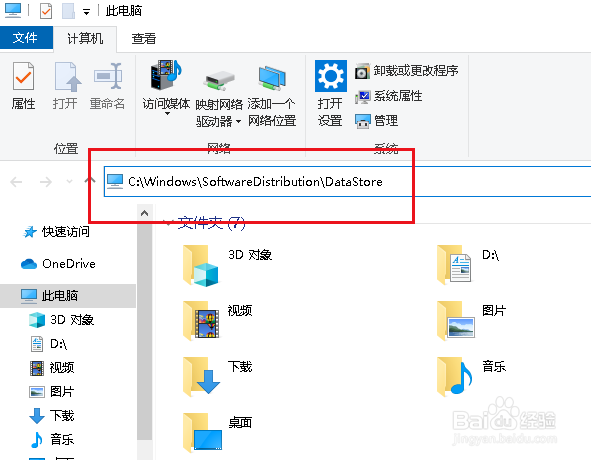
7、将路径C:\Windows\SoftwareDistribution\DataStore更新补丁文件位置,复制到地址栏,回车。
Win10如何清理应用商店程序安装包的方法

8、选中全部文件,删除。

Win10如何清理应用商店程序安装包的方法

9、将路径C:\Windows\SoftwareDistribution\Download商店安装包位置,复制到地址栏,回车,删除所有文件。

Win10如何清理应用商店程序安装包的方法

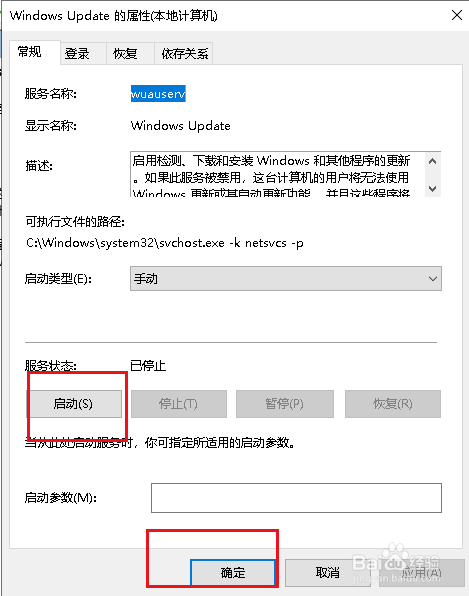
10、再打开Windows Update服务,点击启动,确定,设置完成。

Win10如何清理应用商店程序安装包的方法

  • 艾尔登法环技能怎么学习
  • steam怎么分享游戏给好友?
  • rutracker艾尔登法环下载教程
  • 阿里云盘怎样设置在有传输任务时禁止电脑休眠
  • EditPlus怎么更改背景颜色?
  • 热门搜索
    苹果怎么下载东西 怎么快速瘦脸 dnf怎么玩 手机空间不足怎么清理 鱼胶怎么吃 虚火怎么调理 雪地靴怎么洗 被老鼠咬了怎么办 cad怎么打印 黄体酮催月经怎么吃