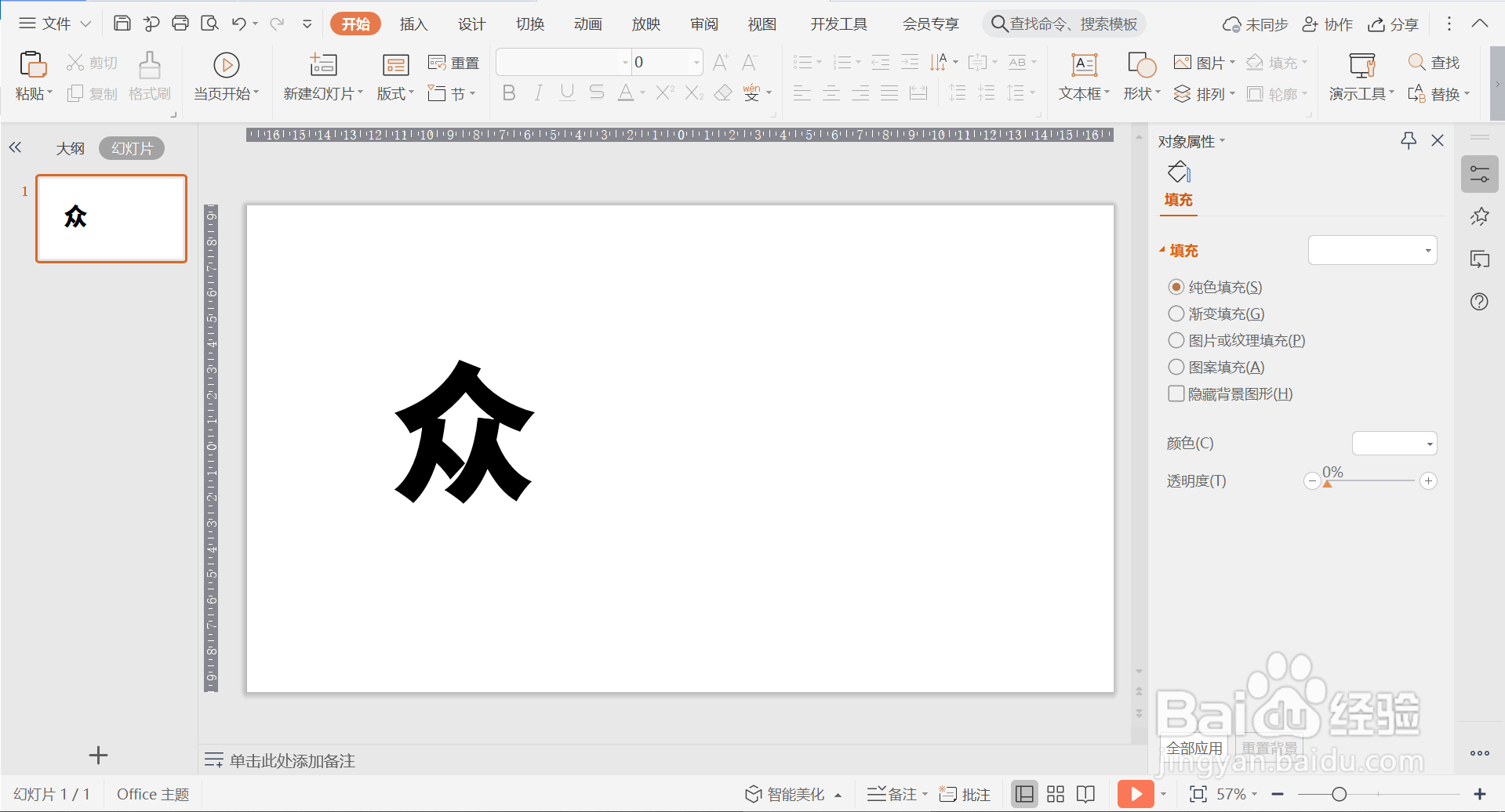
1、1.打开WPS软件,新建一个演示PPT文档,点击【插入】—【文本框】,输入单个文字。
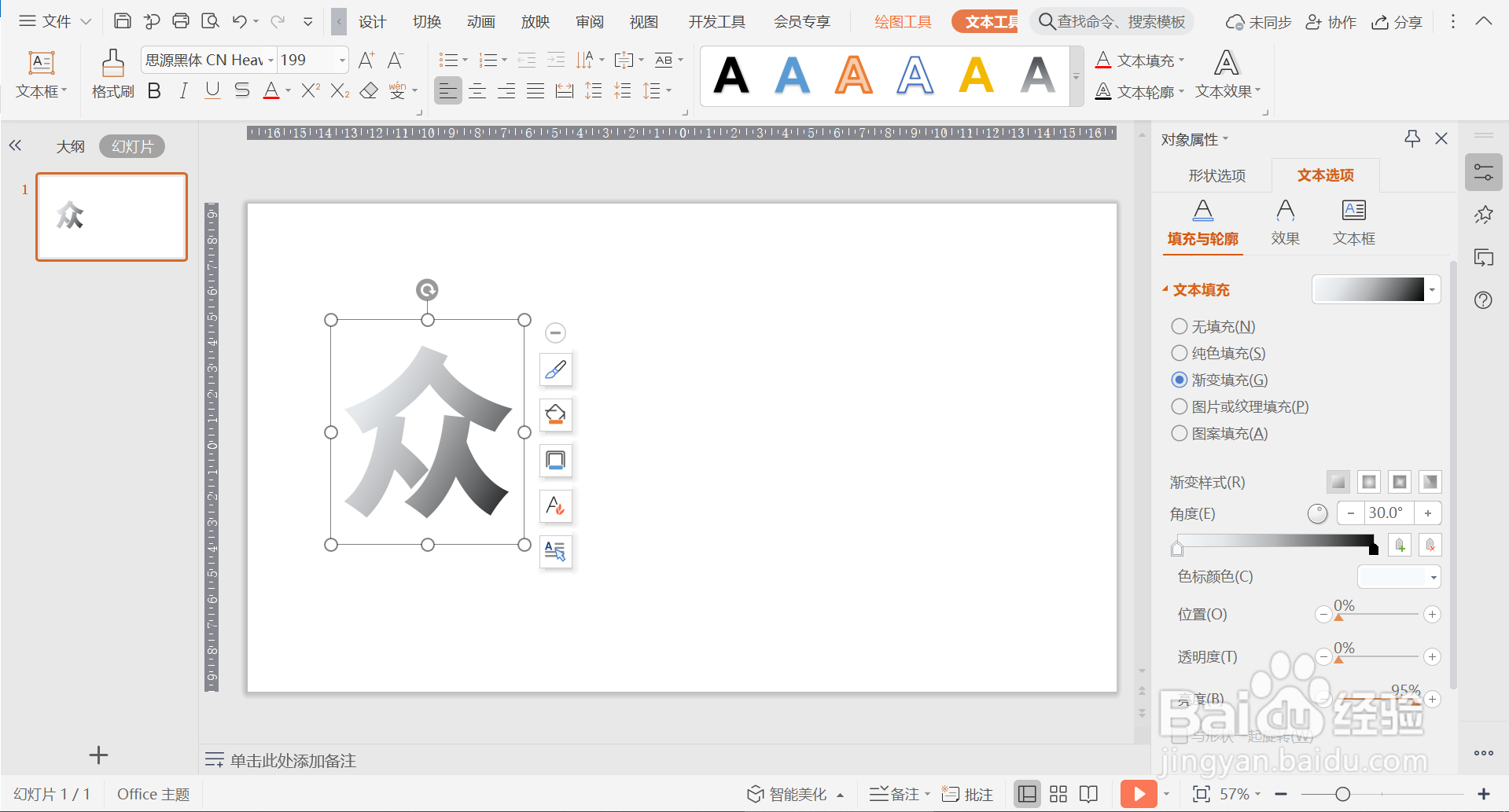
2、2.选中文字,点击右侧【对象属性】中的【文本选项】,点选【渐变填充】。
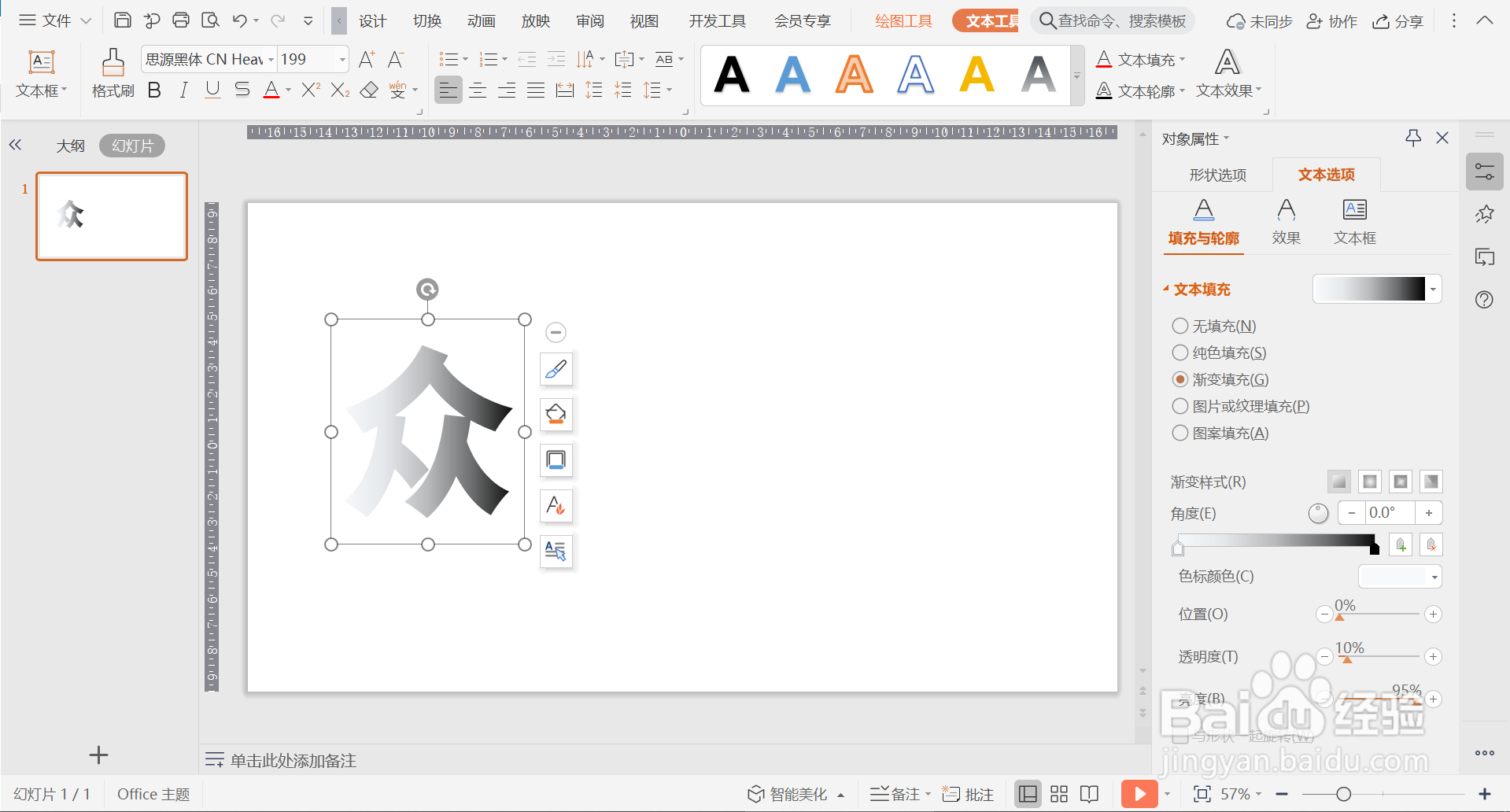
3、3.调整【文本选项】中的【角度】为0,【透明度】为10%,【亮度】为95%。
4、4.选中做好渐隐效果的第一个字,按住CTRL键,拖动鼠标,进行复制。
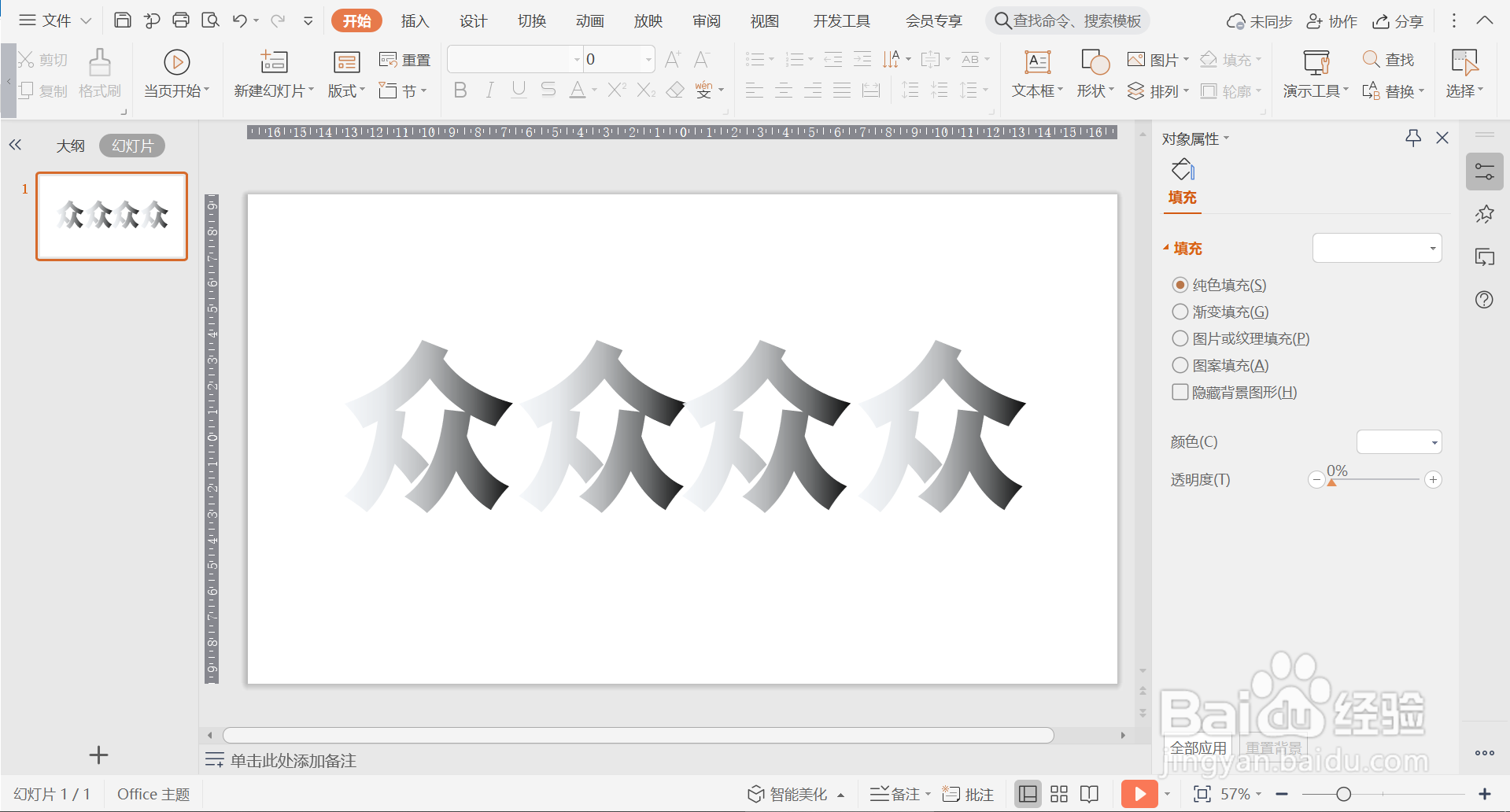
5、5.依次修改复制出的字为需要输入的文字,调整文字间距,渐隐字效果制作完成。
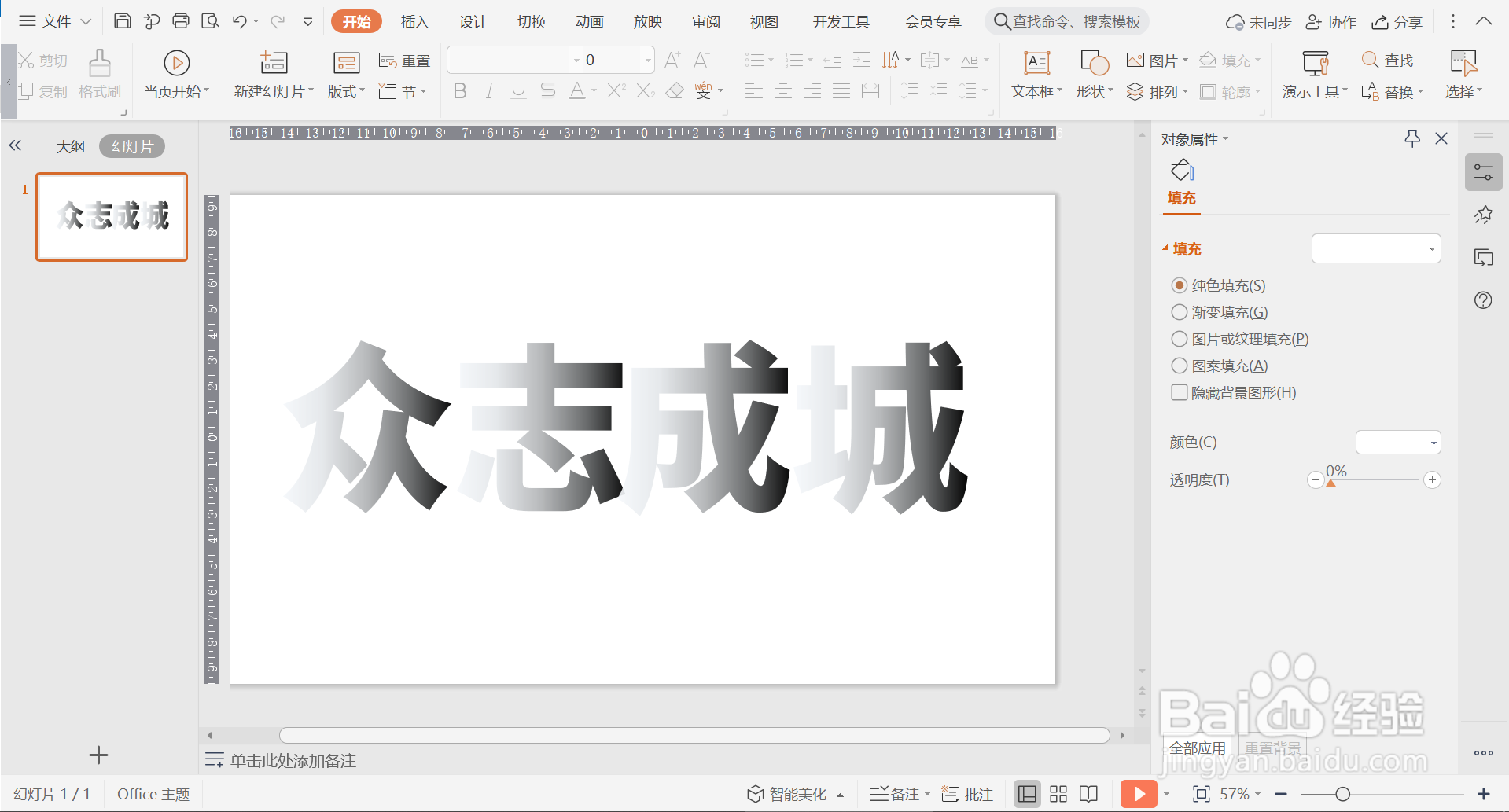
6、总结:
1.打开WPS软件,新建一个演示PPT文档,点击【插入】—【文本框】,输入单个文字。
2.选中文字,点击右侧【对象属性】中的【文本选项】,点选【渐变填充】。
3.调整【文本选项】中的【角度】为0,【透明度】为10%,【亮度】为95%。
4.选中做好渐隐效果的第一个字,按住CTRL键,拖动鼠标,进行复制。
5.依次修改复制出的字为需要输入的文字,调整文字间距,渐隐字效果制作完成。
