1、如下图所示,打开快剪辑,点击“本地视频”,在电脑资源管理器中选中需要的视频。

2、如下图所示,视频打开后,将鼠标移动到视频上,点击右上角的“+”,将其添加到时间线。

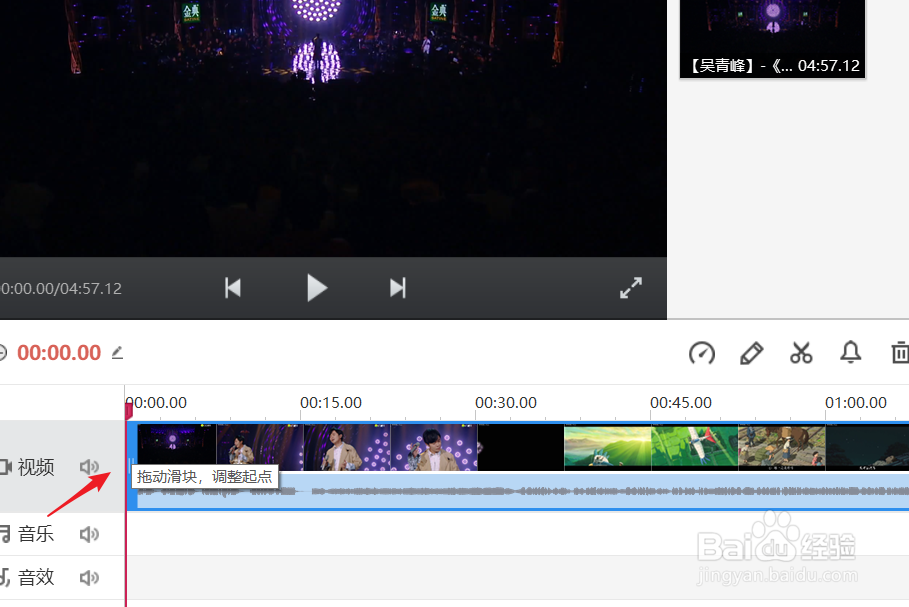
3、将鼠标移动到视频的最左端,可以看到提示“拖动滑块,调整起点”,这就是去除开头的操作。
4、我们可以通过视频播放进行预览,也可以根据上方的时间点进行精细的删除操作。
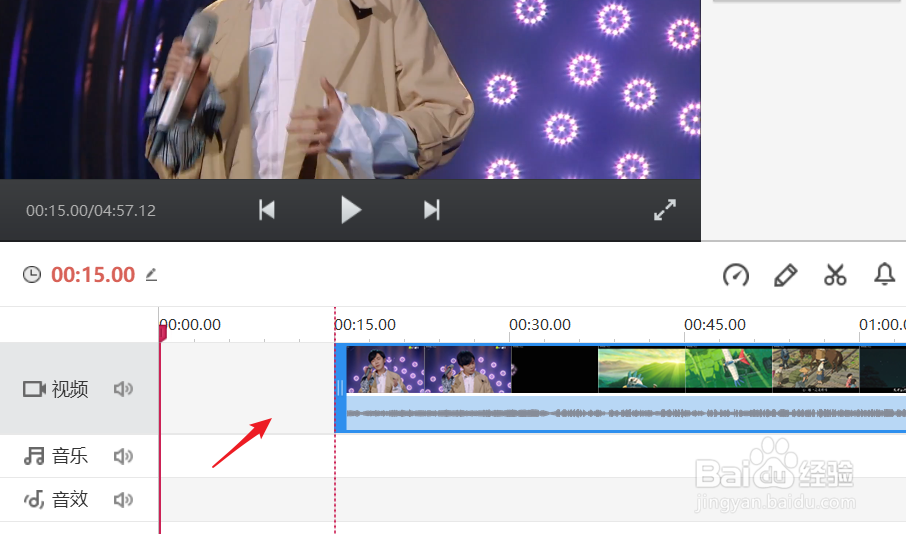
5、拖动滚动条,将视频的末端显示在页面,然后拖动后侧的滑块,进行终点的调整。

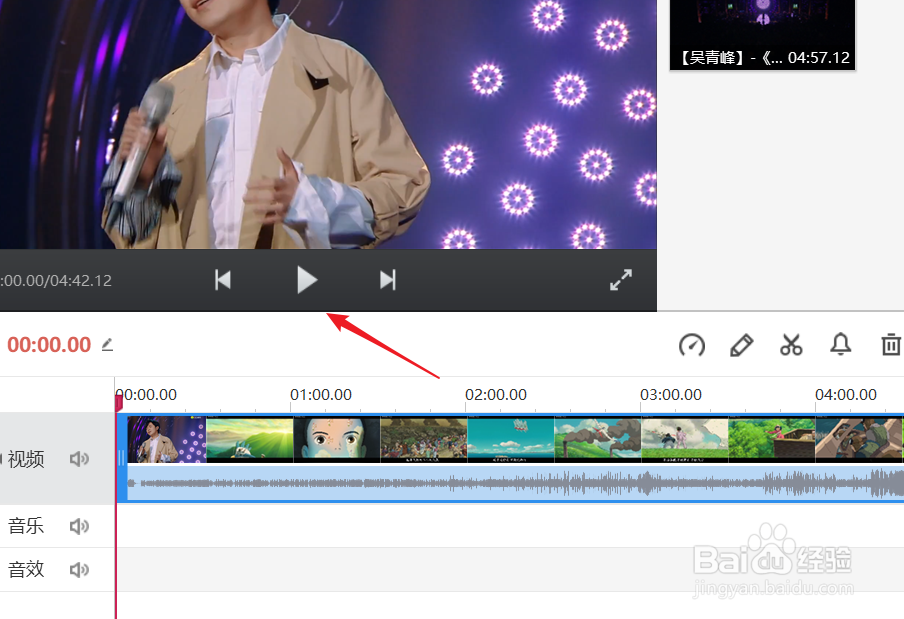
6、视频调整完成后,再次点击视频下方的播放按钮进行查看。效果达到满意后点击导出。
时间:2026-04-22 05:10:52
1、如下图所示,打开快剪辑,点击“本地视频”,在电脑资源管理器中选中需要的视频。
2、如下图所示,视频打开后,将鼠标移动到视频上,点击右上角的“+”,将其添加到时间线。
3、将鼠标移动到视频的最左端,可以看到提示“拖动滑块,调整起点”,这就是去除开头的操作。
4、我们可以通过视频播放进行预览,也可以根据上方的时间点进行精细的删除操作。
5、拖动滚动条,将视频的末端显示在页面,然后拖动后侧的滑块,进行终点的调整。
6、视频调整完成后,再次点击视频下方的播放按钮进行查看。效果达到满意后点击导出。
