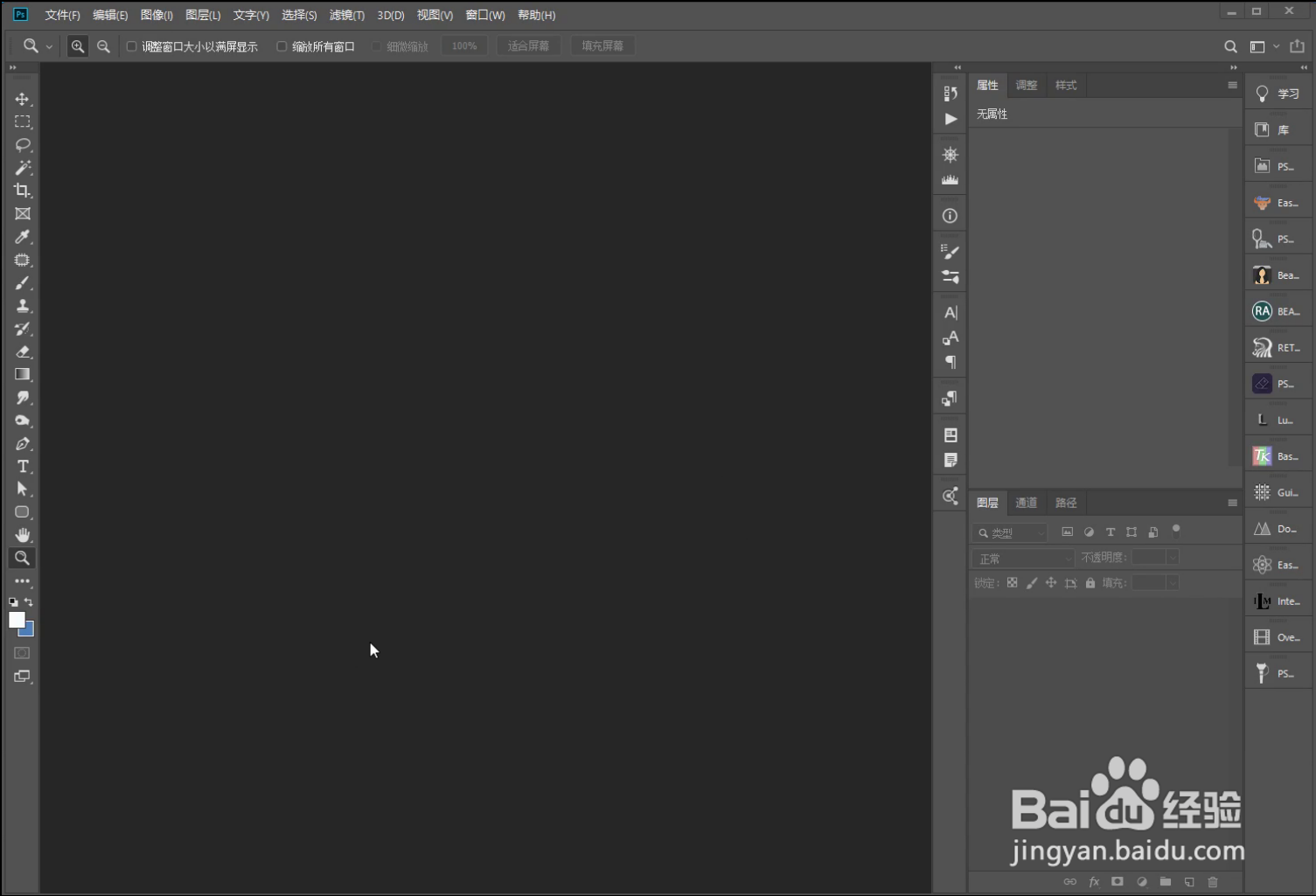
1、打开Photoshop,进入编辑界面。
2、点击菜单栏中的“文件——自动——photomerge”。

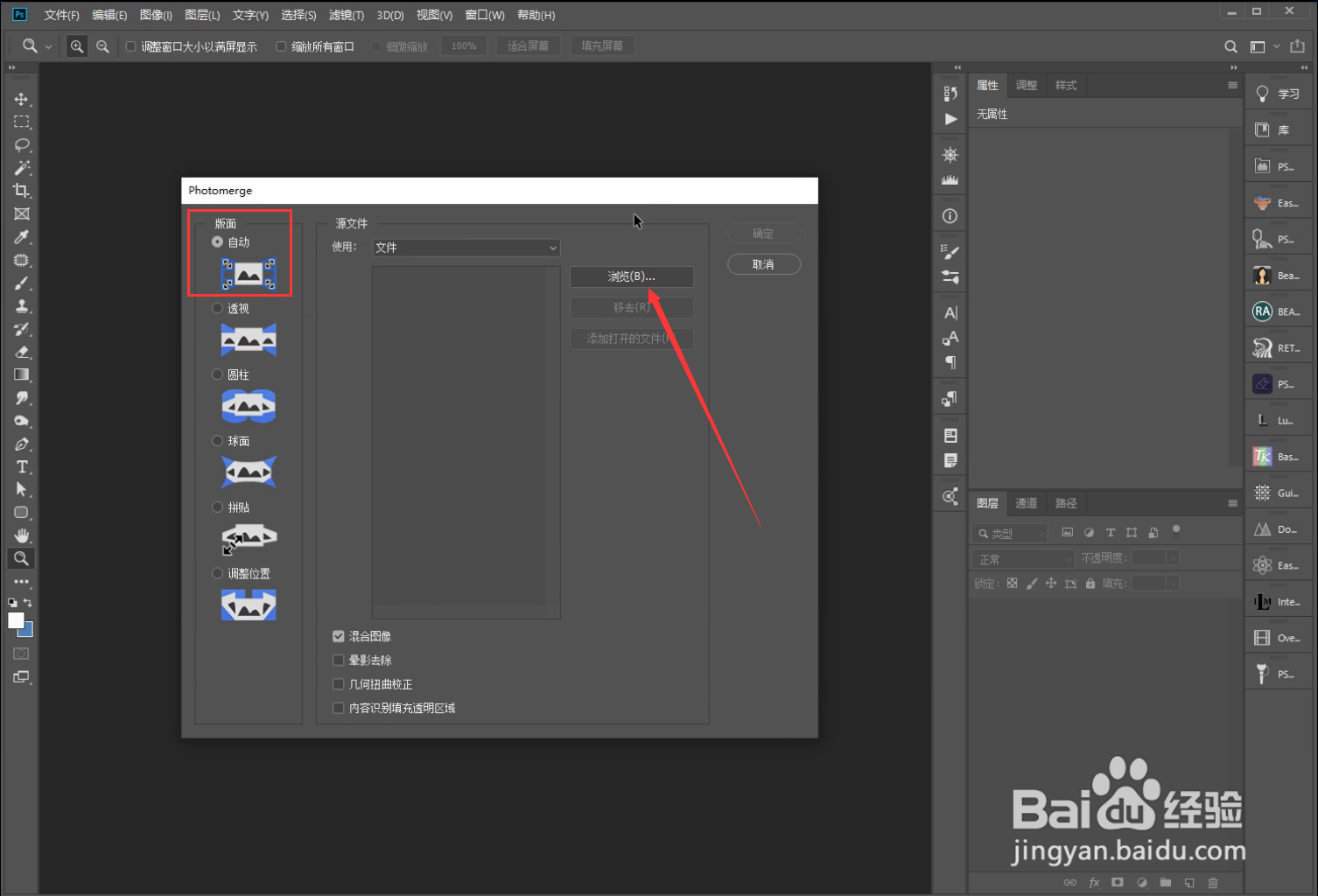
3、在弹出的窗口中根据文件路径选中需要合成的几张连续性图片,点击确定。

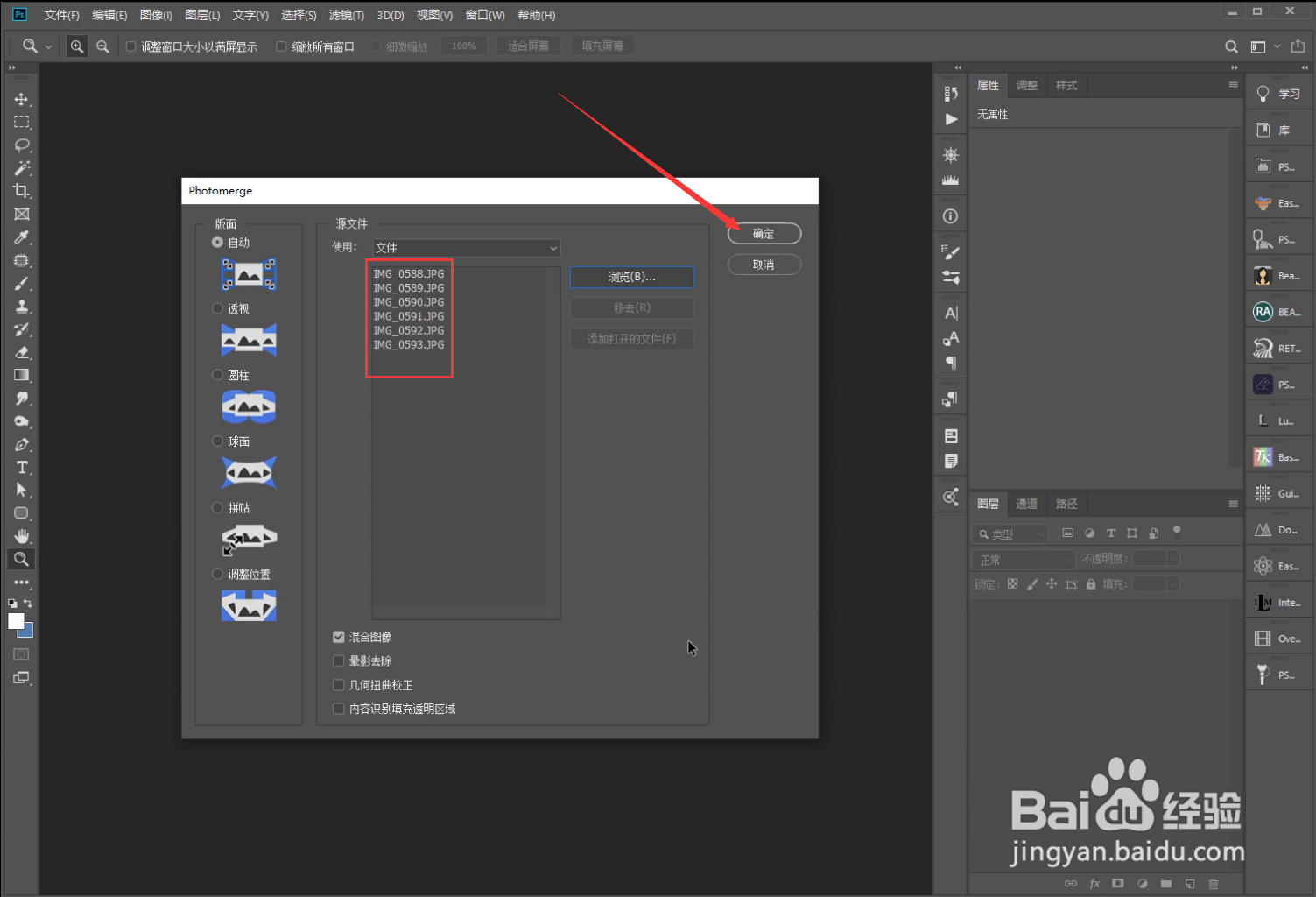
4、当所有图片名称出现在源文件列表中后,点击“确定”按钮,PS会进入自动处理模式。
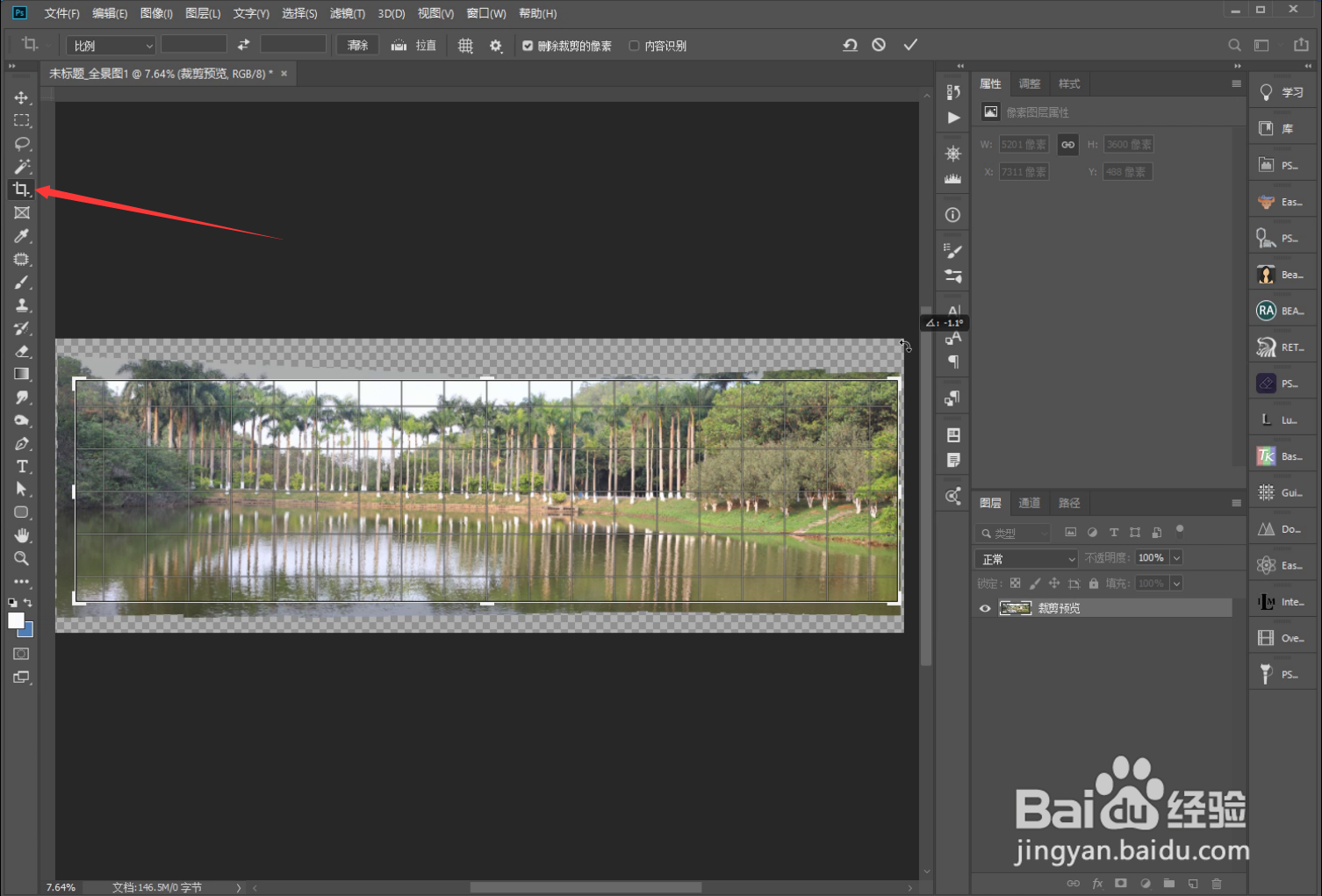
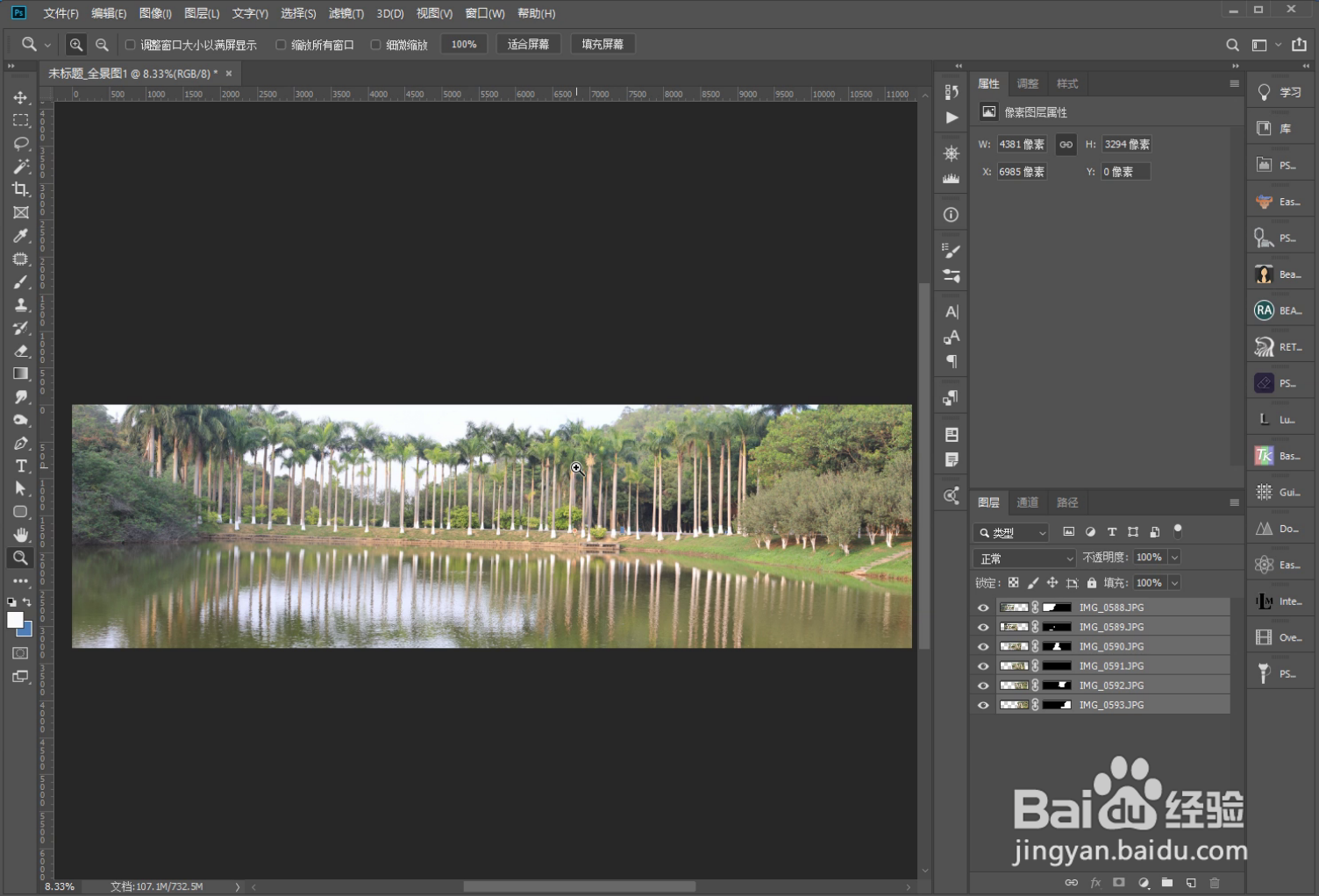
5、PS自动处理完后,合成的全景图边缘会有一些残缺不全的空白部分,图片的水平也可能是歪的。

6、使用裁剪工具,将参差不齐的多余的部分裁切掉,并适当旋转图片角度,使其水平正常。
时间:2026-04-24 02:49:48
1、打开Photoshop,进入编辑界面。
2、点击菜单栏中的“文件——自动——photomerge”。
3、在弹出的窗口中根据文件路径选中需要合成的几张连续性图片,点击确定。
4、当所有图片名称出现在源文件列表中后,点击“确定”按钮,PS会进入自动处理模式。
5、PS自动处理完后,合成的全景图边缘会有一些残缺不全的空白部分,图片的水平也可能是歪的。
6、使用裁剪工具,将参差不齐的多余的部分裁切掉,并适当旋转图片角度,使其水平正常。
