如何设置WIN7任务栏窗口横向平铺?

 时间:2026-02-12 13:58:19

1、下面以word打开多个文档为例作出介绍,如用word打开多个doc文档,此时会叠加在一个窗口显示,如下图所示;

如何设置WIN7任务栏窗口横向平铺?

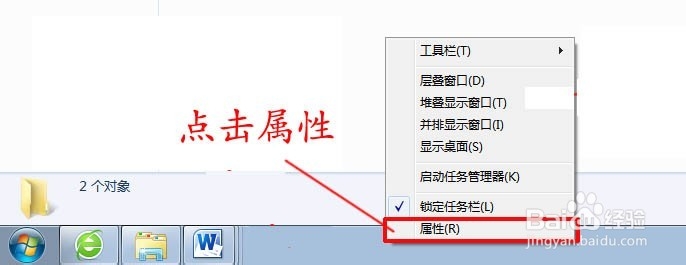
2、此时在任务栏点击鼠标右键,出现菜单栏,如下图所示:

如何设置WIN7任务栏窗口横向平铺?

3、在上述出现的菜单栏中选择点击属性,如下图所示:

如何设置WIN7任务栏窗口横向平铺?

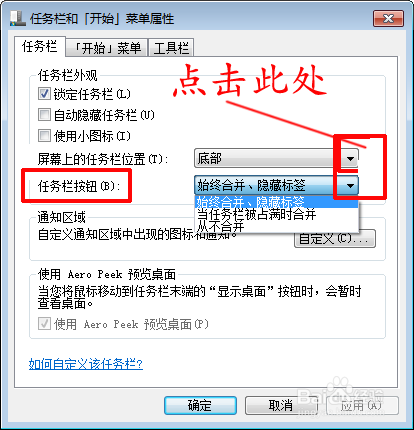
4、此时会弹出“任务栏和开始菜单属性”框,如下图所示:

如何设置WIN7任务栏窗口横向平铺?

5、找到‘任务栏按钮’,点击旁边的向下箭头,如下图所示:

如何设置WIN7任务栏窗口横向平铺?

6、目前是叠加窗口,所有“任务栏按钮”右侧是“始终合并、隐藏标签”,如果想平铺窗口,可以选择“当任务栏被占满时合并”或者“从不合并”,如下图所示:

如何设置WIN7任务栏窗口横向平铺?

7、选择确认后,即可发现任务栏多个word文件窗口是平铺在任务栏显示,如下图所示:

如何设置WIN7任务栏窗口横向平铺?

  • 任务栏怎么全部显示出来
  • win10桌面如何设置多窗口显示?
  • 电脑任务栏怎样才能全部显示出来?
  • Windows11如何设置桌面窗口为层叠
  • 任务栏怎样显示最小化窗口?
  • 热门搜索
    杜鹃花怎么养 什么什么为什么成语 抬头纹怎么去除 投影仪怎么用 冥王星为什么不是行星 qq怎么看共同好友 鬯怎么读 綦怎么读 那么爱你为什么歌词 为什么打不了字