怎么使用WPS文档制作米字格

 时间:2026-04-28 00:30:35

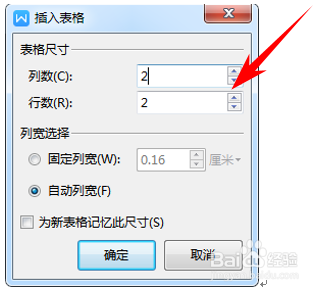
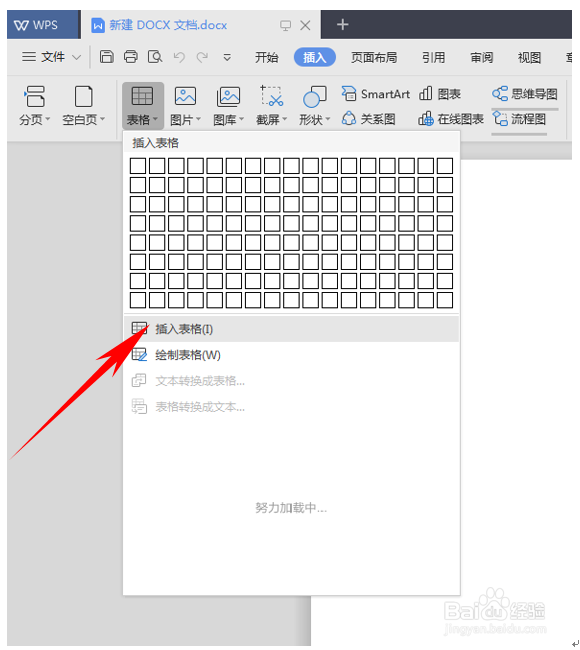
1、首先打开电脑,点击打开WPS表格,插入一个2行2列的表格。
怎么使用WPS文档制作米字格

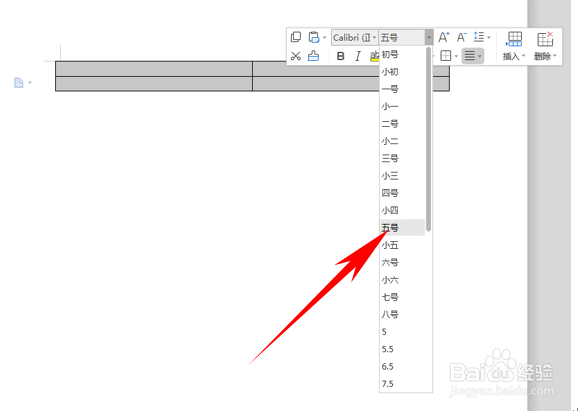
2、选中这个表格,将字体大小改为5。

怎么使用WPS文档制作米字格

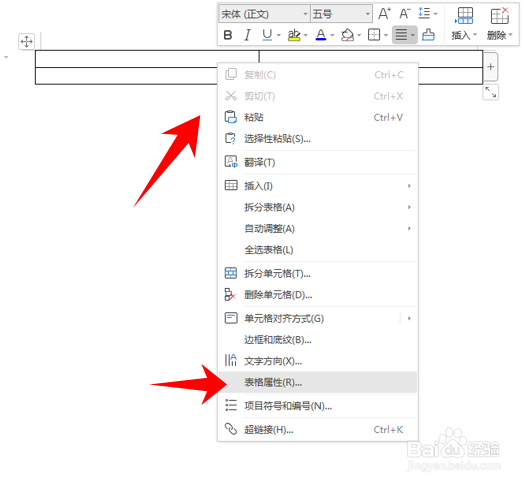
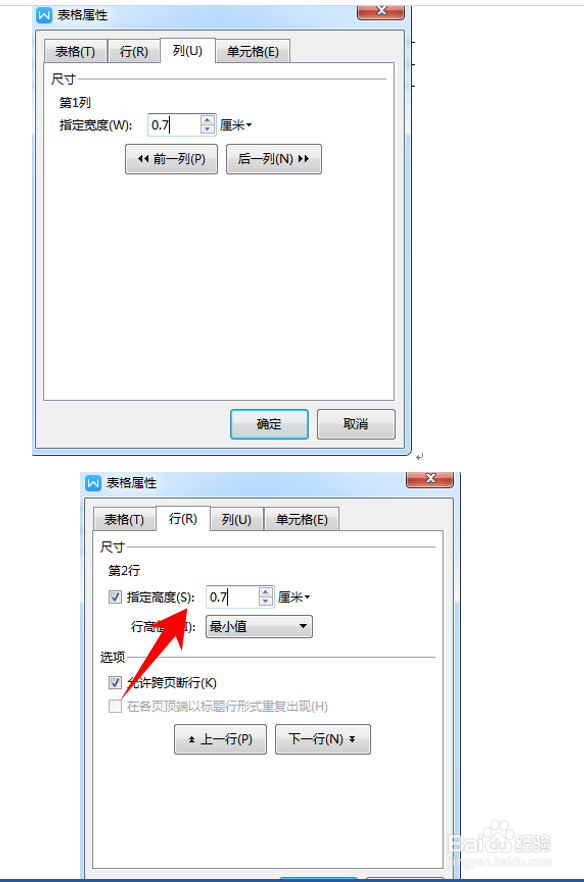
3、选中表格,右键单击表格,点击“表格属性”中将行高和列宽都指定为7毫米。
怎么使用WPS文档制作米字格

4、将鼠标移动到单元格内的左边,一般是左下角,光标会变成右箭头形状,此时点击即可选中当前单元格。
怎么使用WPS文档制作米字格

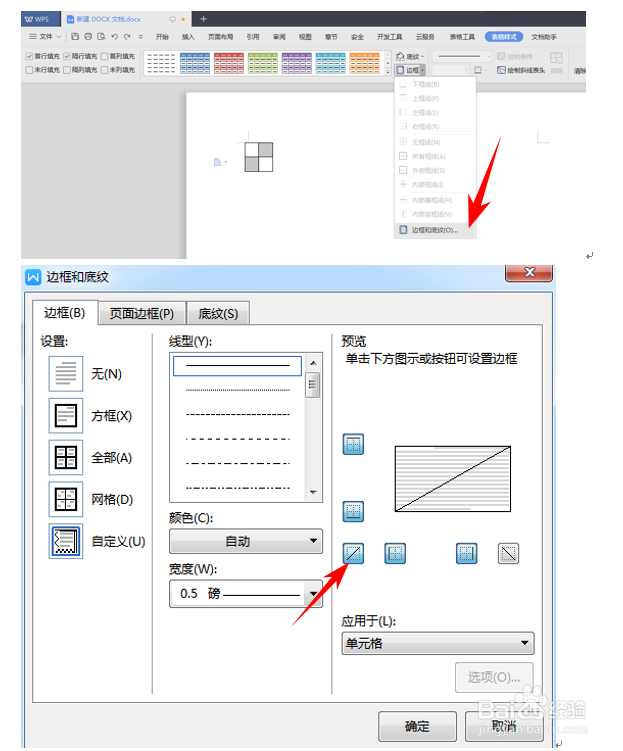
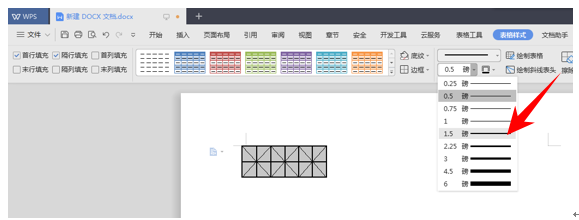
5、按住Ctrl键再选中另一个单元格,即可同时选中多个非连接单元格,点击表格样式-边框-边框和底纹,弹出边框和底纹对话框。设置斜线。
怎么使用WPS文档制作米字格

6、选中表格中4个单元格,Ctrl+C复制。

怎么使用WPS文档制作米字格

7、最后,单击第一个单元格将插入点置到该单元格中(注:不要选中该单元格),Ctrl+V粘贴。再单击第一个单元格,Ctrl+V粘贴,重复多次便可完成一行米字格
怎么使用WPS文档制作米字格

  • WPS文档中怎样制作米字格汉字
  • WPS演示文稿中怎样制作米字格
  • WPS文档中怎样制作用于临摹练字的米字格
  • 如何使用WPS制作米字格?
  • #软件达人#WPS文字中如何制作米字格
  • 热门搜索
    何首乌的功效与作用及食用方法 三七粉的作用与功效 明矾的作用 燕窝的功效与作用禁忌 桂枝的功效与作用 什么是群众路线 他达那非片功效与作用 初二物理下册知识点 欲望少女运动会 匪夷所思什么意思