如何使用PS软件快速抠取人物发丝

 时间:2024-10-14 06:51:23

1、打开PS,按crl+o打开图片,如图

如何使用PS软件快速抠取人物发丝

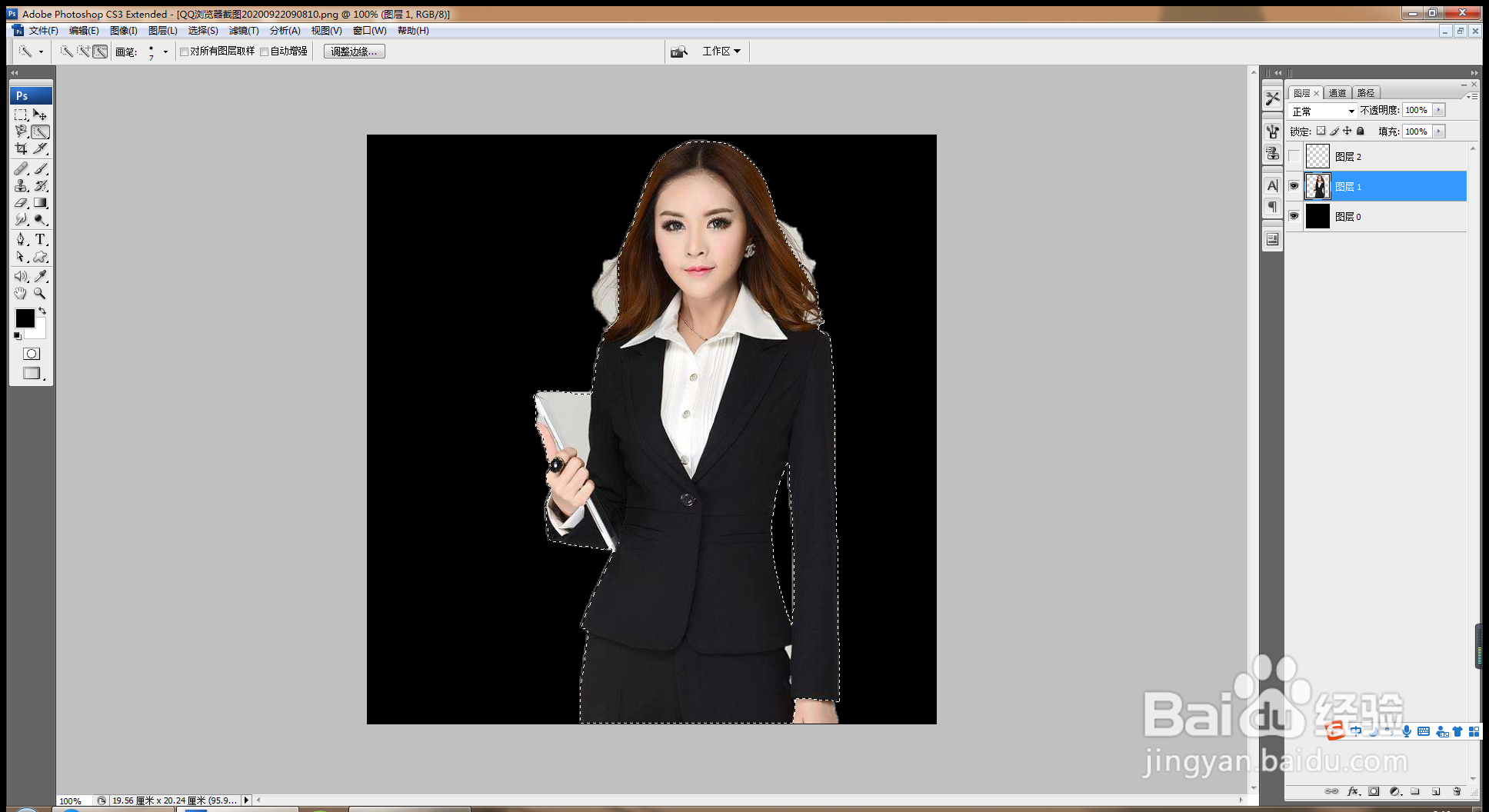
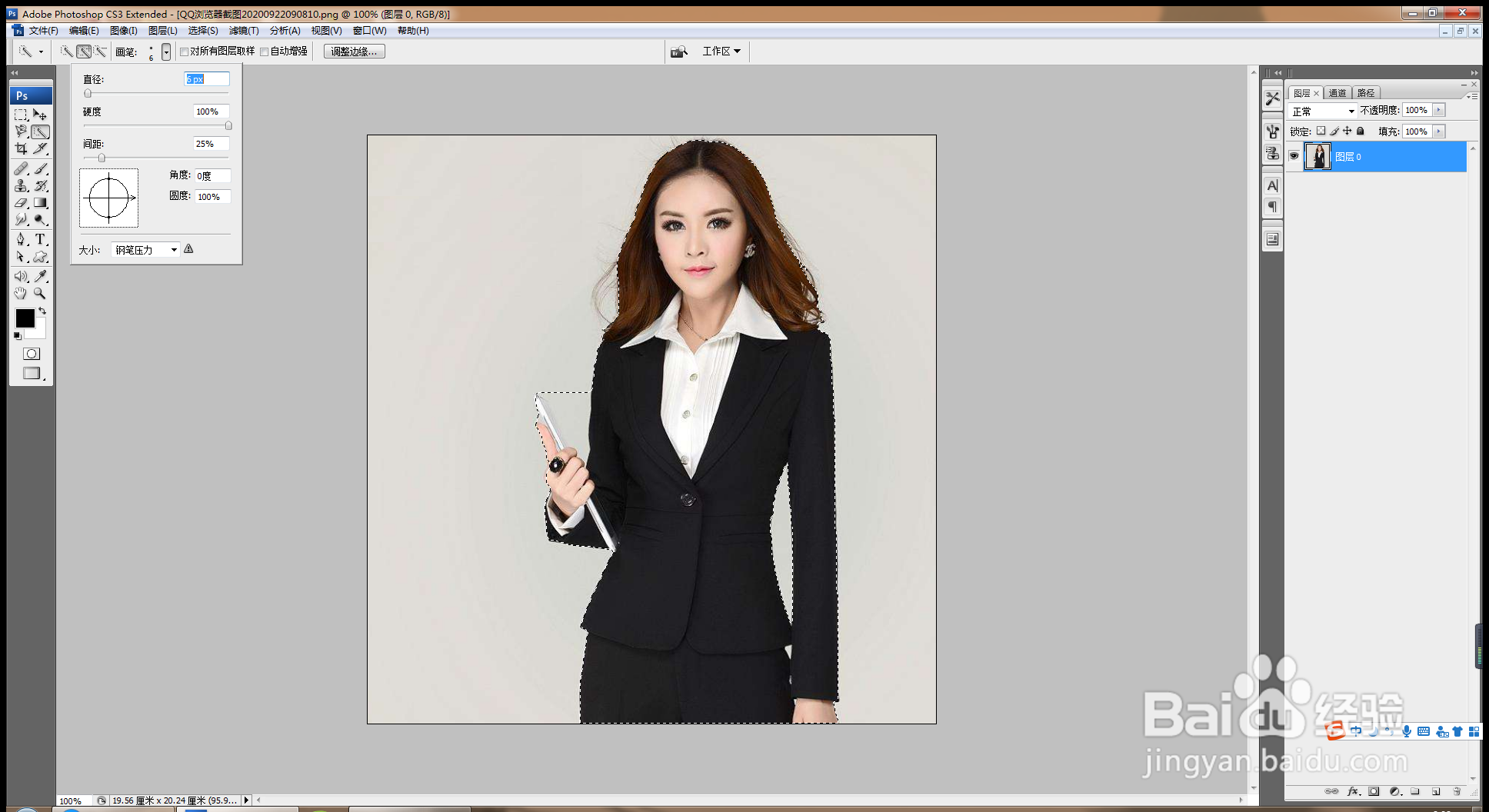
2、选择快速选择工具,设置画笔大小为6像素,按住鼠标左键涂抹,对人物图片载入选区,如图
如何使用PS软件快速抠取人物发丝

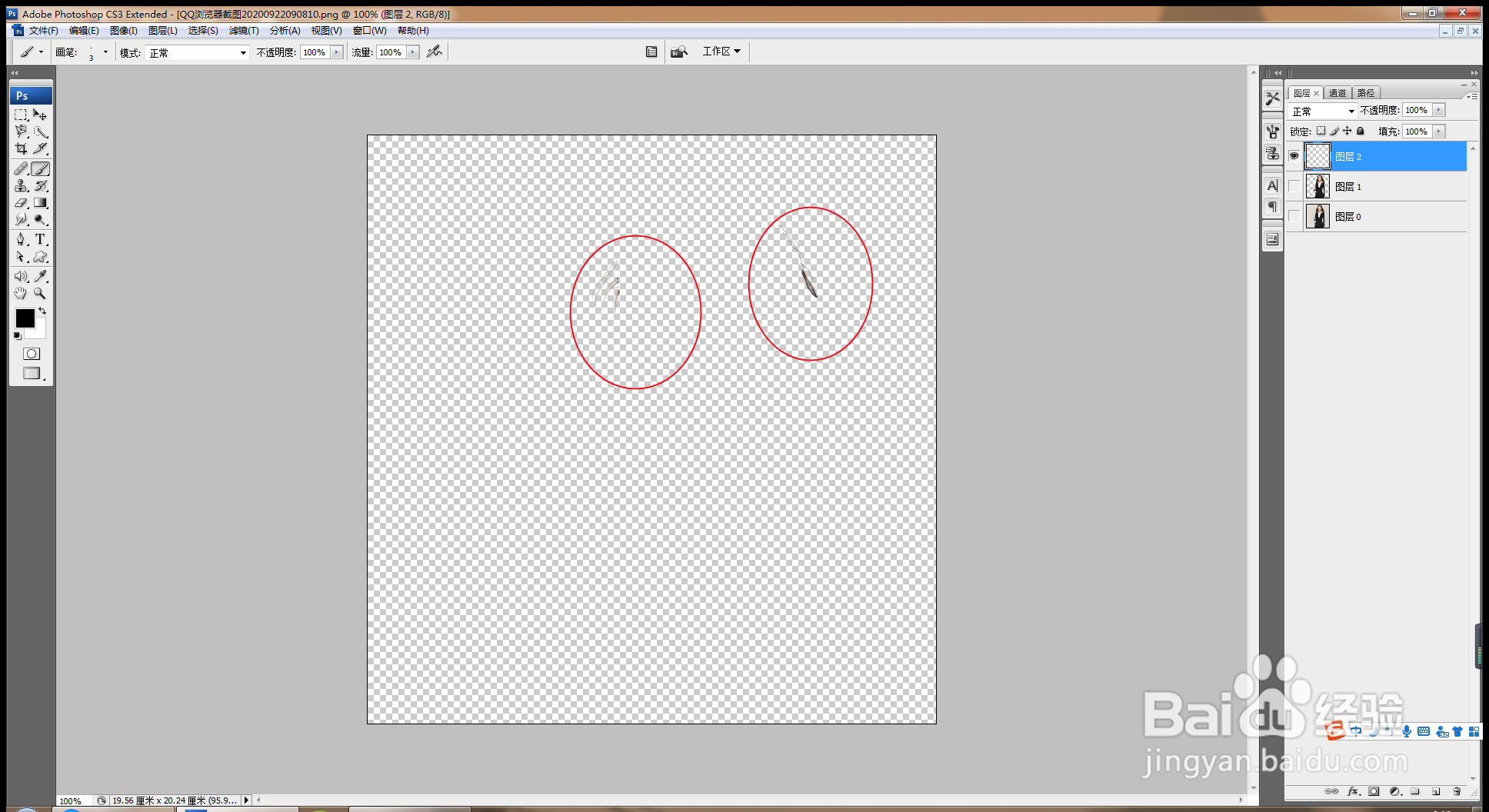
3、按crl+J提取图层,选择以快速蒙版状态编辑,选择画笔工具,涂抹人物发丝,然后以标准模式蒙版编辑,载入选区,按crl+J提取图层,如图
如何使用PS软件快速抠取人物发丝

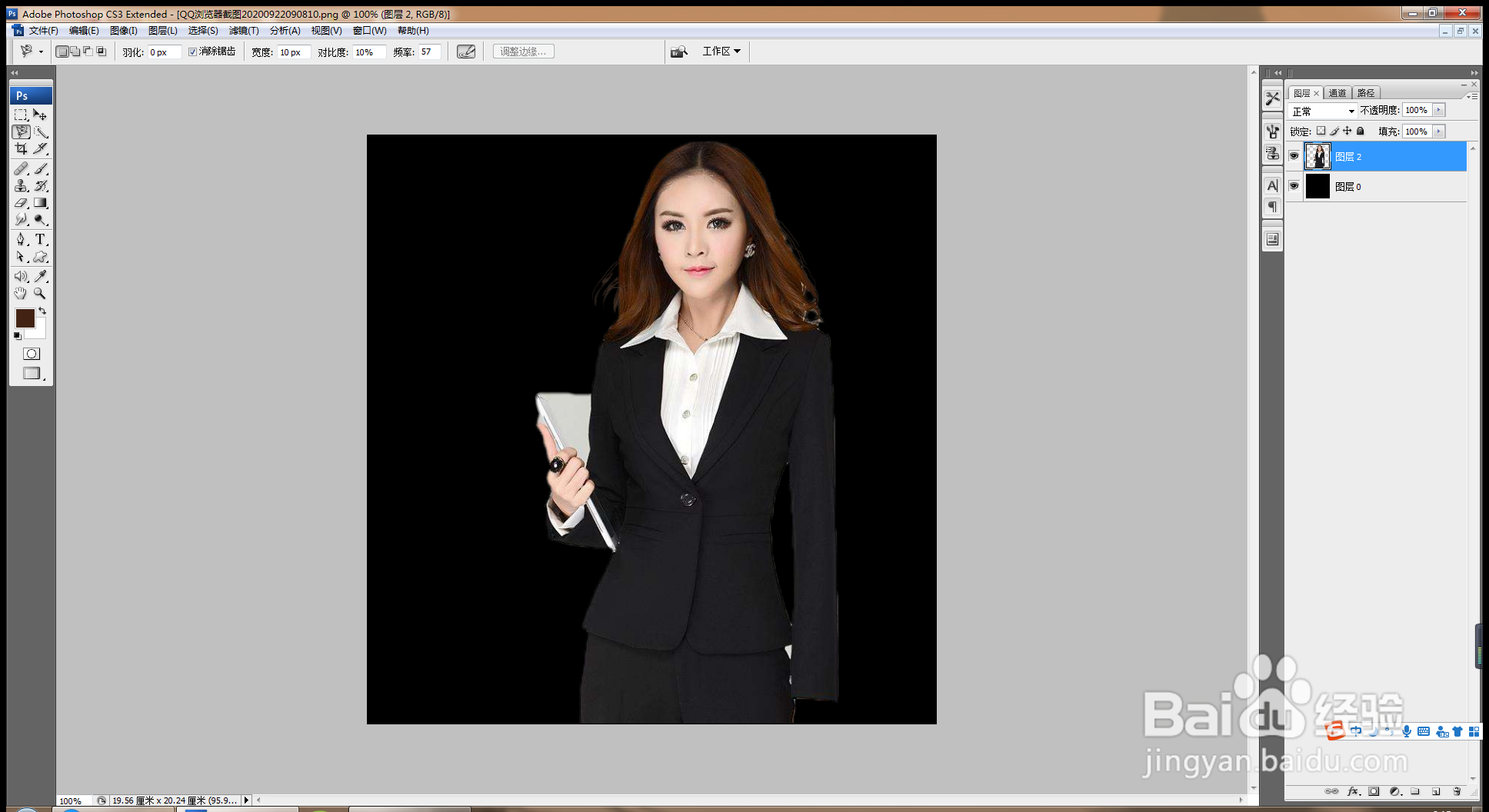
4、再次将提取的图片,选择快速工具重新提取,载入选区,如图

如何使用PS软件快速抠取人物发丝

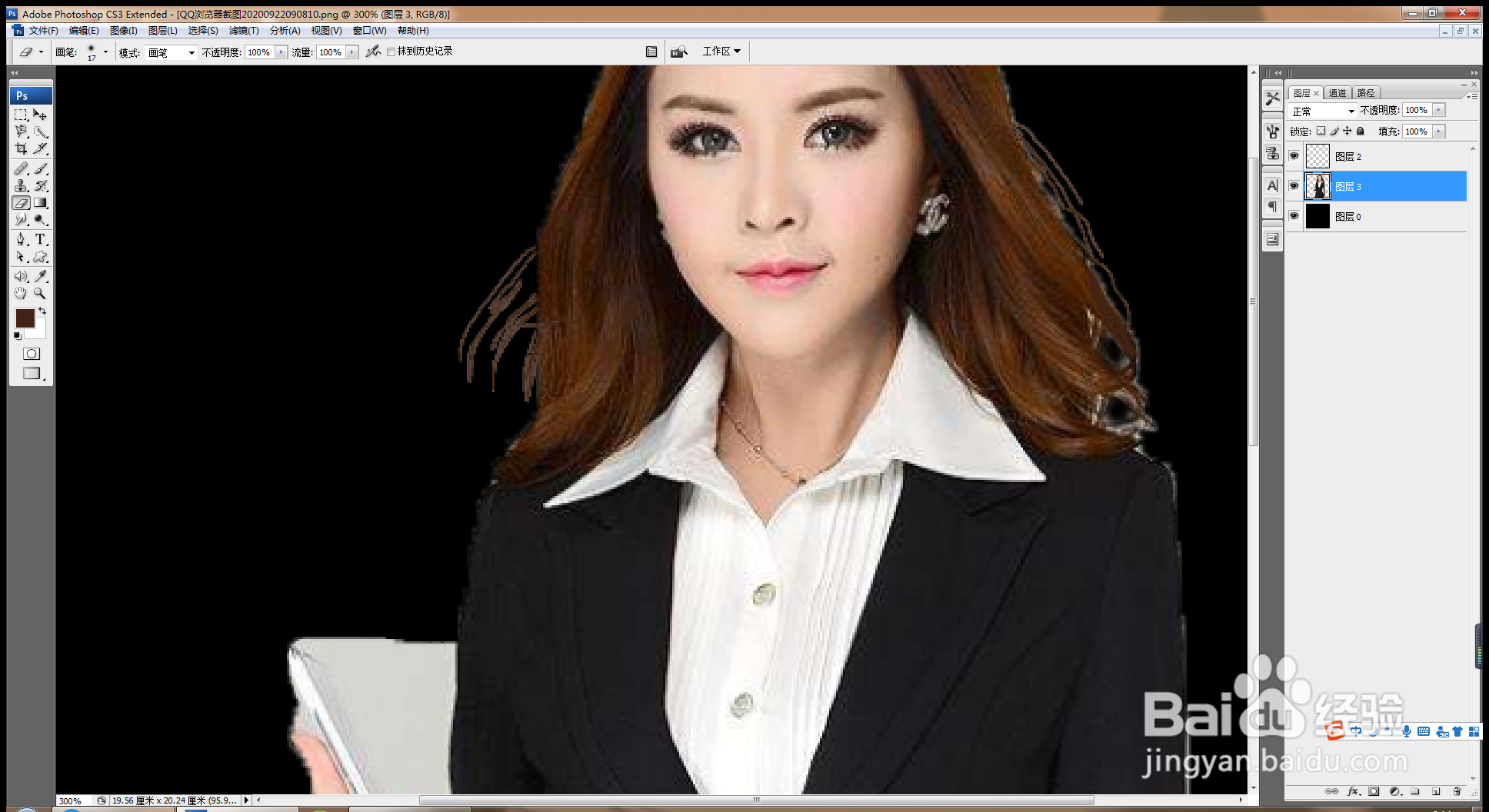
5、放大图片,按crl载入选区,设置前景色为深棕色,按alt+delete键填充头发颜色,点击确定,如图
如何使用PS软件快速抠取人物发丝

6、缩小人物图片的大小,然后消除头发发丝多余的部分,点击确定,如图

如何使用PS软件快速抠取人物发丝

7、选择直排文字工具,输入字体,调整字号的大小,设置字体的颜色,输入文字点击确定,如图

如何使用PS软件快速抠取人物发丝

8、选择画笔工具,找到小草画笔,然后设置形状动态,绘制小草的标志,如图

如何使用PS软件快速抠取人物发丝
  • ps发丝怎么抠?
  • ps快速去除抠出人物的发丝白边
  • 通过PS抠发丝技巧
  • PS魔棒工具快速抠发丝
  • PS如何快速抠发丝?
  • 热门搜索
    鱼腥草怎么做好吃 湿气重的人怎么排湿吃什么最好 睡不着怎么办 宝贝的英文怎么写 电脑c盘满了怎么清理 我的世界怎么炼药 中秋节用英语怎么说 油麦菜怎么做好吃 西米怎么煮 雷神笔记本怎么样