1、打开软件功能首页,点击右上角的加号按钮,点击找到设置功能
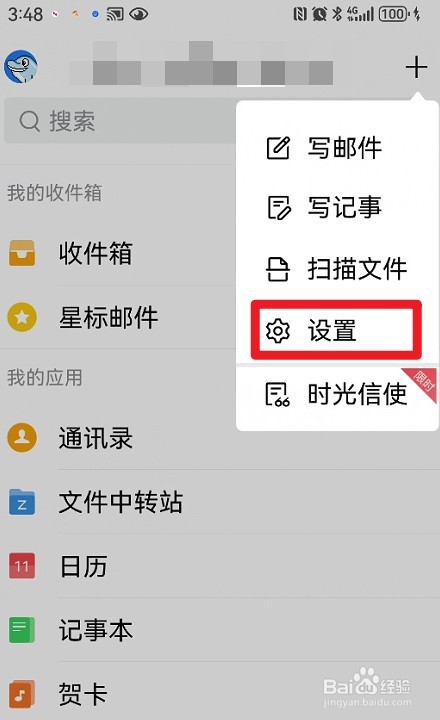
2、打开设置功能界面,找到并点击隐私功能

3、在隐私设置页面,找到个人信息查阅与管理功能,点击打开
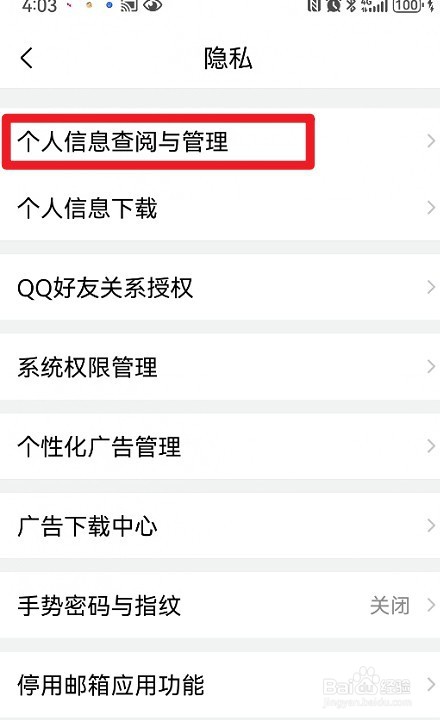
4、在个人信息管理界面,找到并打开发信昵称功能

5、在发信昵称列表页,选择要设置的邮箱地址
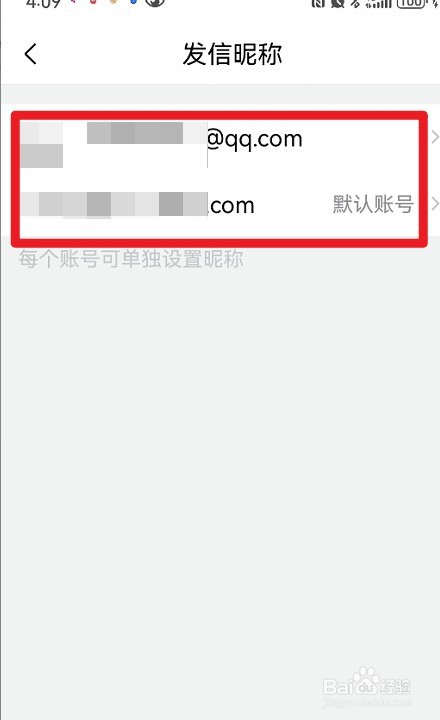
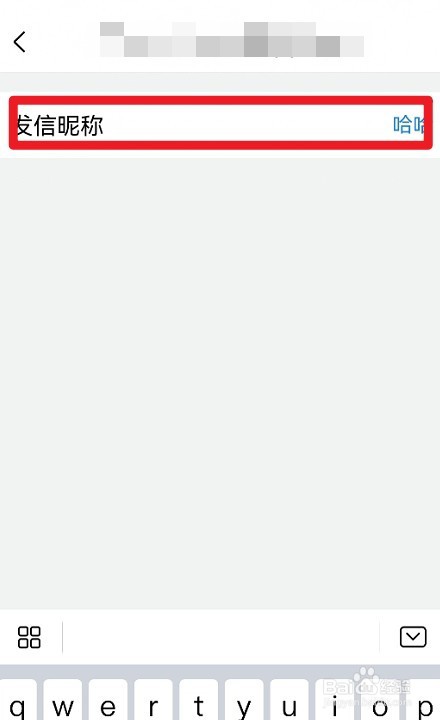
6、在邮箱设置界面,找到发信昵称栏目,在右侧输入发信昵称即可
1、打开软件功能首页,点击右上角的加号按钮,点击找到设置功能
打开设置功能界面,找到并点击隐私功能
在隐私设置页面,找到个人信息查阅与管理功能,点击打开
在个人信息管理界面,找到并打开发信昵称功能
在发信昵称列表页,选择要设置的邮箱地址
在邮箱设置界面,找到发信昵称栏目,在右侧输入发信昵称即可
