Excel中如何进行自定义序列排序

 时间:2026-02-14 12:04:58

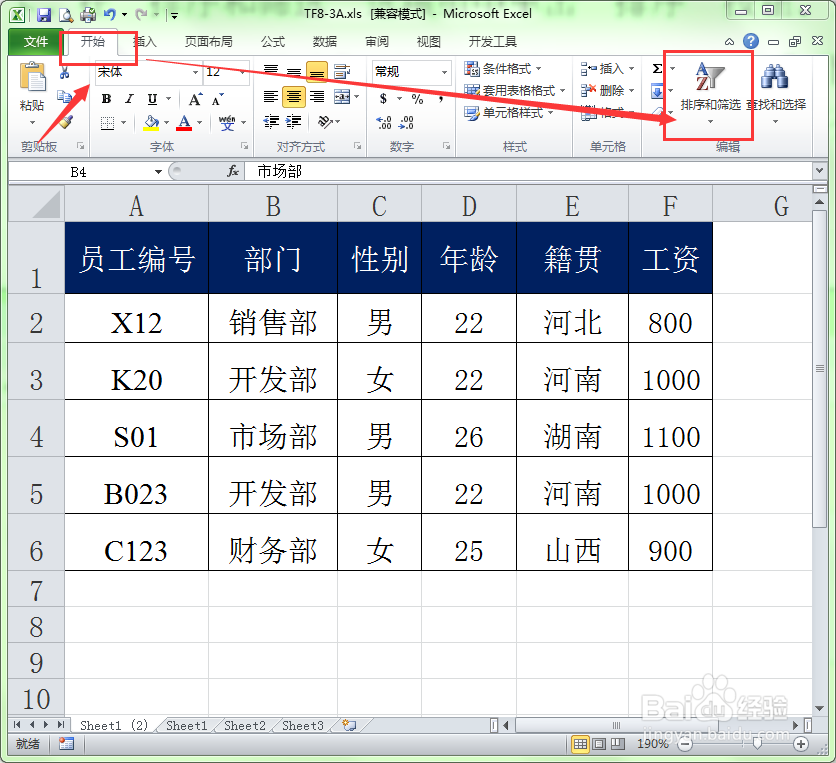
1、打开要进行自定义排序的工作表,把光标定位在数据区域内的任意单元格中。
Excel中如何进行自定义序列排序

2、选择“开始”菜单选项卡,单击工具栏上的“排序和筛选”按钮。

Excel中如何进行自定义序列排序

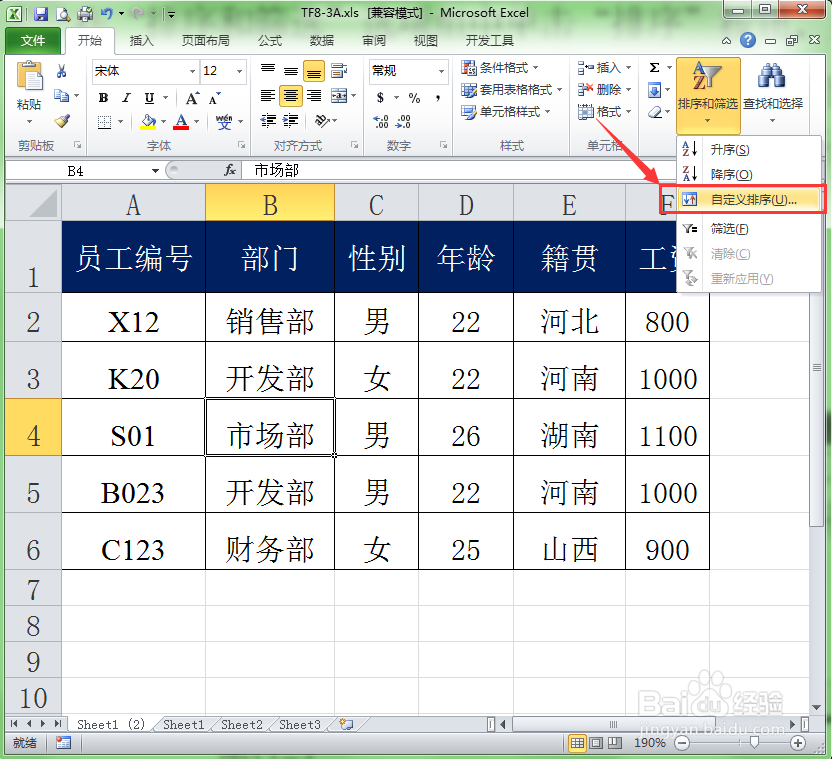
3、在弹出的下拉列表中选择“自定义排序“命令。

Excel中如何进行自定义序列排序

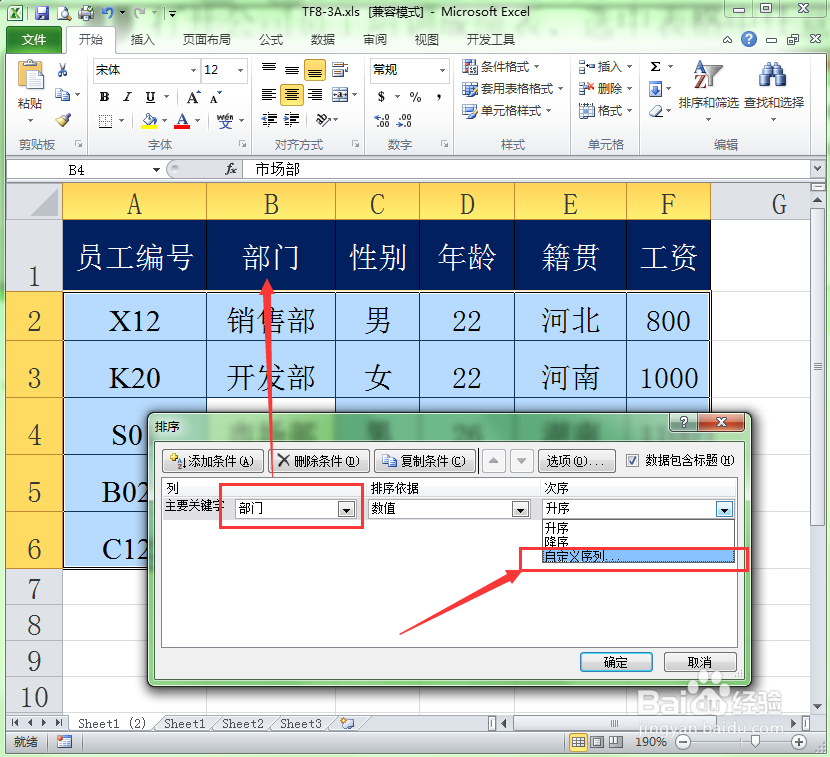
4、此时会弹出”排序“对话框。在该对话框的”主要关键字“下拉列表中选择我们要排序的列,这里选择“部门”。在“次序”下拉列表中选择“自定义排序”列表选项。
Excel中如何进行自定义序列排序

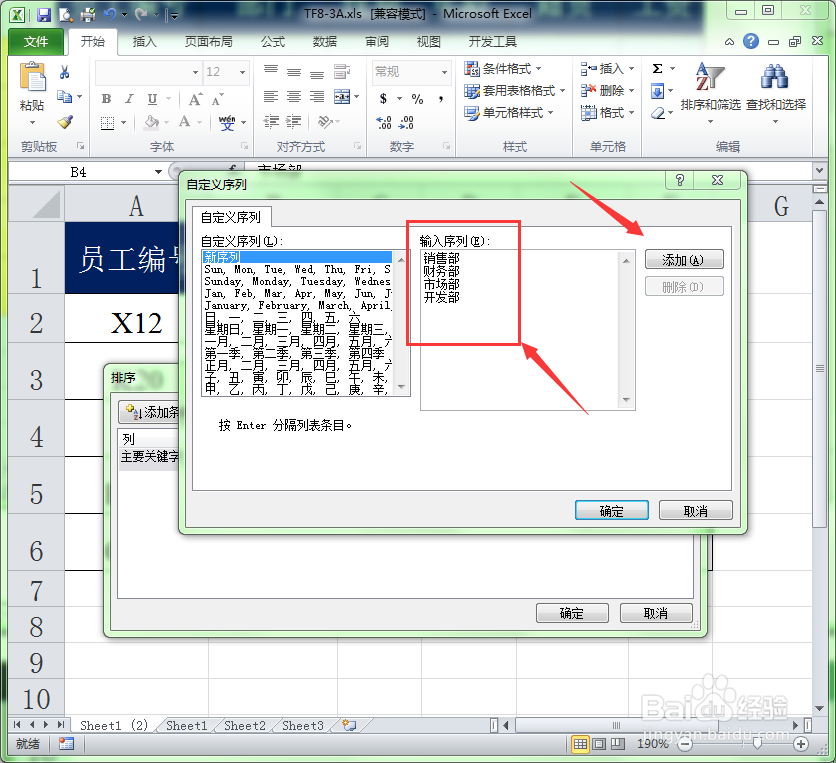
5、在弹出的“自定义序列”的“输入序列”中输入用户想要排序的序列,单击“添加”按钮将其添加到“自定义序列”中。
Excel中如何进行自定义序列排序

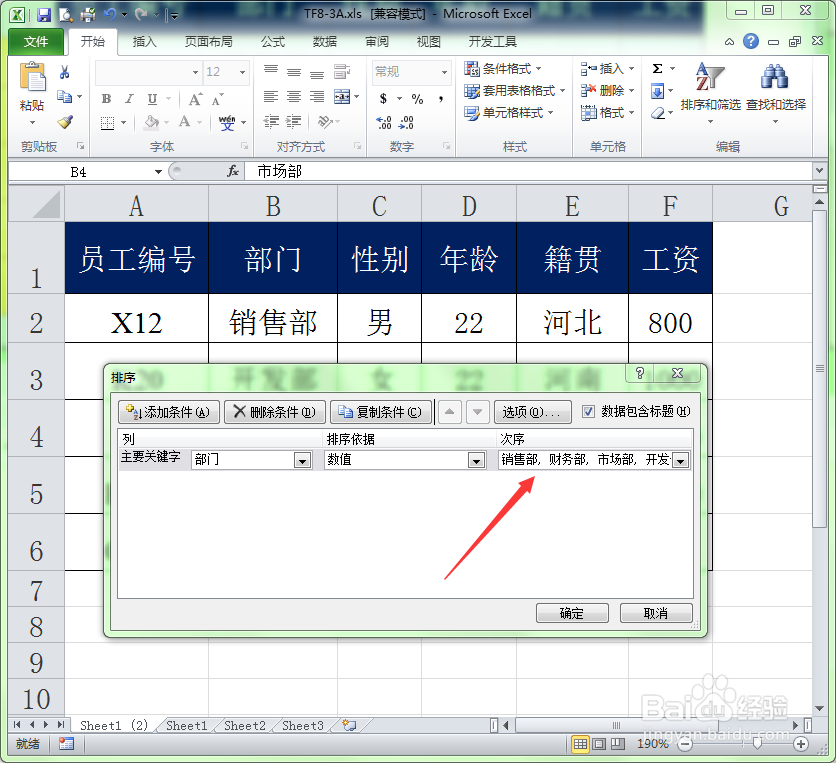
6、单击确定按钮,则把自定义序列添加到“次序”中,再次单击确定按钮返回到工作表中。
Excel中如何进行自定义序列排序

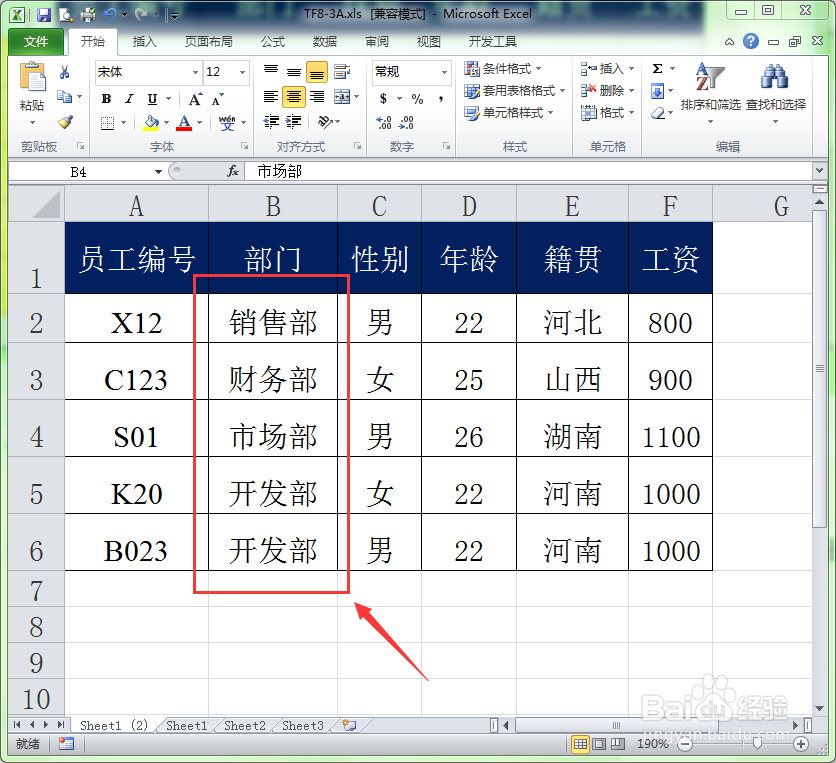
7、工作表中的数据就会按照我们自定义的序列进行排序。

Excel中如何进行自定义序列排序

  • Excel表格如何筛选内容
  • Excel只填充筛选部分的颜色
  • 合并单元格后如何设置自动换行
  • Excel WEEKNUM函数的使用方法
  • EXCEL中如何根据单元格颜色替换内容
  • 热门搜索
    苹果手机怎么录屏 荥怎么读 饬怎么读 肚子里咕噜咕噜响是怎么回事 银耳莲子汤做法 television怎么读 qq邮箱怎么注册 蓝牙耳机怎么连接电脑 醉酒驾驶怎么处罚 素饺子馅的做法