如何用PS添加图层蒙版

 时间:2026-02-16 14:04:14

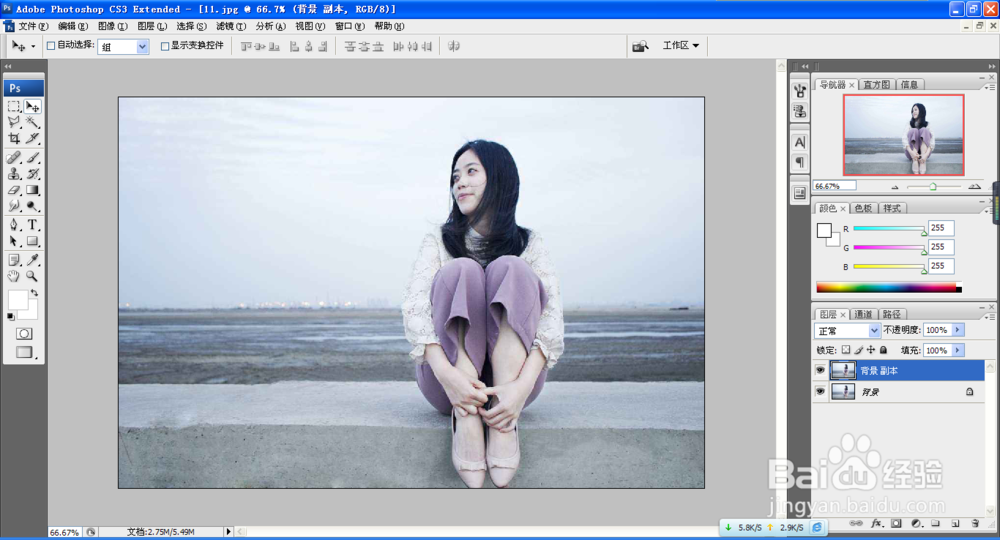
1、   打开PS,按crl+O快捷键打开图片,按下快捷键crl+J提取图层。如图
如何用PS添加图层蒙版

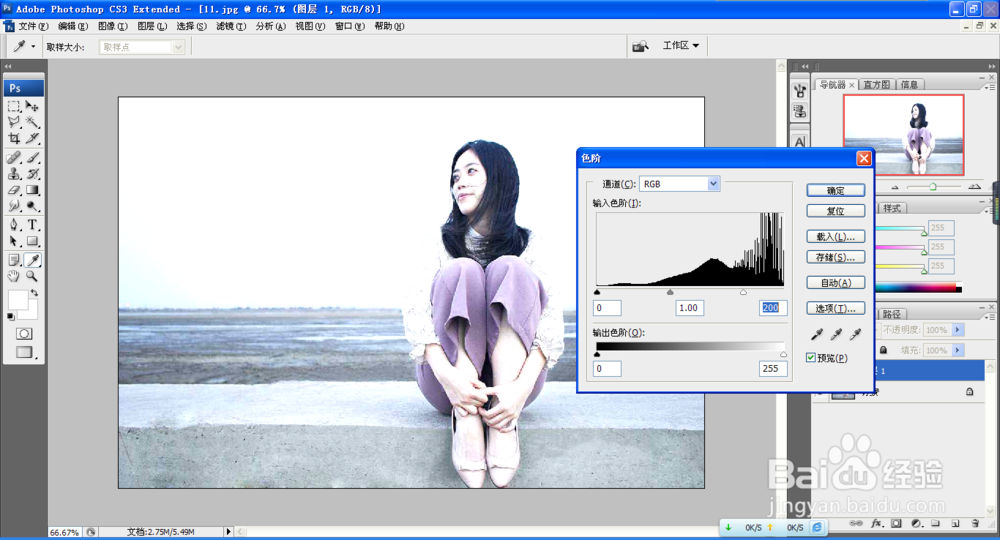
2、    按下crl+L快捷键打开色阶对话框,然后将白色的滑块向左移动到合适的位置,调整图片的亮度到合适的位置。
如何用PS添加图层蒙版

3、    按下快捷键crl+B打开色彩平衡对话框,将洋红的颜色调节滑块,调整图片的亮度即可。
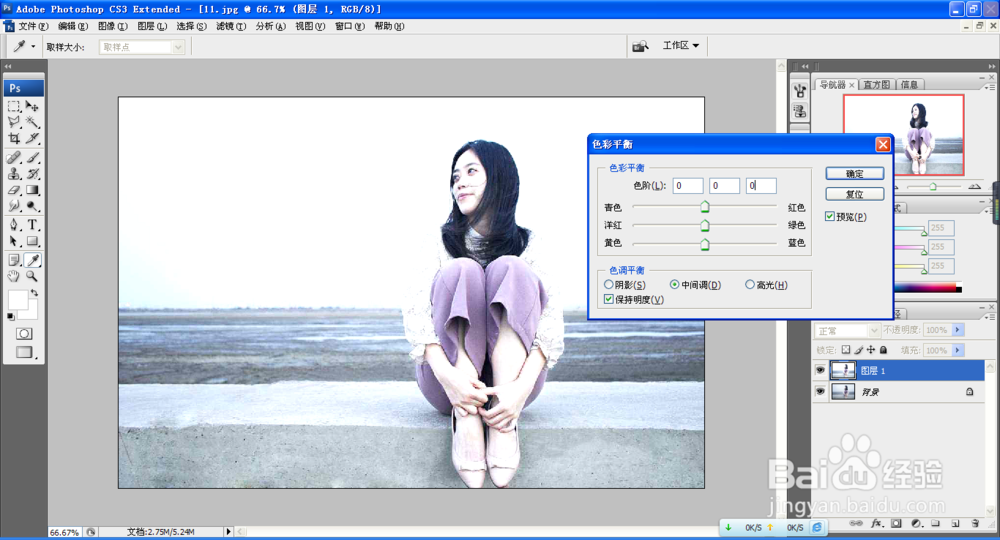
如何用PS添加图层蒙版

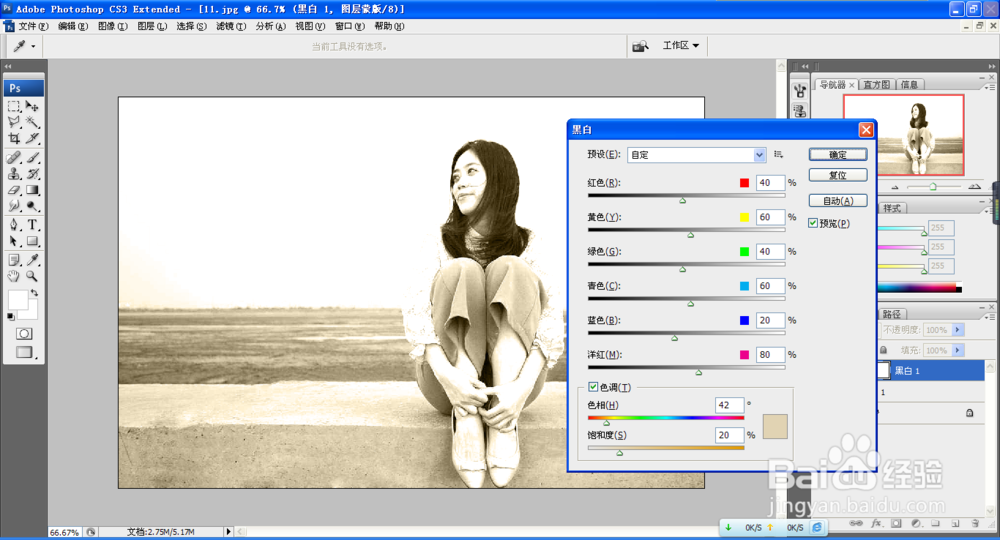
4、    选择黑白调整图层,勾选色调对话框,调整图片的色彩颜色即可。

如何用PS添加图层蒙版

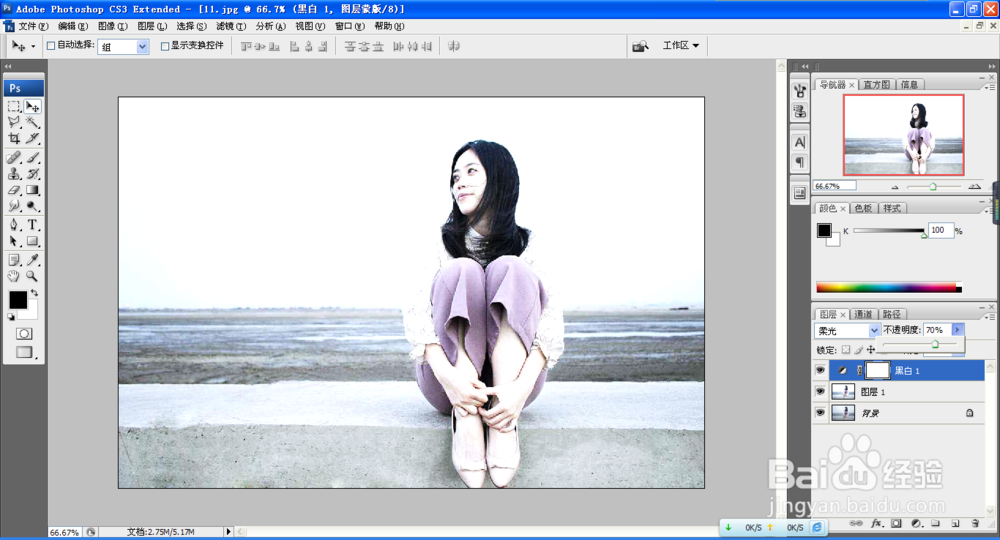
5、    设置图层的混合模式为柔光,设置不透明度为70%左右,点击确定。

如何用PS添加图层蒙版

6、     打开色相,饱和度对话框,设置饱和度的数值为20,点击确定,调整图片的色彩。

如何用PS添加图层蒙版

7、      打开风景图片,然后拉入到图层中,然后调整图层的位置,添加图层蒙版,设置前景色为颜色为黑色,设置画笔工具的大小为60,选择涂抹图层周围的位置即可。
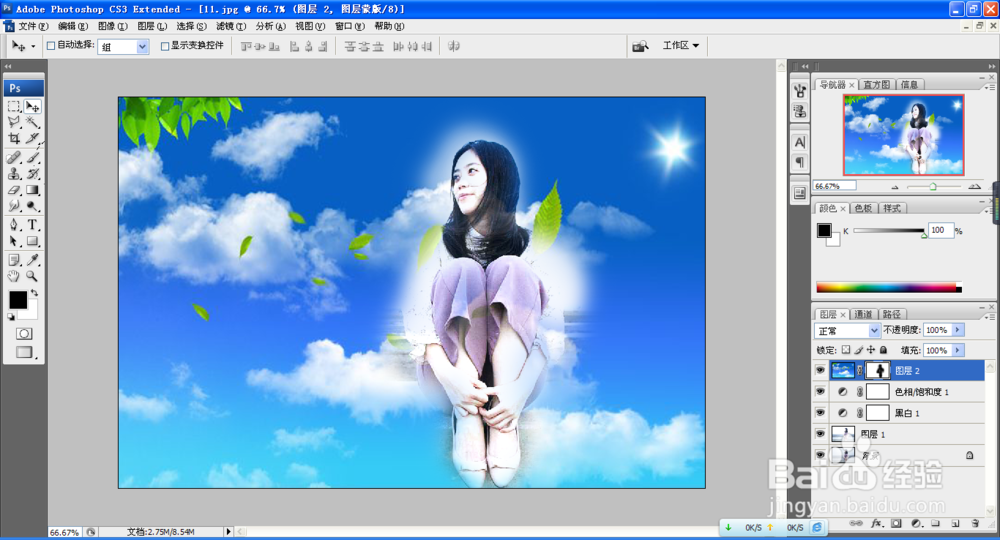
如何用PS添加图层蒙版

  • PS如何设置字符加粗倾斜
  • 用PS图层蒙版制作倒影
  • 如何在ps图案叠加改为水平排列线性加深
  • 在PS中给图片设置画布纹理化滤镜的方法
  • 如何在ps图像中把阴影改为线性加深?
  • 热门搜索
    家长留言怎么写 手自一体的车怎么开 花呗怎么提高额度 怎么插入页码 手机缓存怎么清理 心的繁体字怎么写 密码箱打不开怎么办 怎么复制 鞋磨脚后跟怎么办 宫寒怎么治疗