如何使用SVG工具Inkscape设置自带工具功能属性

 时间:2026-02-14 04:34:25

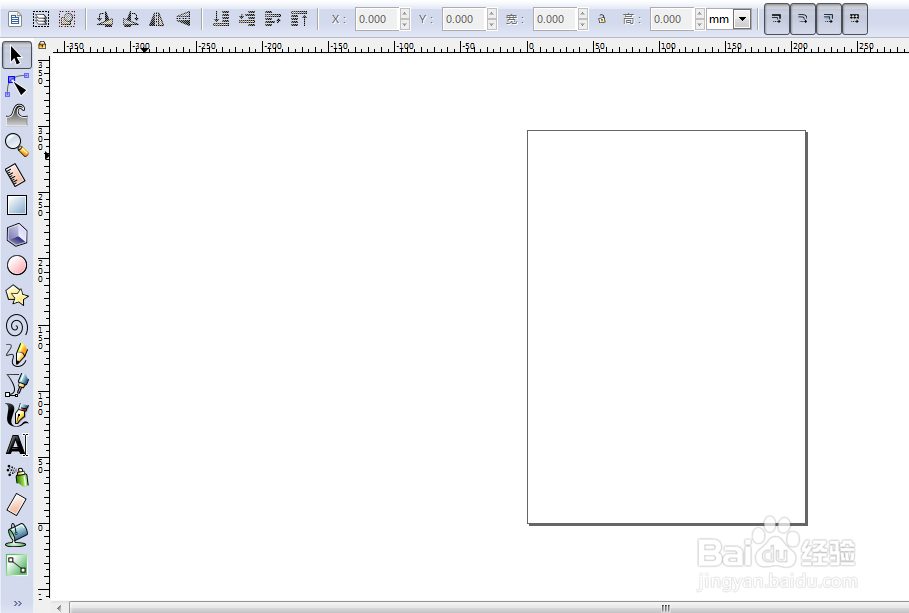
1、第一步,在电脑开始处或通过快捷方式打开Inkscape工具,查看左侧工具栏,如下图所示:
如何使用SVG工具Inkscape设置自带工具功能属性

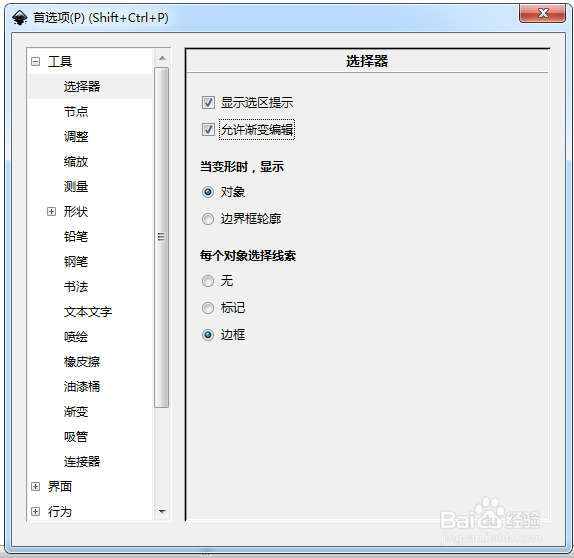
2、第二步,点击上方的编辑选择首选项,打开工具、界面、行为、输入/输出等设置界面,如下图所示:
如何使用SVG工具Inkscape设置自带工具功能属性

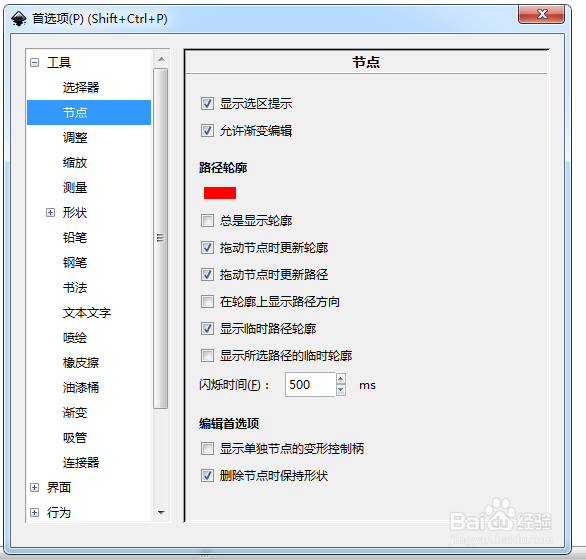
3、第三步,点开工具树形菜单选择选择器和节点,设置不同情况下的属性,如下图所示:
如何使用SVG工具Inkscape设置自带工具功能属性

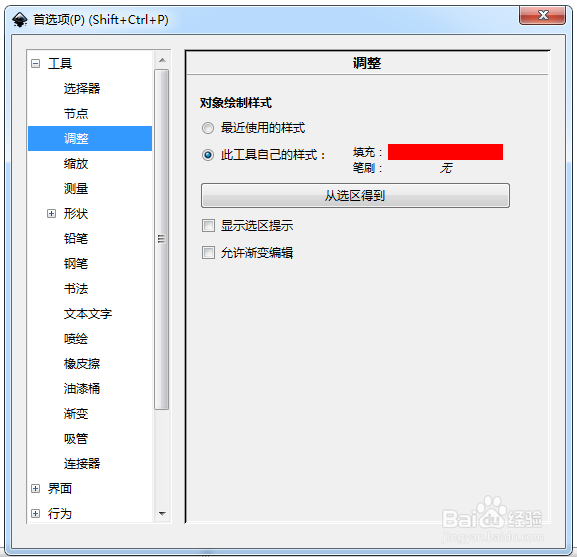
4、第四步,切换到调整子节点,设置对象绘制样式,从不同地方或方式设置区域,如下图所示:
如何使用SVG工具Inkscape设置自带工具功能属性

5、第五步,接着选择缩放节点,选择显示选区显示或允许渐变编辑,也可以两者都选中,如下图所示:
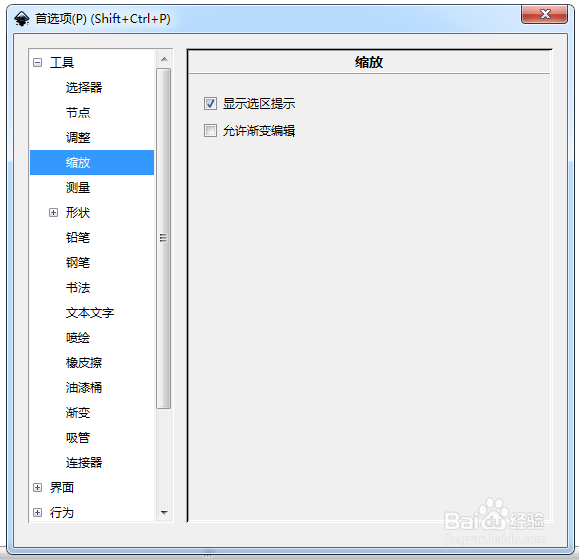
如何使用SVG工具Inkscape设置自带工具功能属性

6、第六步,将节点切换到测量,可以勾选忽略第一个和最后一个的点,如下图所示:
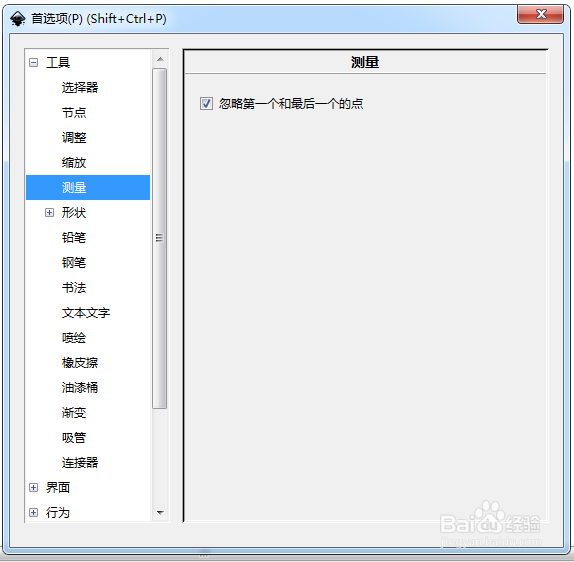
如何使用SVG工具Inkscape设置自带工具功能属性

  • Visio2013怎么插入图表?
  • word的快捷键Ctrl+V用不了怎么解决
  • Word中无法使用粘贴“Ctrl+V”的处理办法
  • word宏被禁用怎么办?
  • Word中如何不显示回车符
  • 热门搜索
    啪啪啪前戏怎么做 pv是什么意思 男人如何减肥 怎么学英语最有效 生活不止眼前的苟且 如何举报垃圾短信 朝鲜生活 微信是一个生活方式 如何删除cookie 魔域怎么打年