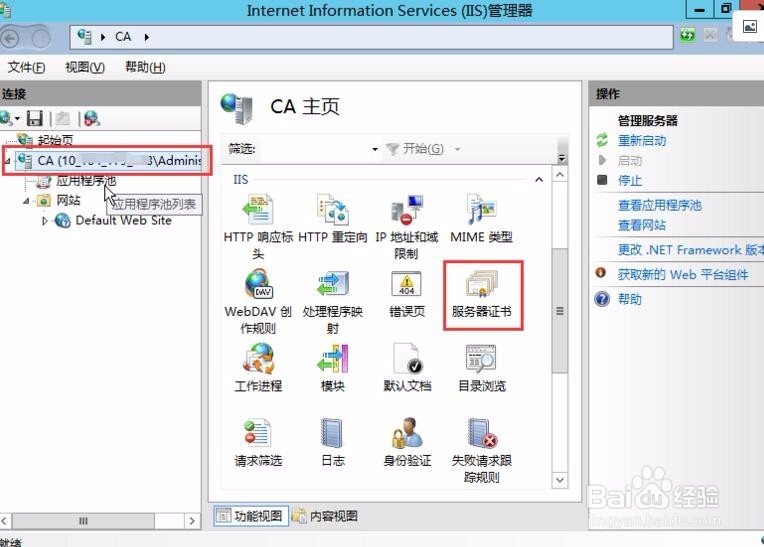
1、打开IIS服务管理器,点击计算机名称,双击‘服务器证书',如下图所示:
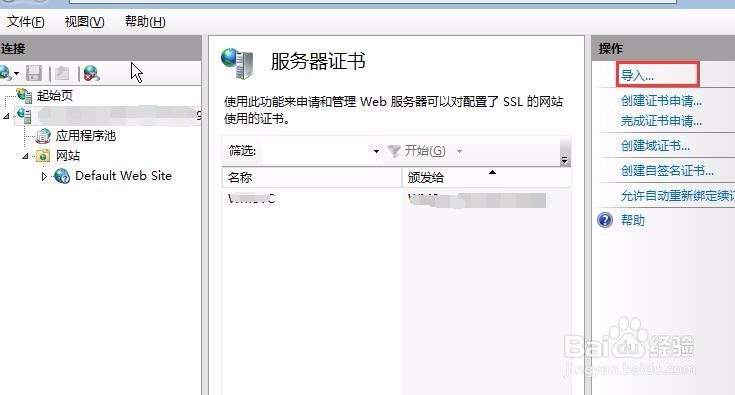
2、双击打开服务器证书后,点击右则的导入,如下图所示:
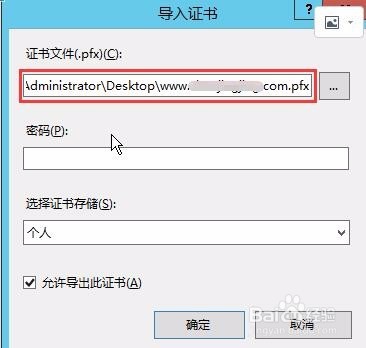
3、选择证书文件,点击确定,如下图所示:
4、站点开启SSL,如下图所示:
5、选择证书文件,点击确定,如下图所示:
6、点击网站下的站点名称,点击右则的绑定,如下图所示:

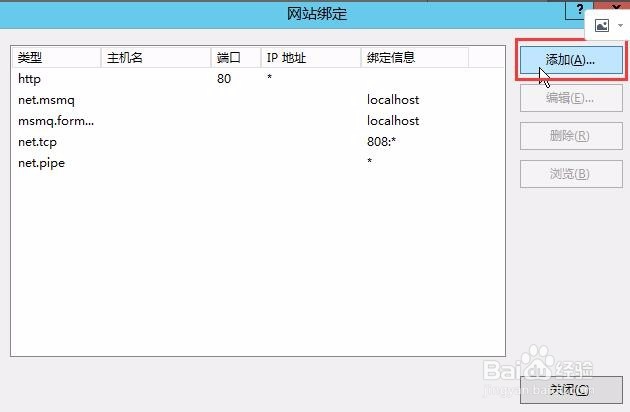
7、打开网站绑定界面后,点击添加,如下图所示:
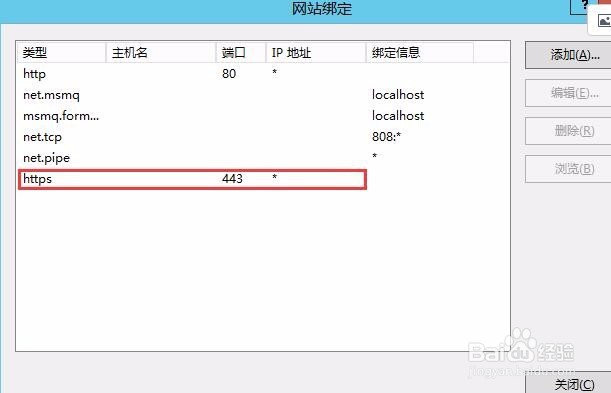
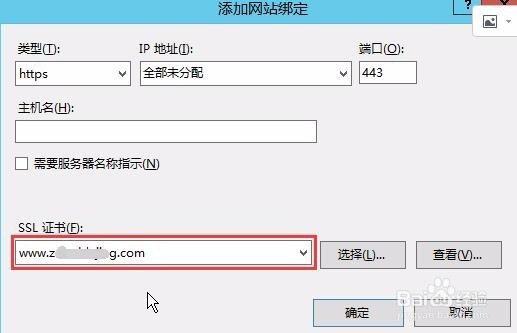
8、添加网站绑定内容:选择类型为https,端口443和指定对应的SSL证书,点击确定,添加完成后,网站绑定界面将会看到刚刚添加的内容。
时间:2026-04-22 12:17:09
1、打开IIS服务管理器,点击计算机名称,双击‘服务器证书',如下图所示:
2、双击打开服务器证书后,点击右则的导入,如下图所示:
3、选择证书文件,点击确定,如下图所示:
4、站点开启SSL,如下图所示:
5、选择证书文件,点击确定,如下图所示:
6、点击网站下的站点名称,点击右则的绑定,如下图所示:
7、打开网站绑定界面后,点击添加,如下图所示:
8、添加网站绑定内容:选择类型为https,端口443和指定对应的SSL证书,点击确定,添加完成后,网站绑定界面将会看到刚刚添加的内容。
