PPT如何制作拼图呢

 时间:2024-10-13 13:39:07

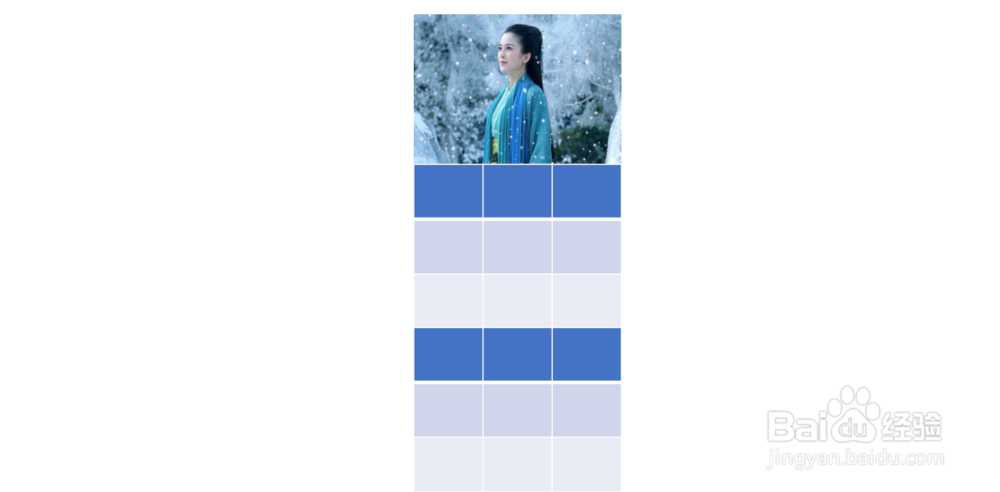
1、第一步,先插入两个大小相同的表格,和一张图片。如下图所示:
PPT如何制作拼图呢

2、第二步,接下来复制一下这张图片,如下图所示:

PPT如何制作拼图呢

3、第三步,使它能完美的覆盖在表格上面(将图片置于顶层)。如下图所示:

PPT如何制作拼图呢PPT如何制作拼图呢

4、第四步,剪切图片,右键。如下图所示:

PPT如何制作拼图呢

5、第五步,设置形状格式,选择图片或者纹理填充(来自剪切板)。如下图所示:

PPT如何制作拼图呢

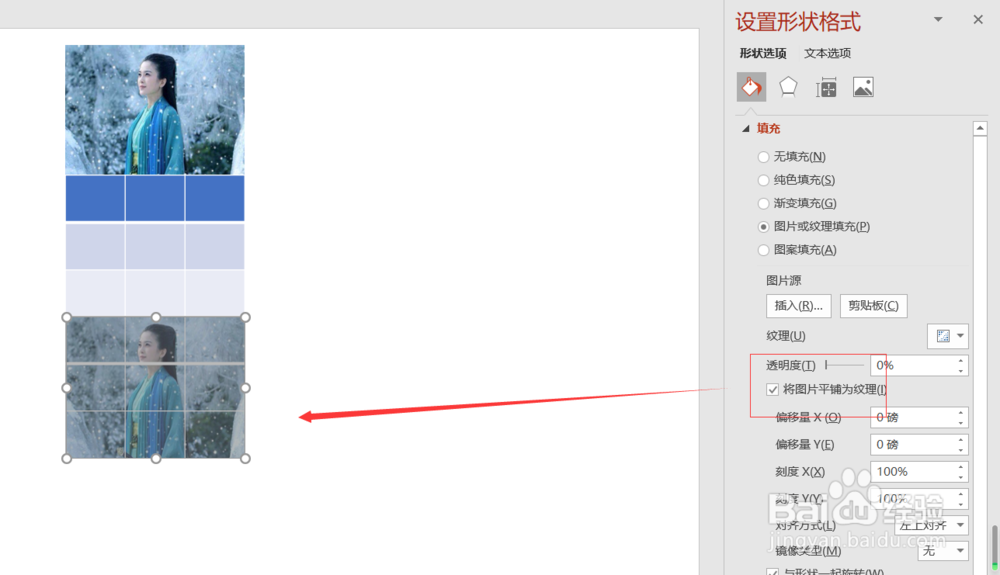
6、第六步,并勾选图片平铺为纹理,接下来剪切这个表格。如下图所示:

PPT如何制作拼图呢PPT如何制作拼图呢

7、第七步,打开选择性粘贴对话框,选择【图片(增强型图元文件)】,确定。如下图所示:

PPT如何制作拼图呢

8、第八步,然后选中图片右键取消组合两次,整个图片就变成一小格一小格了,打乱顺序就可以玩了。如下图所示:

PPT如何制作拼图呢PPT如何制作拼图呢PPT如何制作拼图呢PPT如何制作拼图呢
  • WPS怎样设置图片的向上弧线动作路径效果
  • 如何将图片裁剪成我们想要的形状
  • PPT里怎么把大小不一的图片排列整齐 大小相同
  • ppt怎么制作开放线框
  • 怎么将多张图片在PPT中拼图
  • 热门搜索
    工伤期间工资怎么算 天干地支怎么算 乌鸡白凤丸怎么样 飞机是怎么飞起来的 苹果6怎么越狱 众泰汽车质量怎么样 掉发怎么办 平胸怎么办 ps怎么压缩图片大小 微信好友删除怎么找回