PS 如何制作放射状背景纹理

 时间:2026-04-26 03:24:21

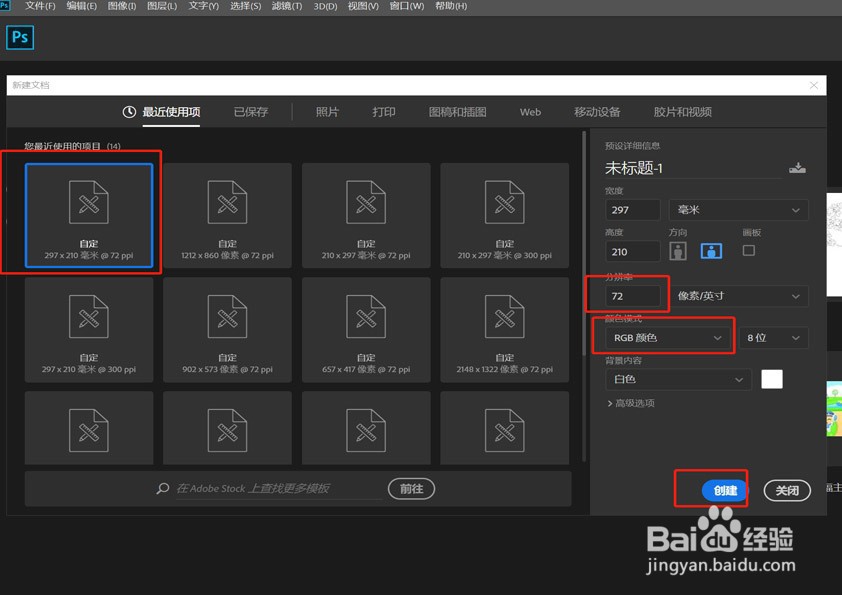
1、》打开photoshop2019

》新建页面:A4大小、RGB色, 72dpi

PS 如何制作放射状背景纹理

PS 如何制作放射状背景纹理

2、》在背景层敲击键盘"G"键,调出渐变色——黑白渐变

》鼠标在画面中从下往上拉一下,填充渐变色,如图:

PS 如何制作放射状背景纹理

3、》"滤镜"——"扭曲"——"波浪"

》在弹出的面板中调整数值如图所示,

》点击确定

PS 如何制作放射状背景纹理

PS 如何制作放射状背景纹理

PS 如何制作放射状背景纹理

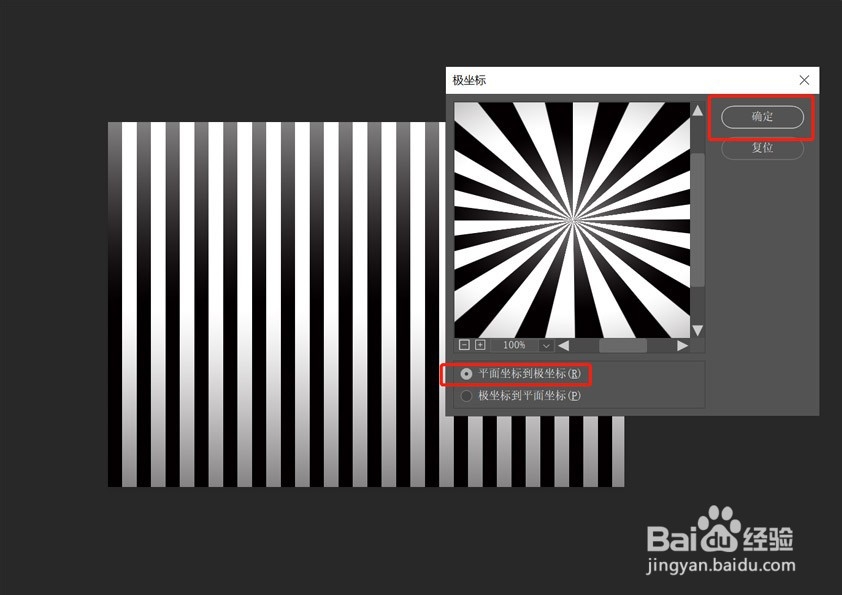
4、》"滤镜"——"扭曲"——"极坐标"

》在弹出的面板中选择"平面坐标到极坐标",

》点击确定

PS 如何制作放射状背景纹理

PS 如何制作放射状背景纹理

PS 如何制作放射状背景纹理

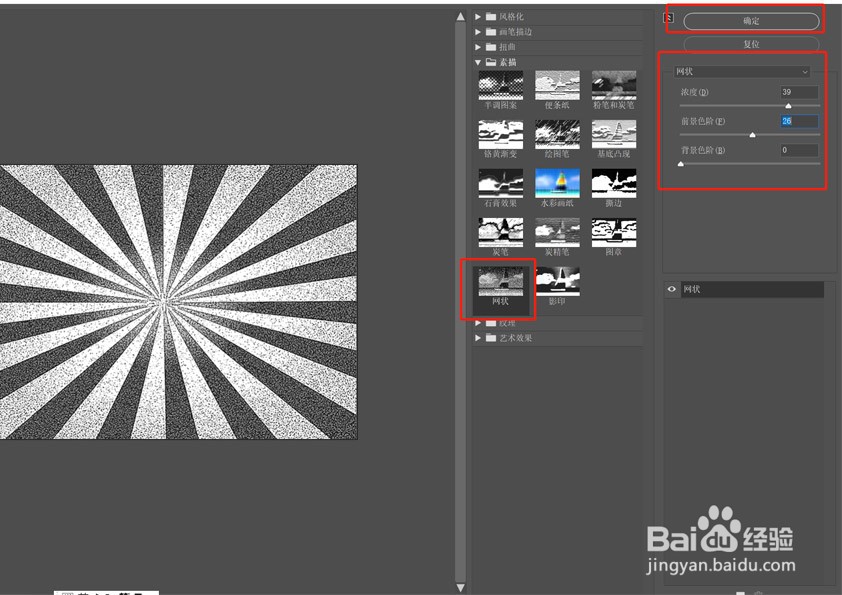
5、》"滤镜"——"滤镜库"

》在弹出的面板中选择"网状",

》点击确定
PS 如何制作放射状背景纹理

PS 如何制作放射状背景纹理

6、》新建一层

》渐变色选择如图橙黄渐变

》在页面上拖拉鼠标,填充新的渐变色

》图层面板模式选择"线性加深",效果完成

PS 如何制作放射状背景纹理

PS 如何制作放射状背景纹理

PS 如何制作放射状背景纹理

  • maya中如何创建物体
  • PS修图如何添加黑白滤镜
  • flash中如何做闭封形状和不闭封形状转化
  • 幕布文件怎么保存为pdf格式导出?
  • 铃铛图标设计
  • 热门搜索
    隆鼻手术怎么样 购房合同丢了怎么办 小厨宝怎么安装 我的世界小麦怎么种 脚后跟疼是怎么回事 刘强东案件是怎么回事 笔记本怎么重装系统 龙虾怎么洗 pornhub怎么看 脚冷怎么办