1、首先新建一个空白文档,然后新建一个空白图层

2、设置前景色为红色,使用画笔进行涂抹

3、设置前景色为蓝色,同样的使用画笔涂抹

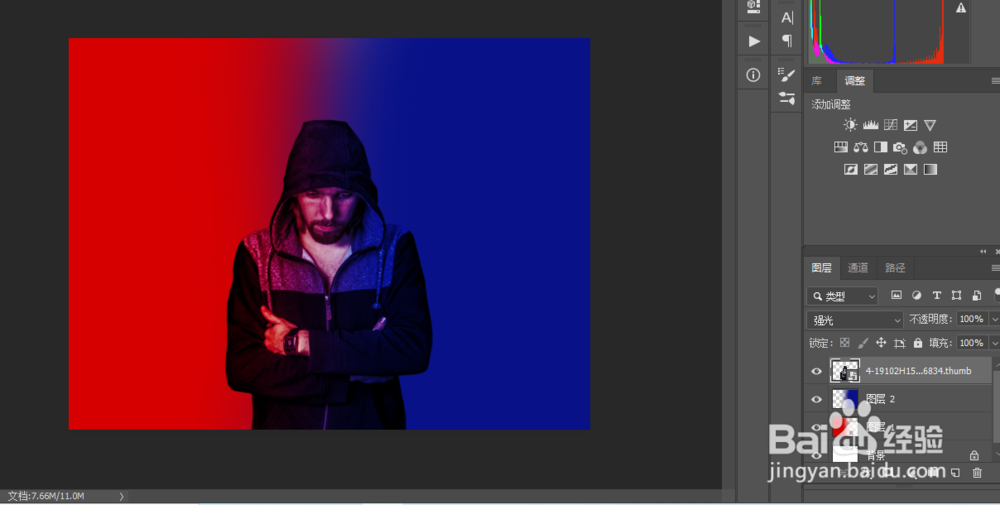
4、置入人物素材,然后混合模式改为强光
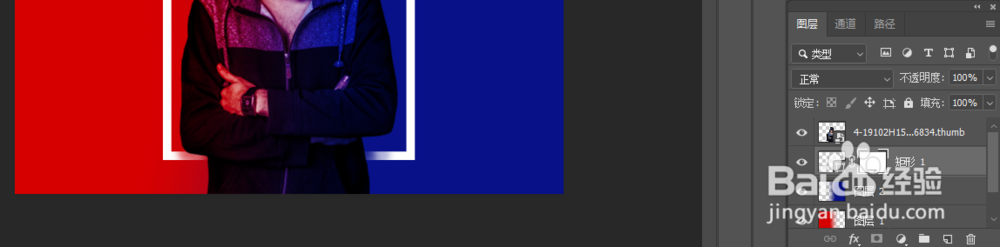
5、使用矩形工具做一个矩形框,设置描边,添加蒙版,修饰一下和人物相连的部分

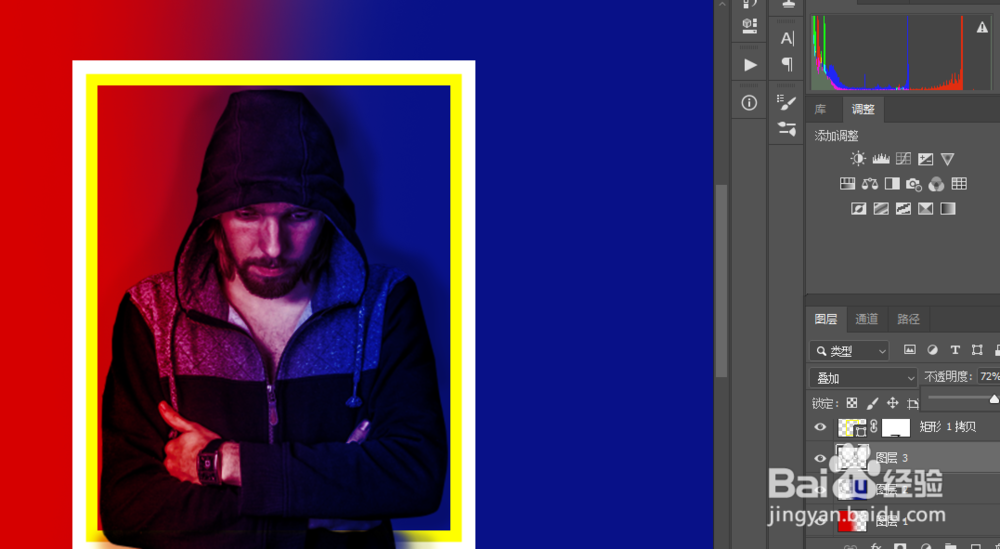
6、复制这个矩形框修改描边和颜色

7、新建一个阴影图层,使用画笔进行涂抹,调整不透明度
时间:2026-04-26 18:43:38
1、首先新建一个空白文档,然后新建一个空白图层
2、设置前景色为红色,使用画笔进行涂抹
3、设置前景色为蓝色,同样的使用画笔涂抹
4、置入人物素材,然后混合模式改为强光
5、使用矩形工具做一个矩形框,设置描边,添加蒙版,修饰一下和人物相连的部分
6、复制这个矩形框修改描边和颜色
7、新建一个阴影图层,使用画笔进行涂抹,调整不透明度
