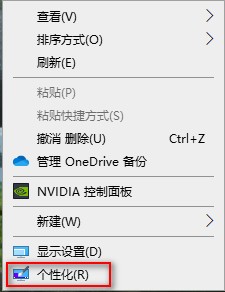
1、在桌面空白处右键,选择“个性化”
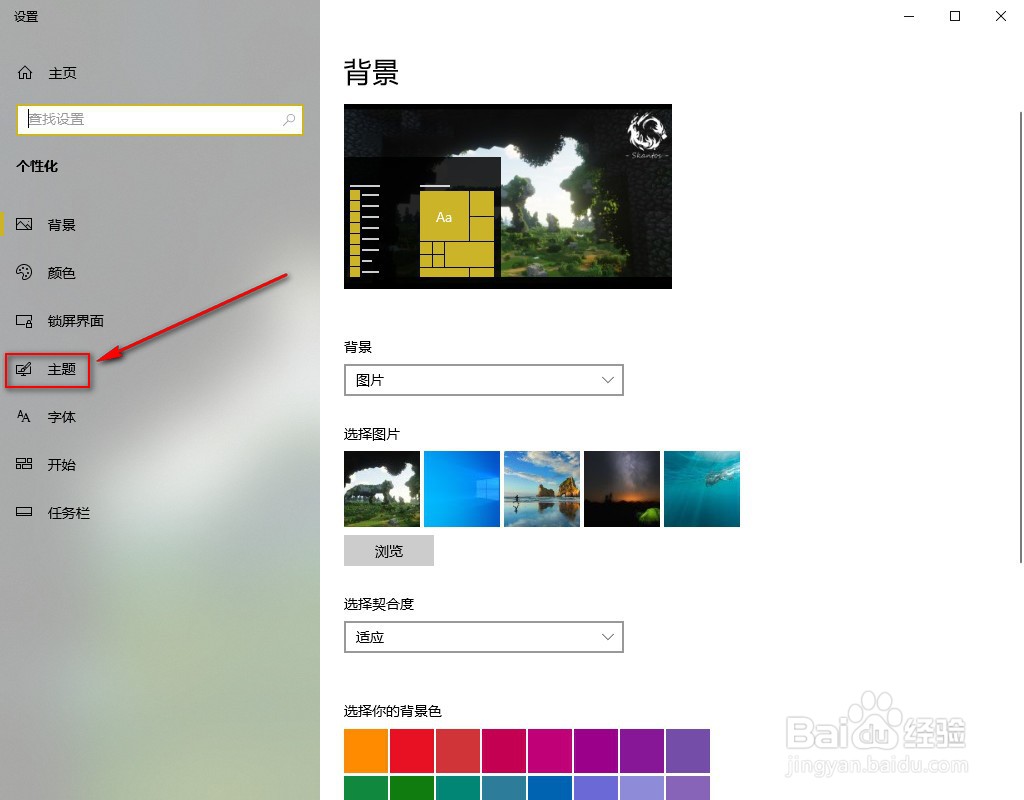
2、在弹出界面中选择“主题”
3、在“主题”界面中拖动鼠标滑到最下方,找到“桌面图标设置”

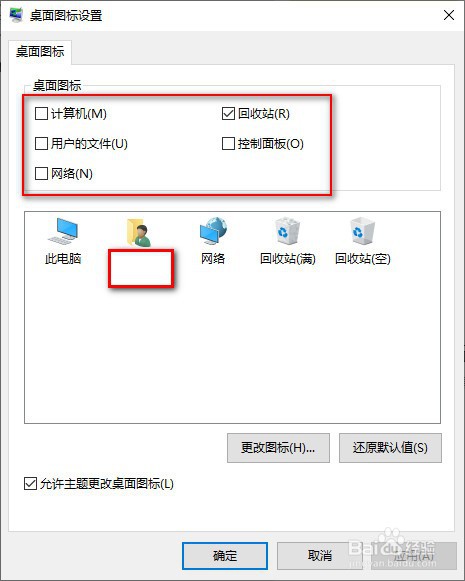
4、在弹出窗口中可以看到红框内的选项,选中想要显示在桌面的即可
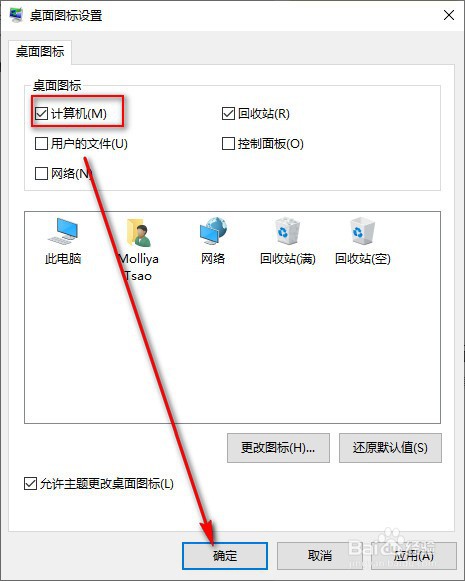
5、这里小编只选了个计算机,然后点击“确定”
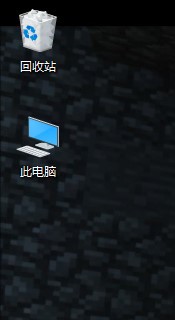
6、看,桌面上就有图标了
时间:2026-05-12 11:54:39
1、在桌面空白处右键,选择“个性化”
2、在弹出界面中选择“主题”
3、在“主题”界面中拖动鼠标滑到最下方,找到“桌面图标设置”
4、在弹出窗口中可以看到红框内的选项,选中想要显示在桌面的即可
5、这里小编只选了个计算机,然后点击“确定”
6、看,桌面上就有图标了
