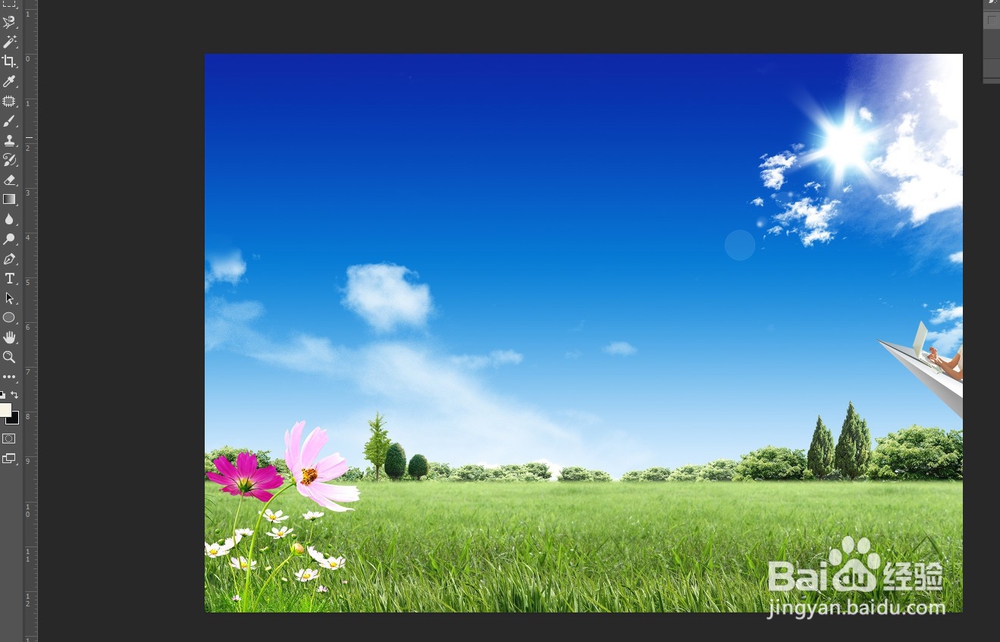
1、打开“素材文件”文件,然后导入相关的“素材文件”文件,并将新生成的图层命名为“飞机”,如下图所示。


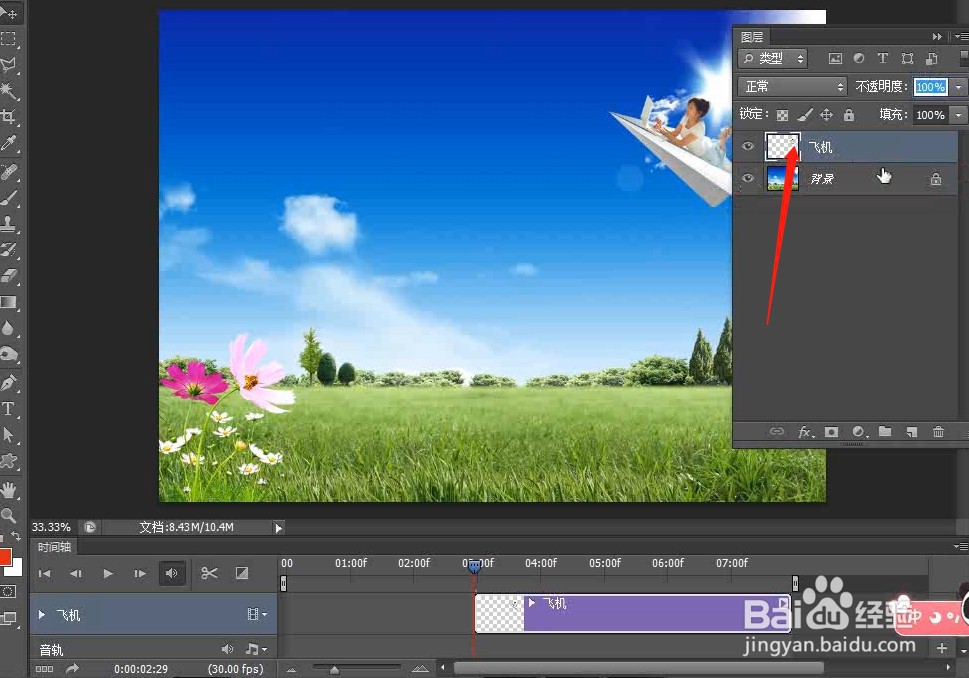
2、使用“移动工具”将“飞机”图层拖曳到如下图所示的位置。
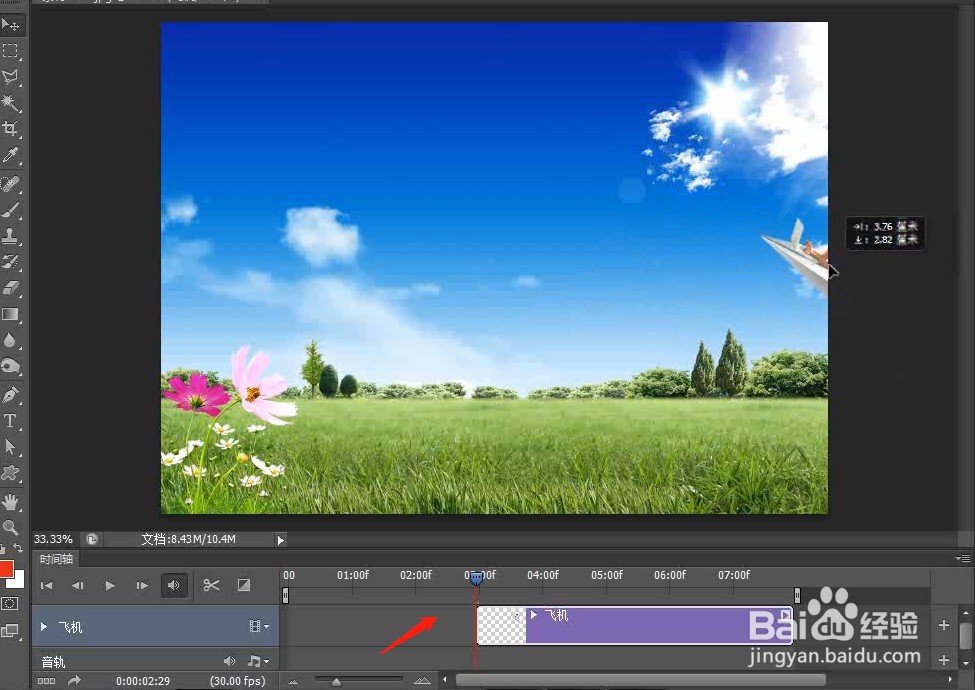
3、在“时间轴”面板中展开“飞机”图层的属性,然后将“当前时间指示器”拖曳到第0.0000帧的位置接着单击“位置”属性前面的“时间-变化秒表”图标,为其设置一个关键帧,如下图所示。

4、将“当前时间指示器”拖曳到第0:00.0100帧的位置,然后将“飞机”图层拖曳到如下图所示的位置,此时在“时间轴”面板中会生成第2个位置关键帧。

5、将“当前时间指示器”拖曳到第0:00:02:00帧的位置,然后将“飞机”图层拖曳到如下图所示的位置,此时在“时间轴”面板中会生成第3个位置关键帧。

6、将“当前时间指示器”拖曳到第00003:00帧的位置,然后将“飞机”图层拖曳到如下图所示的位置,此时在“时间轴”面板中会生成第4个位置关键帧,如下图所示。
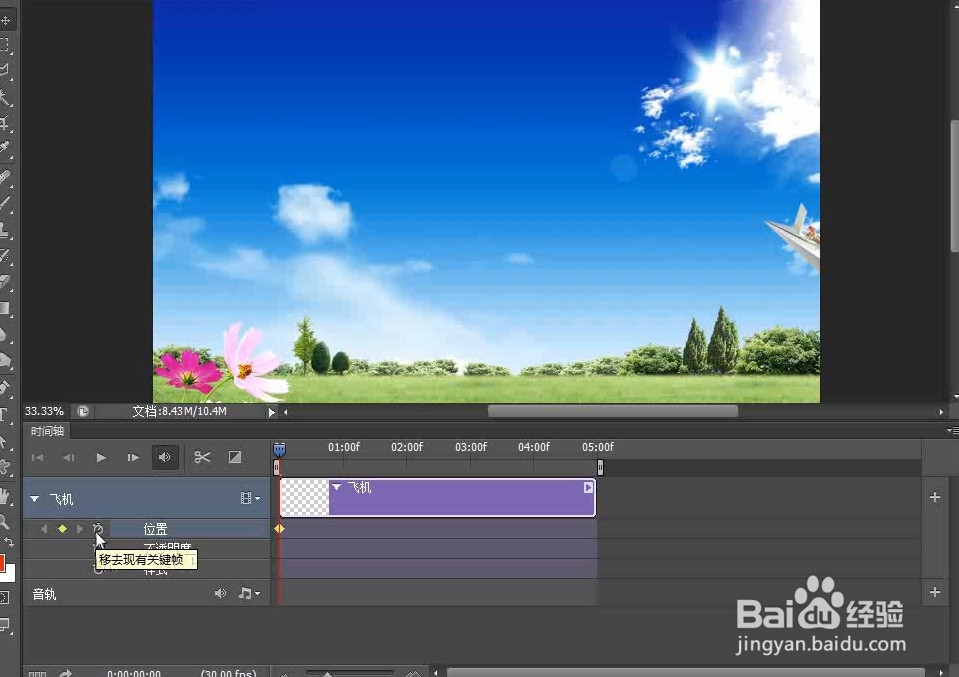
7、将“当前时间指示器”拖曳到第0:00:0200帧的位置,然后单击“不透明度”属性前面的“时间-变化秒表图标。,为其设置一个关键帧,如下图所示。
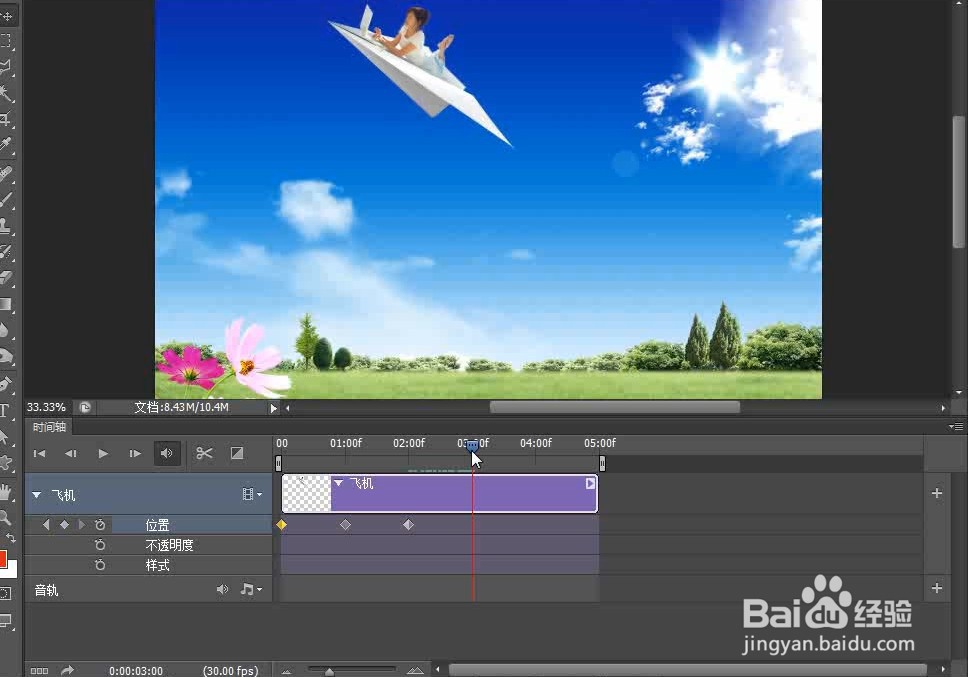
8、将“当前时间指示器”拖曳到第0:00300帧的位置,然后在“图层”面板中设置“飞机”图层的“不透明度”为0%,此时在“时间轴”面板中会生成第2个关键帧,如下图所示。

9、单击“播放”按钮,观察动画,效果如下图所示。

10、执行“文件-存储为web和设备所用格式”菜单命令,然后将动画存储为GIF格式并适当优化图像,最终效果如下图所示。