1、打开PS软件,选中图层,点击菜单栏【滤镜】——【风格化】——【扩散】效果。

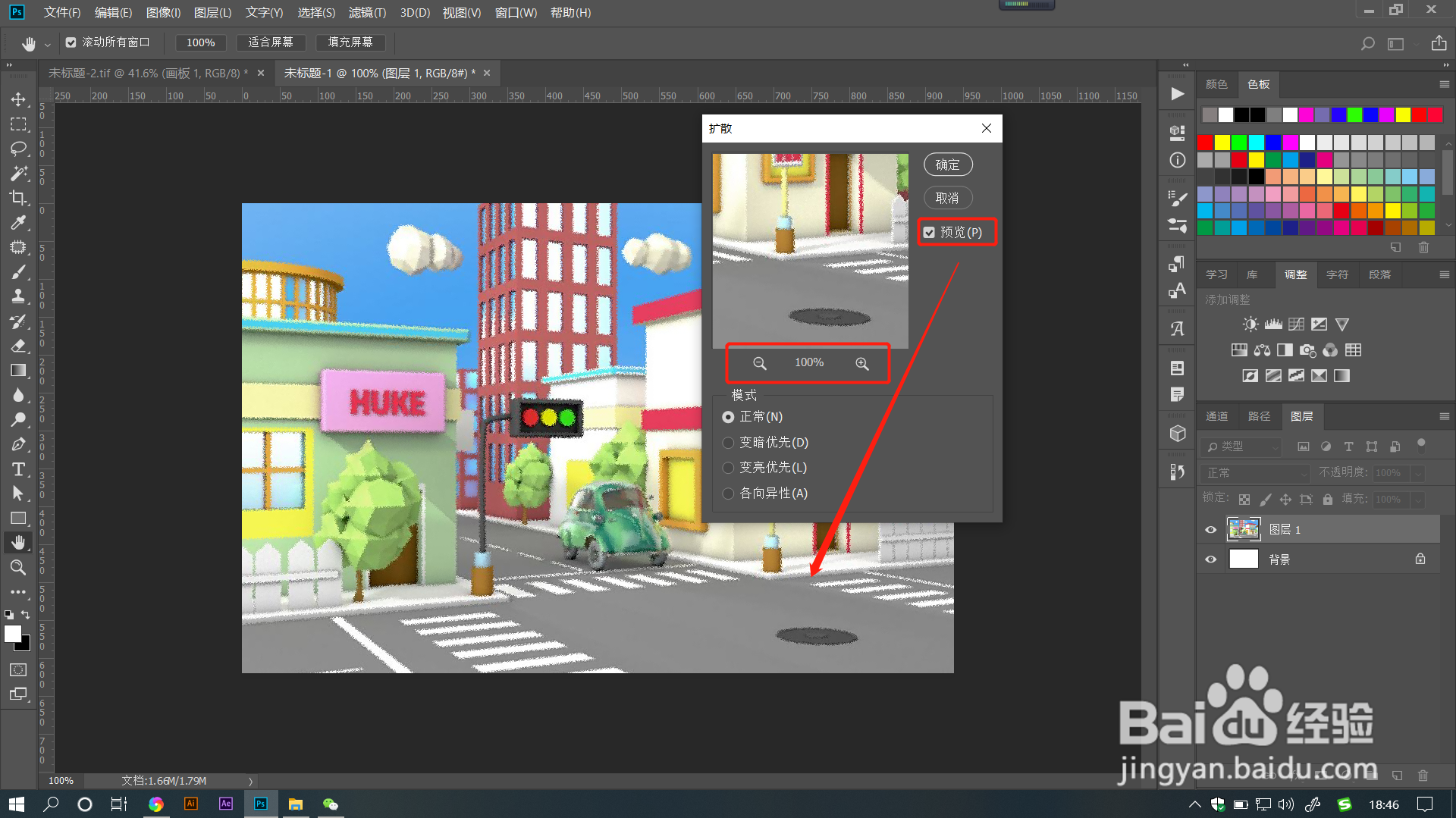
2、在打开的对话框中,有多种参数可以调整。
在小预览窗口下方单击【放大镜】标识可以放大预览图查看细节效果。
点击【放小镜】标识可以缩小预览图查看整体效果。
勾选【预览】即可以在原图层上直接预览到调整效果。
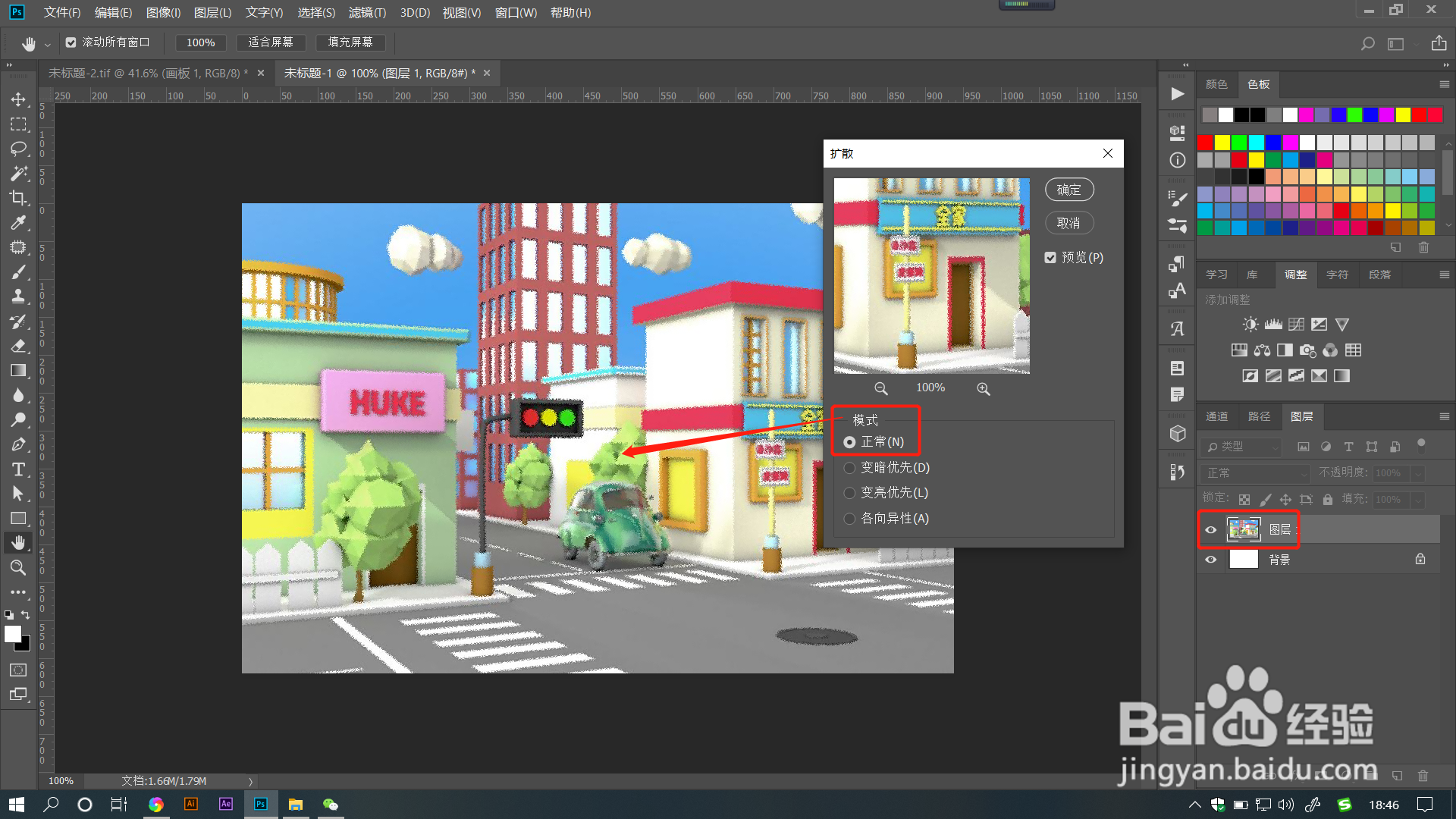
3、在【模式】下方,点选【正常】,即可让图像像素整体扩散,可以看到图像产生了许多小颗粒效果。
4、在【模式】下方,点选【变暗优先】,即可让图像中较暗的像素优先突出显示,使图像像素扩散整体会变暗一点。

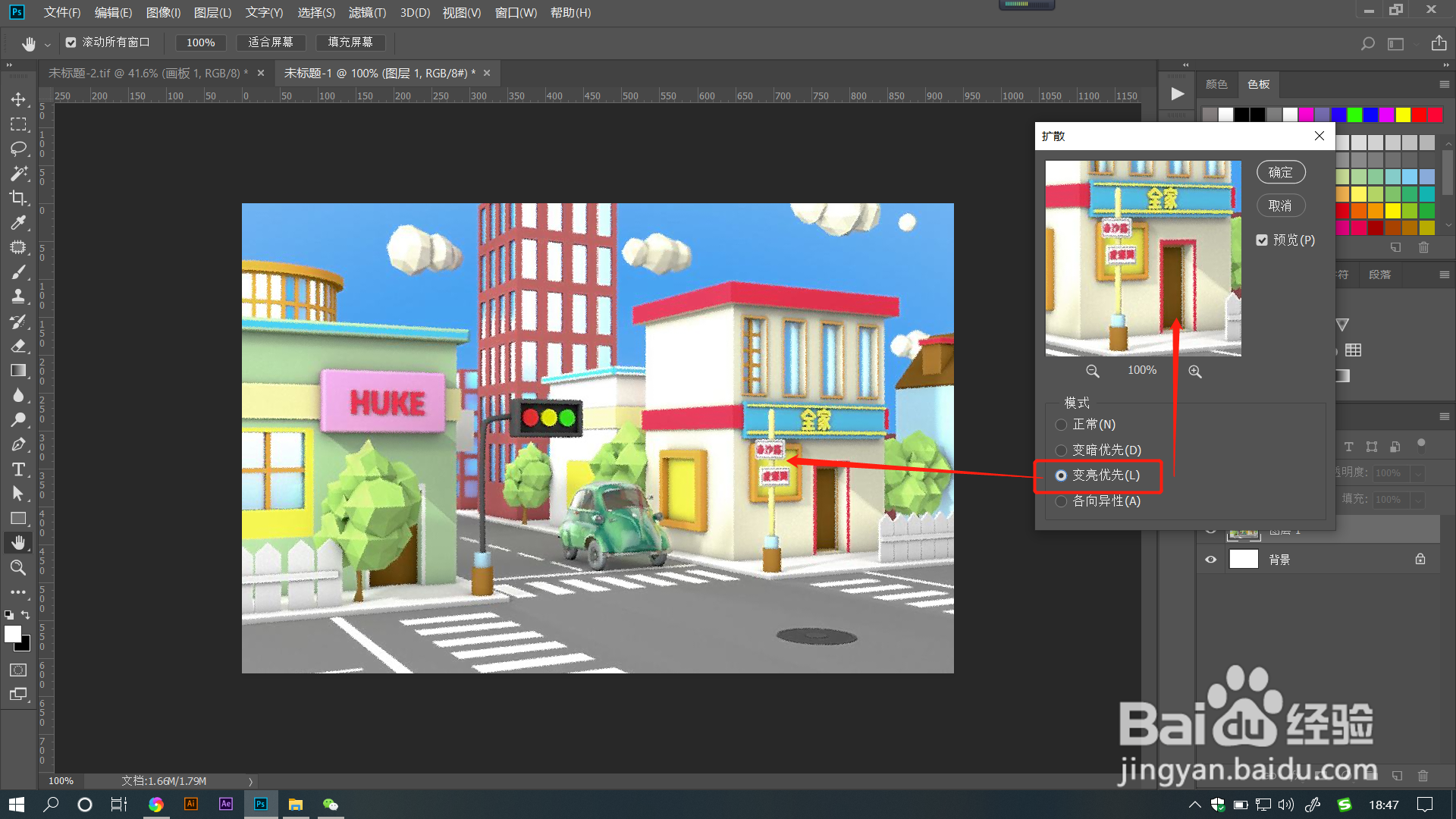
5、在【模式】下方,点选【变亮优先】,即可让图像中较亮的像素优先突出显示,使图像像素扩散整体会变亮一点。
6、在【模式】下方,点选【各向异性】,即可让图像中的像素整体变得柔和,使图像像素扩散整体变模糊一点。

1、1.打开PS软件,选中图层,点击菜单栏【滤镜】——【风格化】——【扩散】效果。
2.在打开的对话框中,有多种参数可以调整。在小预览窗口下方单击【放大镜】标识可以放大预览图查看细节效果。点击【放小镜】标识可以缩小预览图查看整体效果。勾选【预览】即可以在原图层上直接预览到调整效果。
3.在【模式】下方,点选【正常】,即可让图像像素整体扩散,可以看到图像产生了许多小颗粒效果。
4.在【模式】下方,点选【变暗优先】,即可让图像中较暗的像素优先突出显示,使图像像素扩散整体会变暗一点。
5.在【模式】下方,点选【变亮优先】,即可让图像中较亮的像素优先突出显示,使图像像素扩散整体会变亮一点。
6.在【模式】下方,点选【各向异性】,即可让图像中的像素整体变得柔和,使图像像素扩散整体变模糊一点。
