1、打开Excel365数据表。如图:
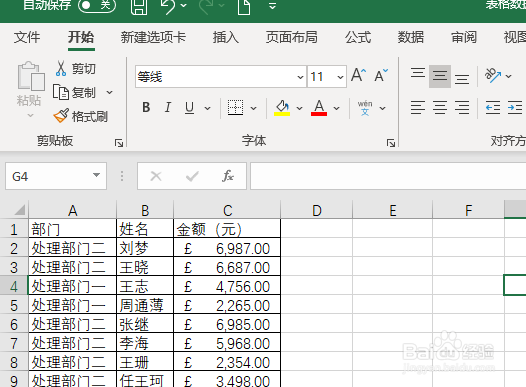
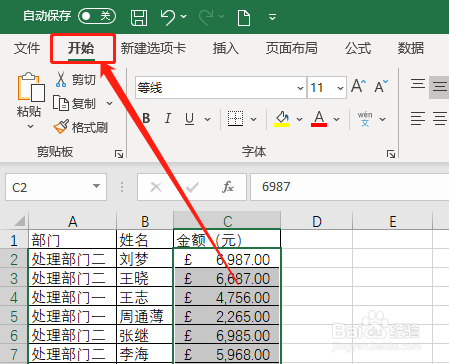
2、选中数据,点击开始选项卡。如图:
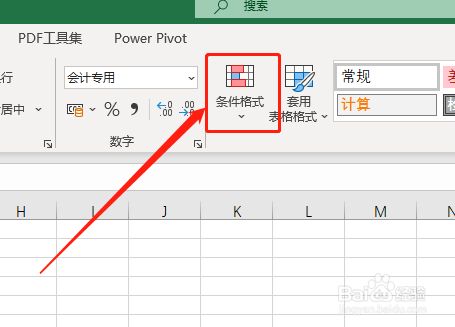
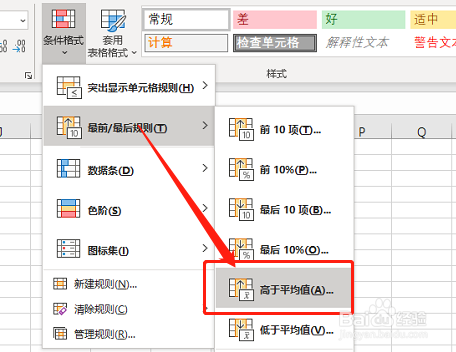
3、点击条件格式。如图:
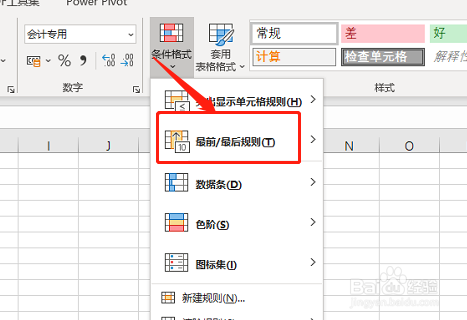
4、点击“最前/最后规则”。如图:
5、选择“高于平均值”。如图:
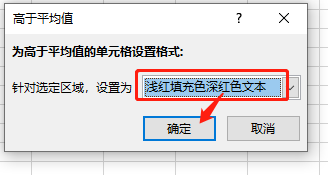
6、选择指定颜色,并点击确定。如图:
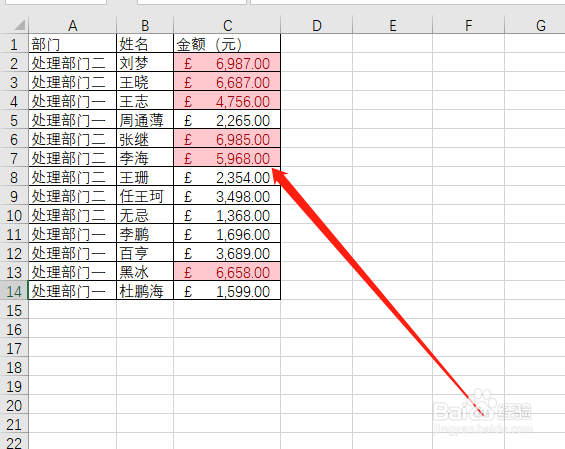
7、此时,高于平均值的数据将被上色。如图:
1、1.打开数据表,选中表格数据。
2.点击开始选项卡,在条件格式中,选择高于平均值选项即可。
时间:2026-04-23 06:04:27
1、打开Excel365数据表。如图:
2、选中数据,点击开始选项卡。如图:
3、点击条件格式。如图:
4、点击“最前/最后规则”。如图:
5、选择“高于平均值”。如图:
6、选择指定颜色,并点击确定。如图:
7、此时,高于平均值的数据将被上色。如图:
1、1.打开数据表,选中表格数据。
2.点击开始选项卡,在条件格式中,选择高于平均值选项即可。
