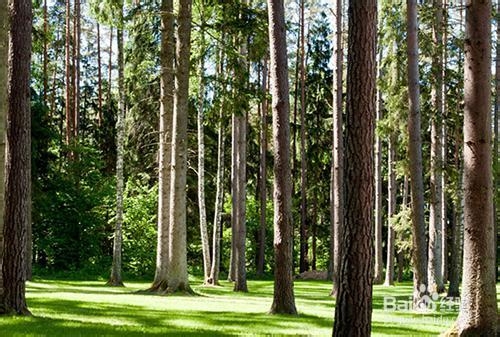
1、看这张照片很明显是透视不对的,上面太大,下面太小了。

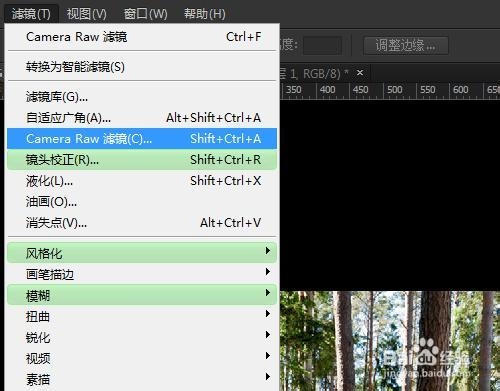
2、选择滤镜菜单>Camera Raw滤镜,或者按快捷键Ctrl + Shift + A打开Camera Raw滤镜。
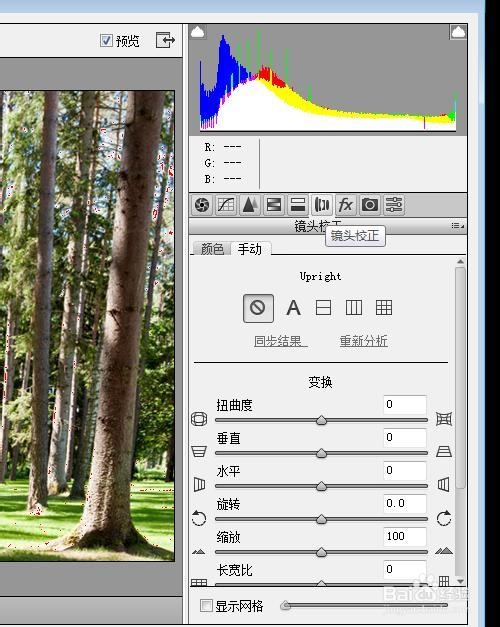
3、在Camera Raw滤镜插件中选择镜头校正项。或者按快捷键Ctlr + Alt + 6
4、我们可以确定上面的是垂直也就是纵向透视错了,所以我们选择纵向校正。

5、看这个是Upright纵向校正后的效果
6、看分别有这几种自动调整方式(一定要选择正确哦)

7、如果不使用上面的Upright校正可以自己手动调整

时间:2026-04-21 16:59:07
1、看这张照片很明显是透视不对的,上面太大,下面太小了。
2、选择滤镜菜单>Camera Raw滤镜,或者按快捷键Ctrl + Shift + A打开Camera Raw滤镜。
3、在Camera Raw滤镜插件中选择镜头校正项。或者按快捷键Ctlr + Alt + 6
4、我们可以确定上面的是垂直也就是纵向透视错了,所以我们选择纵向校正。
5、看这个是Upright纵向校正后的效果
6、看分别有这几种自动调整方式(一定要选择正确哦)
7、如果不使用上面的Upright校正可以自己手动调整
