Excel工作簿 SUMIFS 函数使用

 时间:2026-02-14 14:30:45

1、看图统计”萧峰“销售的”苹果“数量。

Excel工作簿 SUMIFS 函数使用

2、点击选中数量下方黄色单元格。

Excel工作簿 SUMIFS 函数使用

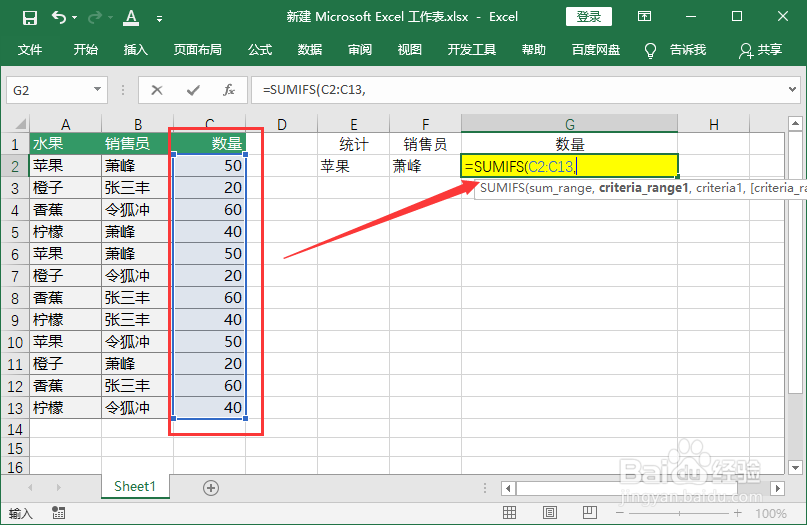
3、输入公式=SUMIFS(C2:C13, 表示对C2:C13中的数量进行求和。
Excel工作簿 SUMIFS 函数使用

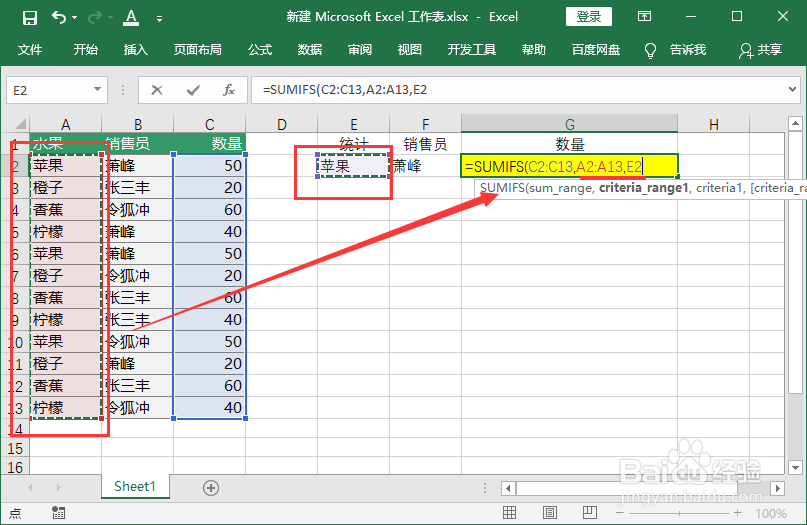
4、=SUMIFS(C2:C13,A2:A13,E2, ”A2:A13,E2,“表示条件一,在A2:A13区域查询匹配E2”苹果“。
Excel工作簿 SUMIFS 函数使用

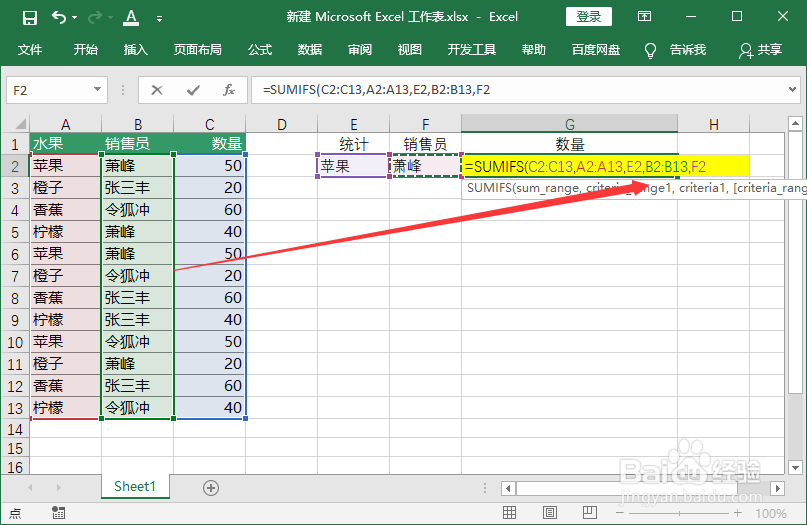
5、=SUMIFS(C2:C13,A2:A13,E2,B2:B13,F2)”B2:B13,F2“表示条件二,在B2:B13区域查询匹配F2”萧峰“。
Excel工作簿 SUMIFS 函数使用

6、按Enter键得到结果”100“,这就是”萧峰“销售的”苹果“数量。

Excel工作簿 SUMIFS 函数使用

7、=SUMIFS(C2:C13,A2:A13,E2,B2:B13,F2) ,表示意思对单元格 C2 到 C13 中的某些值进行求和,其中这些值所在行中 A 列的值等于 E2,B 列的值等于F2。

  • EXCEL函数学习:Sumifs函数(多条件求和)
  • 利用数据有效性避免重复录入数据
  • vlookup函数如何取最大值或最小值
  • 满足单个条件的单元格数据求和?
  • Excel中如何实现多条件求和
  • 热门搜索
    糖果减肥 烟雨江湖攻略 烧纸怎么写 桂林旅游攻略 保险柜密码怎么转 减肥健身 海信电器怎么样 足球规则简介 重装机兵3攻略 敦煌旅游攻略