1、第一步,打开桌面上UltraEdit的快捷方式

2、第二步,打开后,进入UltraEdit的主界面。

3、第三步,在文档中输入一些内容,如图所示

4、第四步,在工具栏上点击如图的按钮

5、第五步,按钮凹进去,表示已进入“列选择模式”
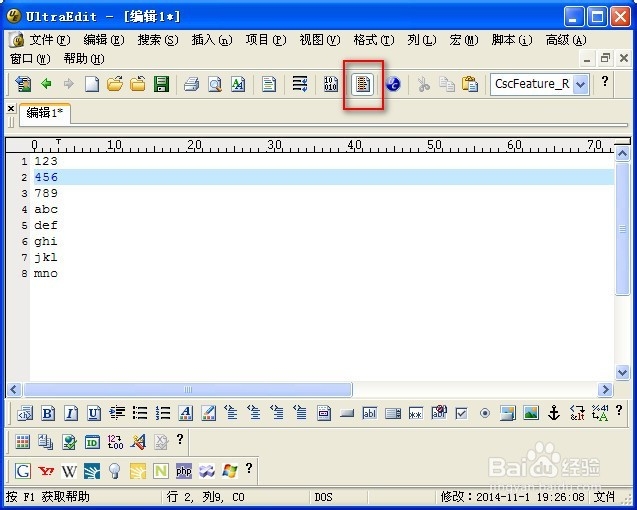
6、第六步,这时候,按住鼠标左键并且往下拖动,成一条直线,如图所示。
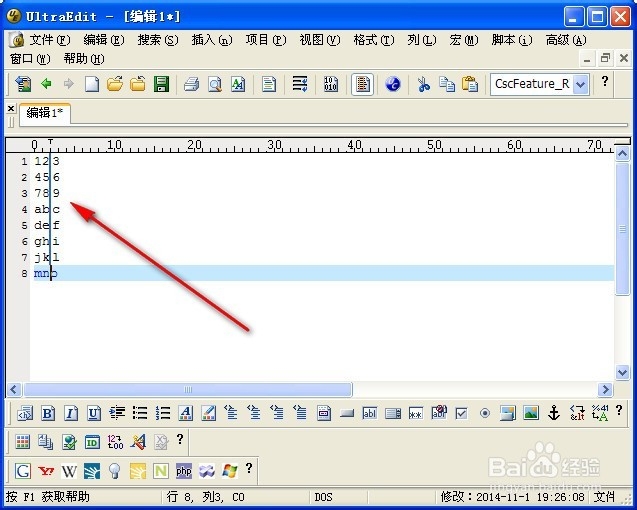
7、第七步,上接,继续把鼠标往左移动,松开鼠标左键。这时候,垂直的某一列就被选中了。

时间:2026-04-28 16:40:46
1、第一步,打开桌面上UltraEdit的快捷方式
2、第二步,打开后,进入UltraEdit的主界面。
3、第三步,在文档中输入一些内容,如图所示
4、第四步,在工具栏上点击如图的按钮
5、第五步,按钮凹进去,表示已进入“列选择模式”
6、第六步,这时候,按住鼠标左键并且往下拖动,成一条直线,如图所示。
7、第七步,上接,继续把鼠标往左移动,松开鼠标左键。这时候,垂直的某一列就被选中了。
