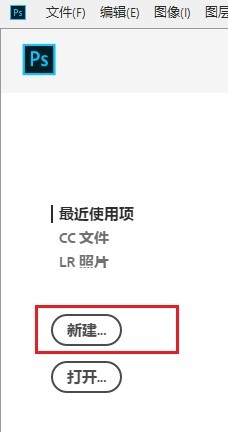
1、打开ps,任意新建一个空白文档
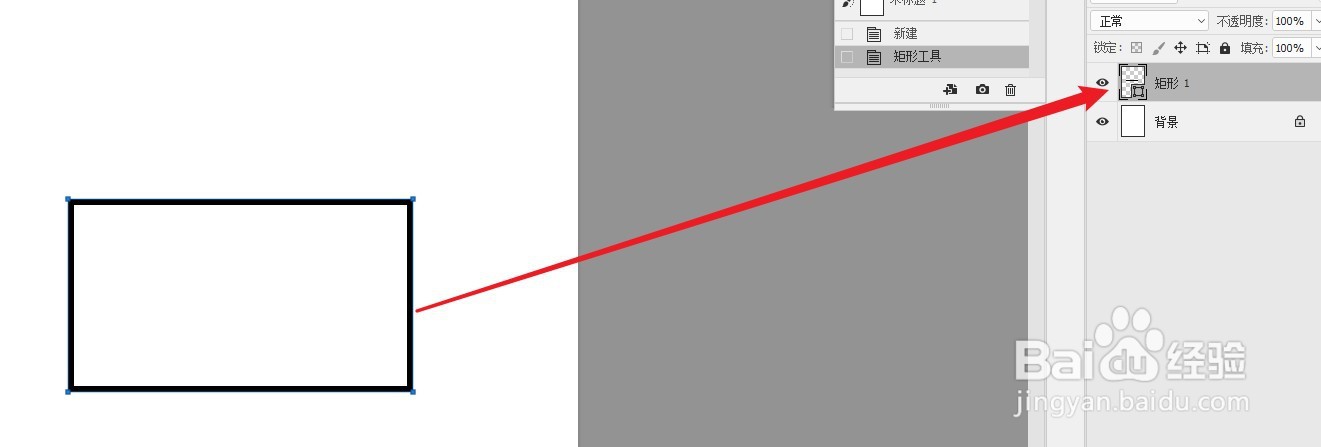
2、选择矩形工具,快捷键是U,先画一个矩形
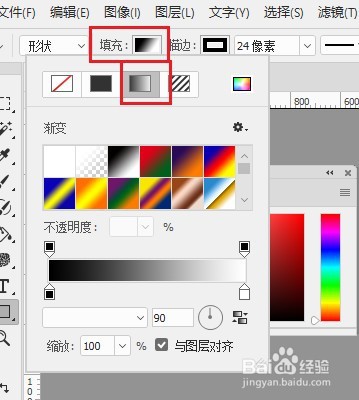
3、在填充中,选择第三个"渐变填充"
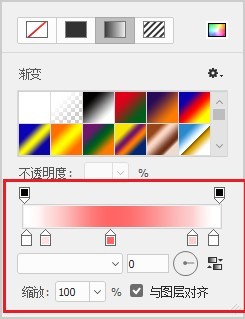
4、把色变按照下图,一样更改,中间颜色重一点,两边颜色浅一些,或者自己随意,鼠标点击可增加色标,双击色标可更改颜色,鼠标点击色标并向其他地方移动,色标消失。
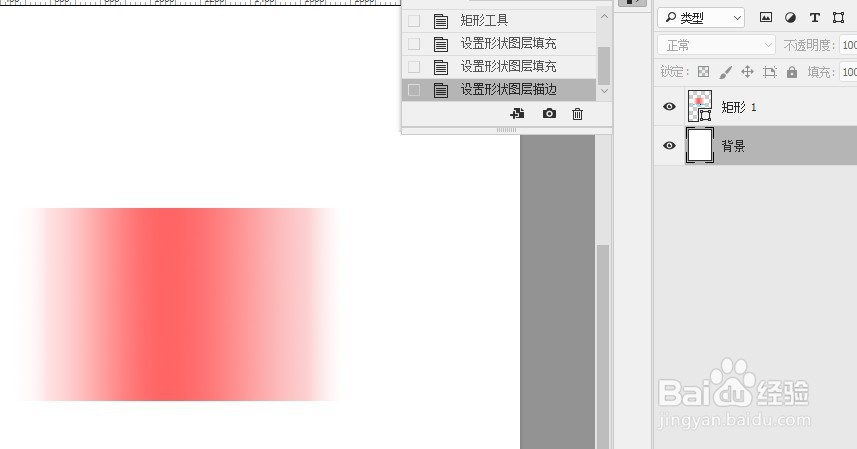
5、下面更改描边,选择第一个,无描边

6、然后就是我们要的效果了
时间:2026-04-29 19:34:28
1、打开ps,任意新建一个空白文档
2、选择矩形工具,快捷键是U,先画一个矩形
3、在填充中,选择第三个"渐变填充"
4、把色变按照下图,一样更改,中间颜色重一点,两边颜色浅一些,或者自己随意,鼠标点击可增加色标,双击色标可更改颜色,鼠标点击色标并向其他地方移动,色标消失。
5、下面更改描边,选择第一个,无描边
6、然后就是我们要的效果了
