如何用PS设计仿真云彩纹理

 时间:2026-02-12 10:36:01

1、打开PS,按ctrl+N新建空白背景,如图

如何用PS设计仿真云彩纹理

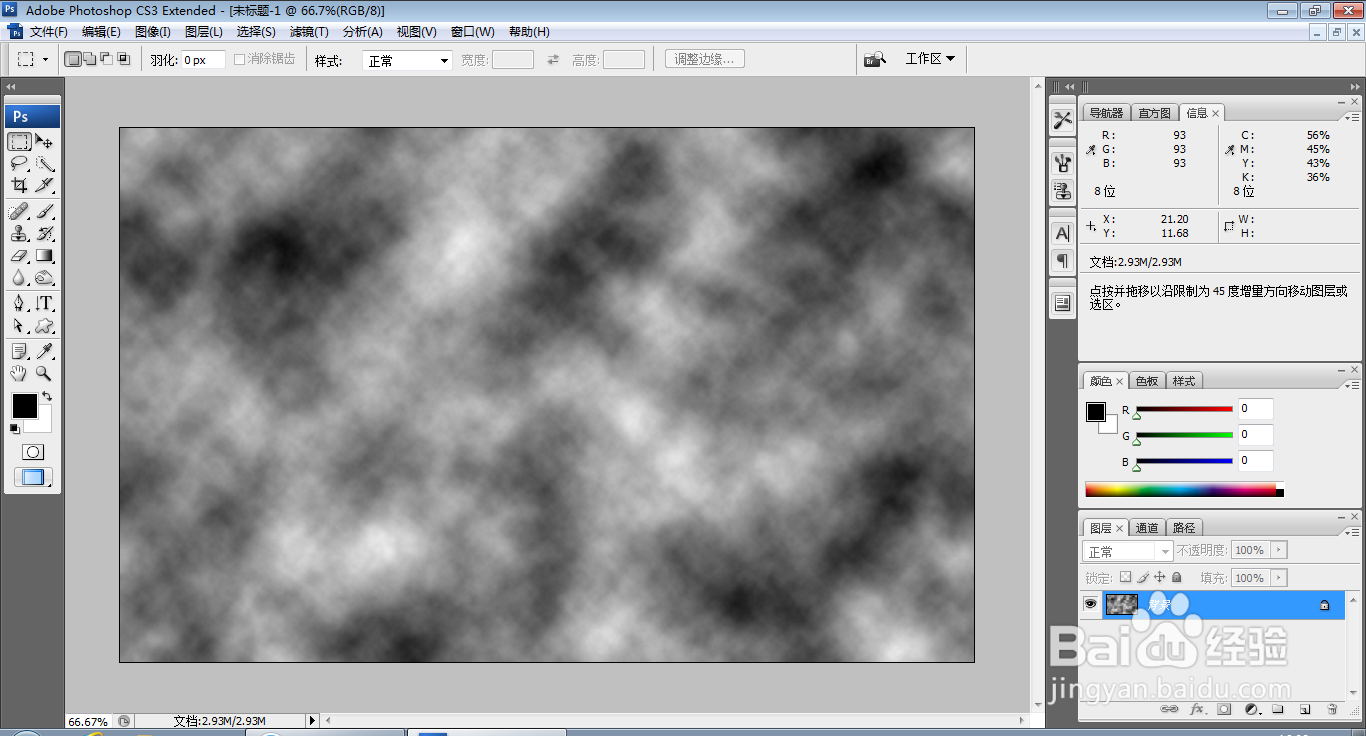
2、按D键恢复前景色为黑色,背景色为白色,选择滤镜,渲染,云彩,如图

如何用PS设计仿真云彩纹理

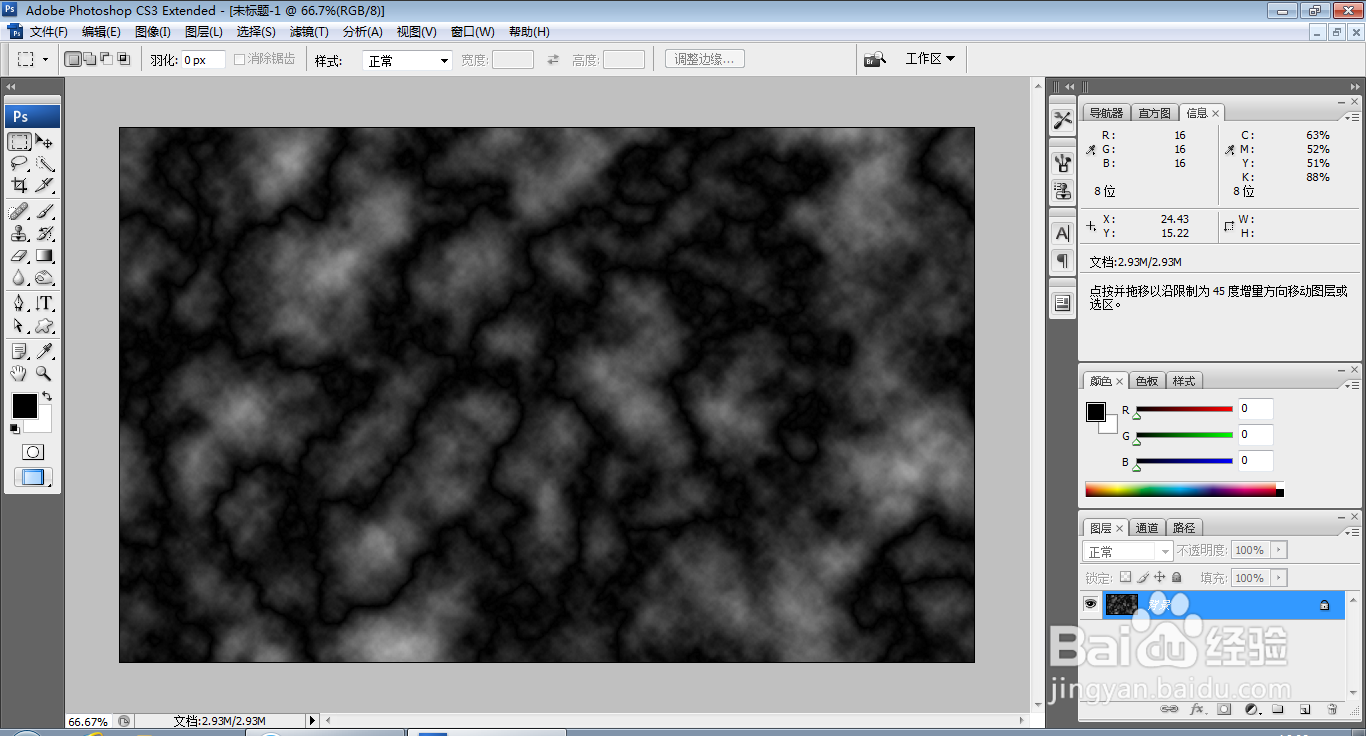
3、再次选择滤镜,渲染,分层云彩,如图

如何用PS设计仿真云彩纹理

4、按ctrl+L打开色阶对话框,将白色滑块向左移动,黑色滑块向右移动,如图

如何用PS设计仿真云彩纹理

5、继续复制蓝副本通道,再次将白色滑块向左移动,调整滑块的位置,如图

如何用PS设计仿真云彩纹理

6、按ctrl键对蓝色通道图片颜色载入选区,按ctrl+delete键填充颜色,如图

如何用PS设计仿真云彩纹理

7、选择RGB通道,如图

如何用PS设计仿真云彩纹理

8、再次按ctrl+shift+I键反选,然后填充浅蓝色,调整颜色的位置,如图

如何用PS设计仿真云彩纹理

9、选择横排文字工具,输入字体,调整字号大小,调整字体颜色,如图

如何用PS设计仿真云彩纹理

  • Photoshop如何快速绘制一只蝴蝶
  • PS钢笔压力失效如何解决?钢笔压力没用怎么办?
  • 如何利用ps绘制竹林
  • PS中如何通过内容识别叠加图层?
  • Adobe Photoshop 2021怎样设置匹配字体
  • 热门搜索
    网络诈骗怎么报案 未受信任的企业级开发者怎么解决 三国杀怎么玩 电脑怎么进入安全模式 椒盐皮皮虾的做法 兆五笔怎么打 萝卜怎么做好吃 回力鞋怎么样 排卵期为什么没怀孕 房贷利率怎么算