ppt如何打印带备注的幻灯片

 时间:2026-04-25 10:38:53

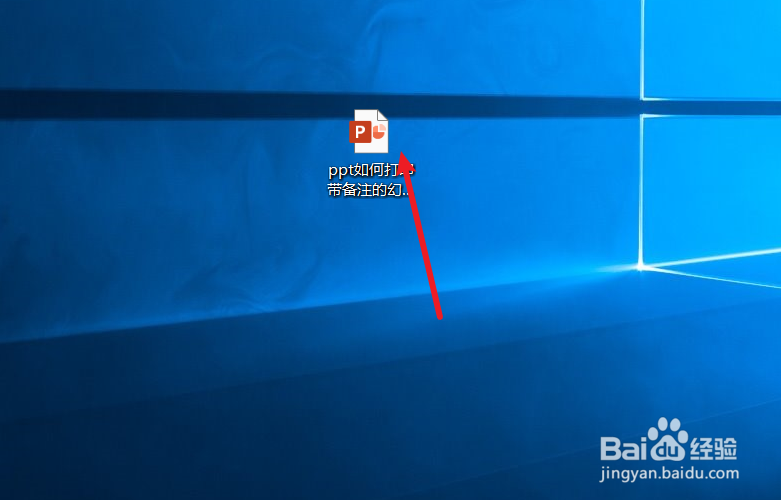
1、新建一个ppt。如下图:

ppt如何打印带备注的幻灯片

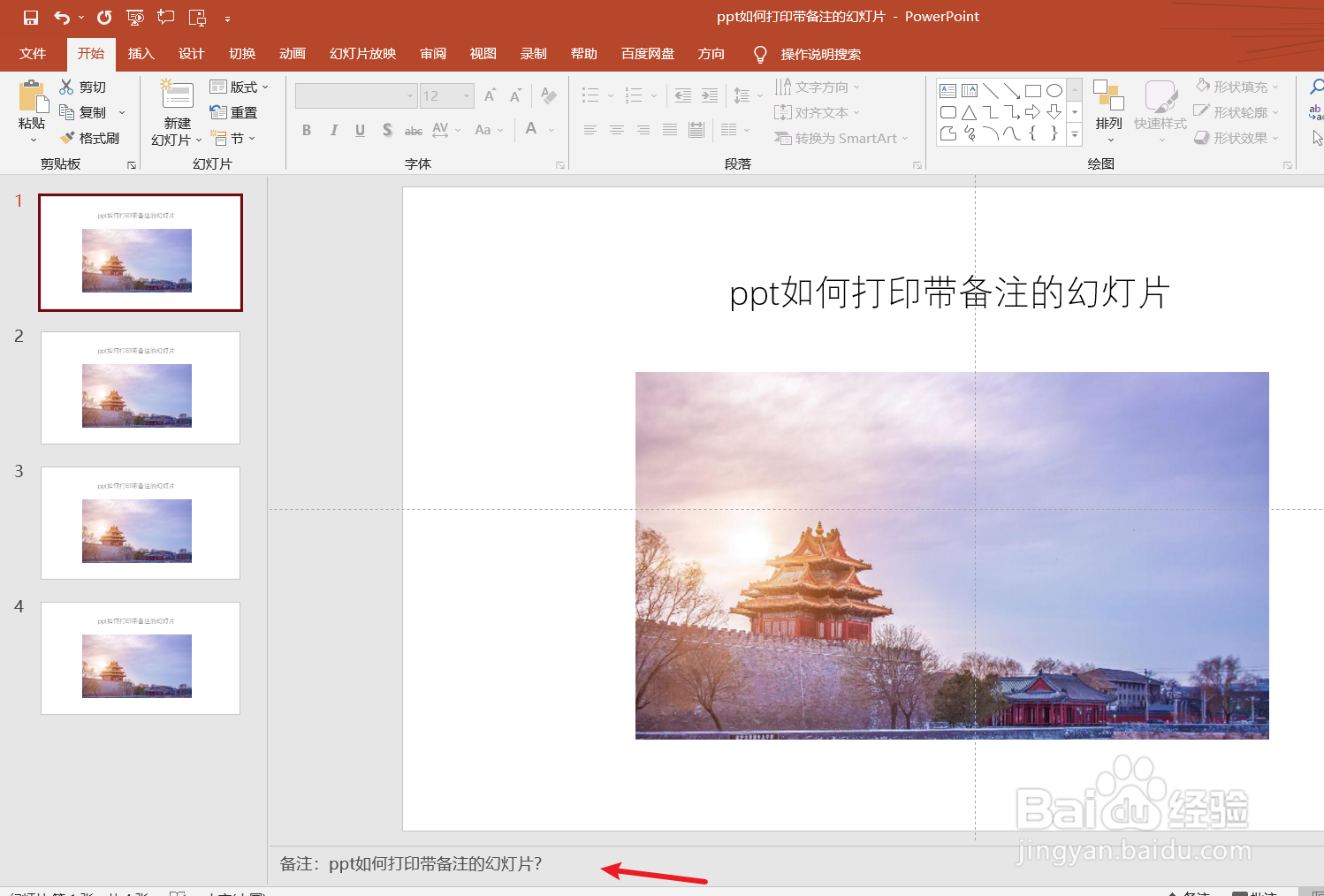
2、制作幻灯片,并在幻灯片下方填写备注,作为示例。如下图:

ppt如何打印带备注的幻灯片

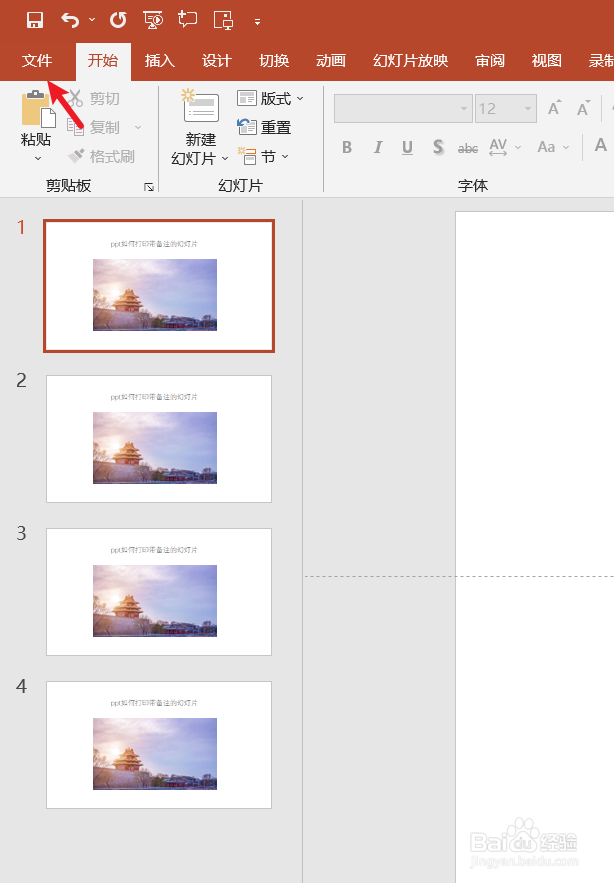
3、点击ppt左上角的“文件”,并点击“打印”。如下图:

ppt如何打印带备注的幻灯片

ppt如何打印带备注的幻灯片

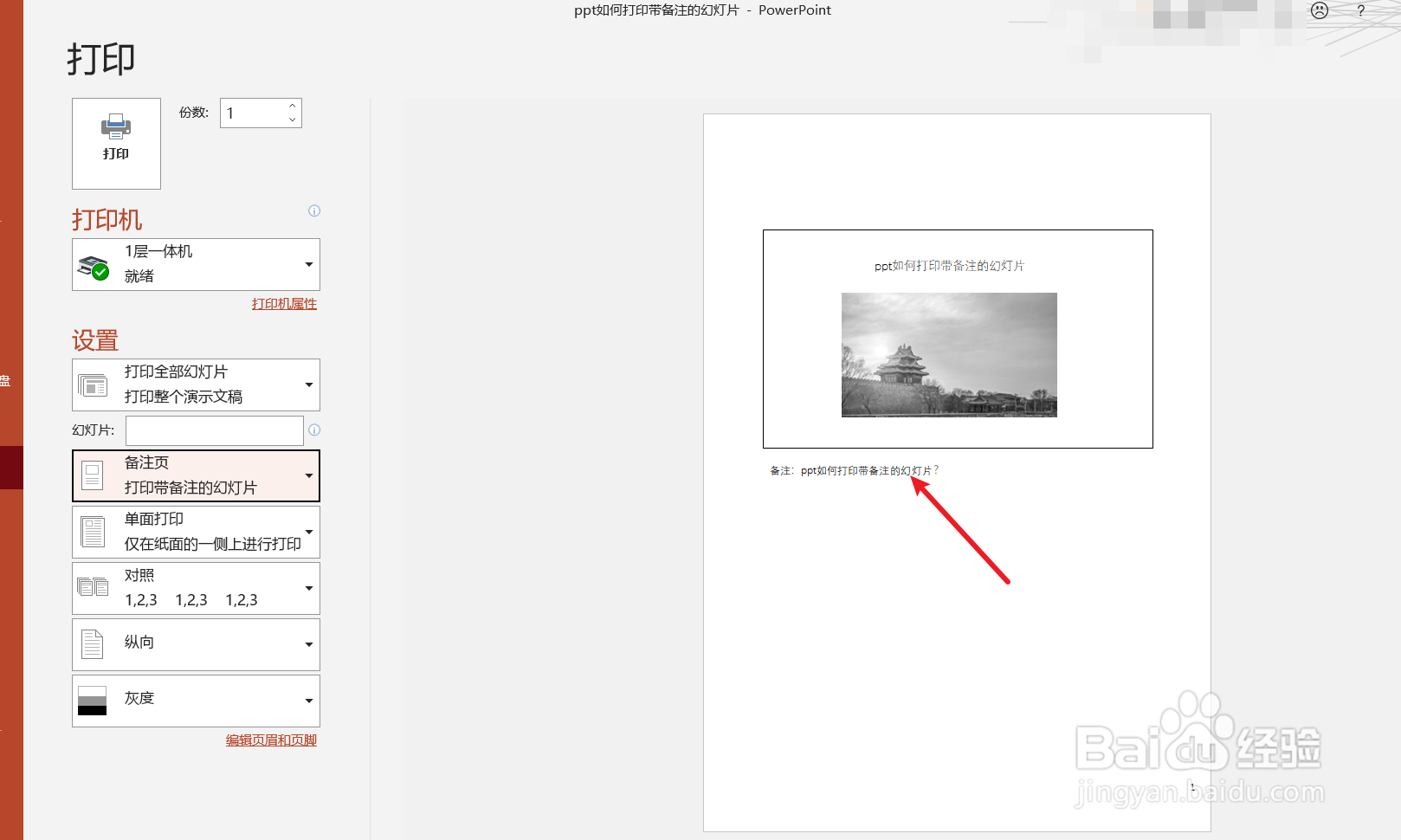
4、选择打印的“设置”,并在“打印版式”中选择“备注页”。如下图:

ppt如何打印带备注的幻灯片

ppt如何打印带备注的幻灯片

5、接下来我们可以打印预览一下带备注的幻灯片。如下图:

ppt如何打印带备注的幻灯片

6、总结:ppt如何打印带备注的幻灯片

(1)新建一个ppt

(2)制作幻灯片,并在幻灯片下方填写备注,作为示例

(3)点击ppt左上角的“文件”,并点击“打印”

(4)选择打印的“设置”,并在“打印版式”中选择“备注页”

(5)打印预览一下带备注的幻灯片。

  • 打印PPT怎么带有备注内容
  • 如何打印多张包含备注的PPT幻灯片
  • ppt备注页怎么打印
  • PPT导出备注页 一页显示多张
  • PPT如何将备注页一起打印
  • 热门搜索
    什么是情商 4月6日是什么星座 eur是什么货币 南瓜不能和什么一起吃 青葱岁月是什么意思 前程似锦什么意思 到付是什么意思 教师节送老师什么花 12月30日是什么星座 报告编号是什么