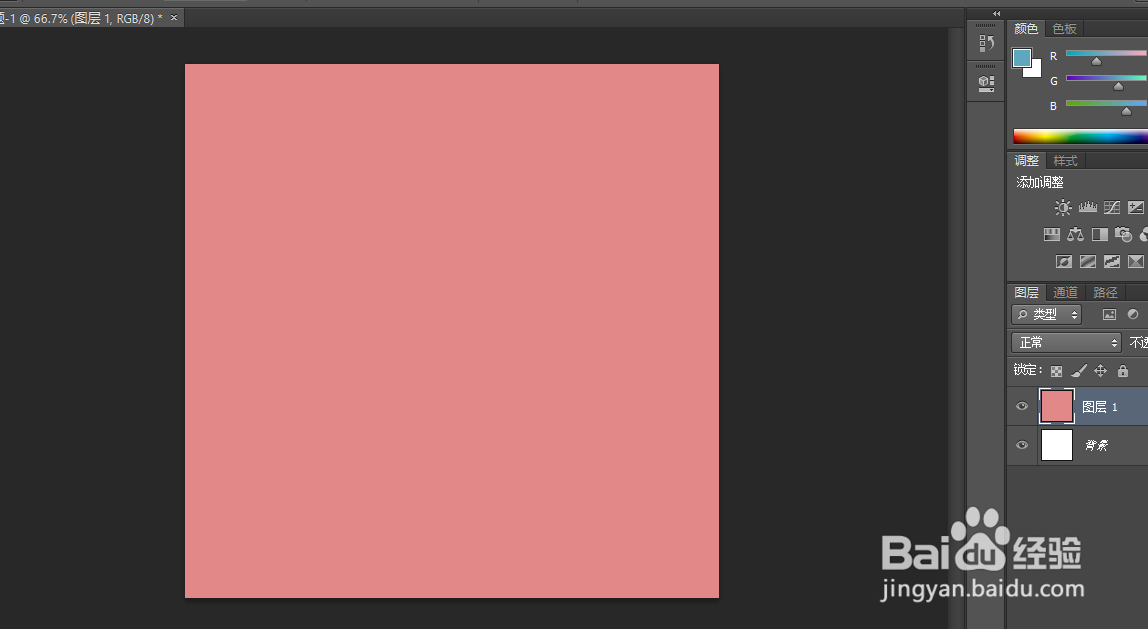
1、新建文档,新建图层,填充前景色。
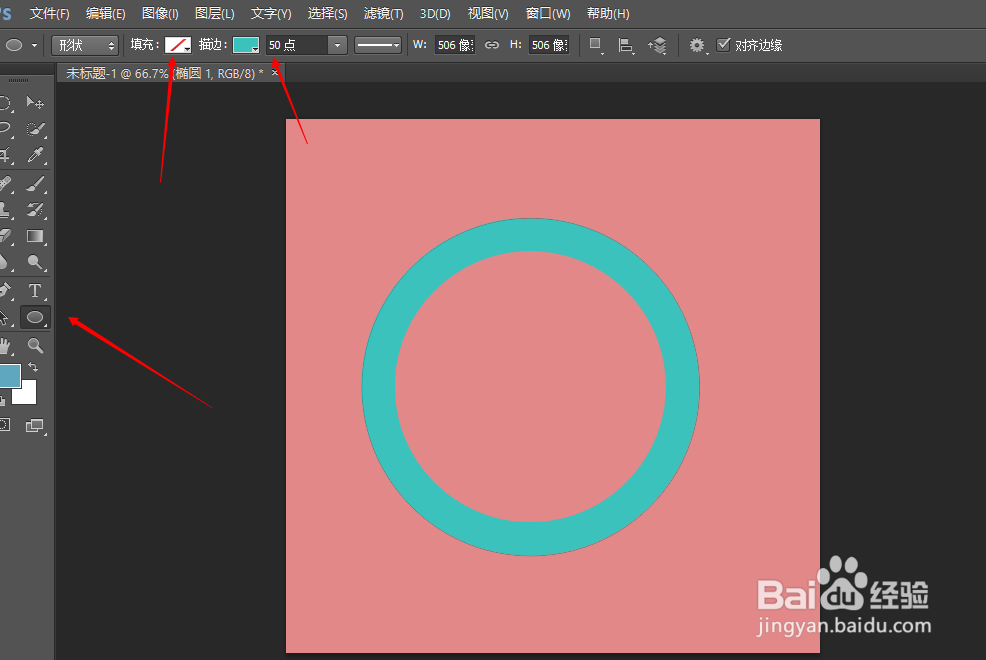
2、选择椭圆工具,填充选择无,描边像素50左右,绘制一个圆形
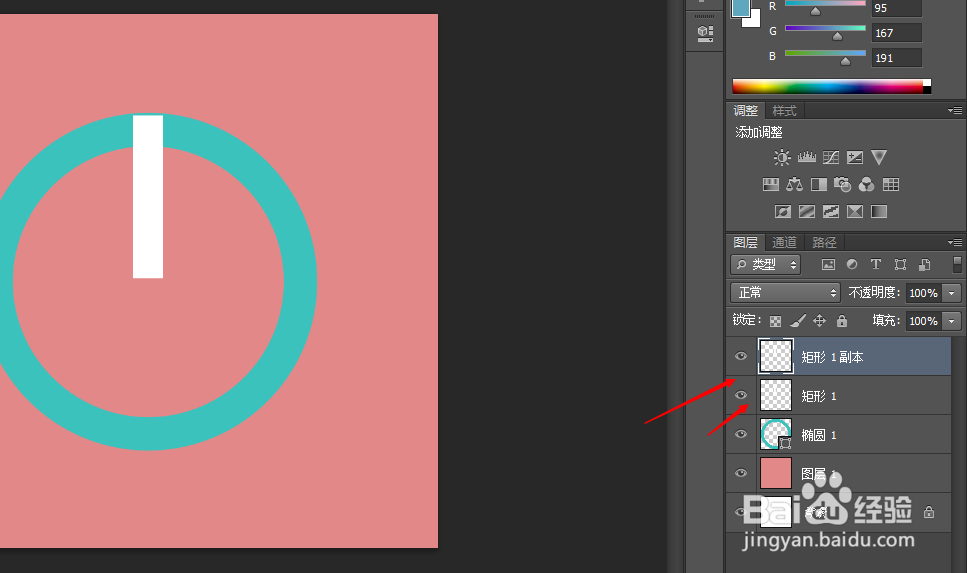
3、选择矩形选框工具,填充选择白色,描边选择无,绘制一个矩形。

4、鼠标右键选择栅格化矩形图层,并复制图层。
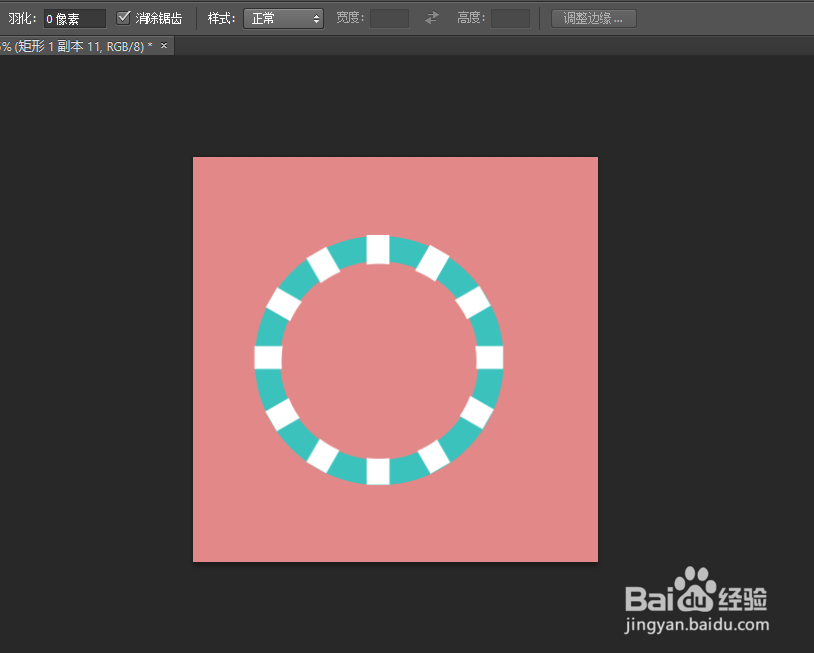
5、ctrl+T 调出自由变换命令,角度改成30,ctrl+shift+alt+T多次复制变换。合并图层。
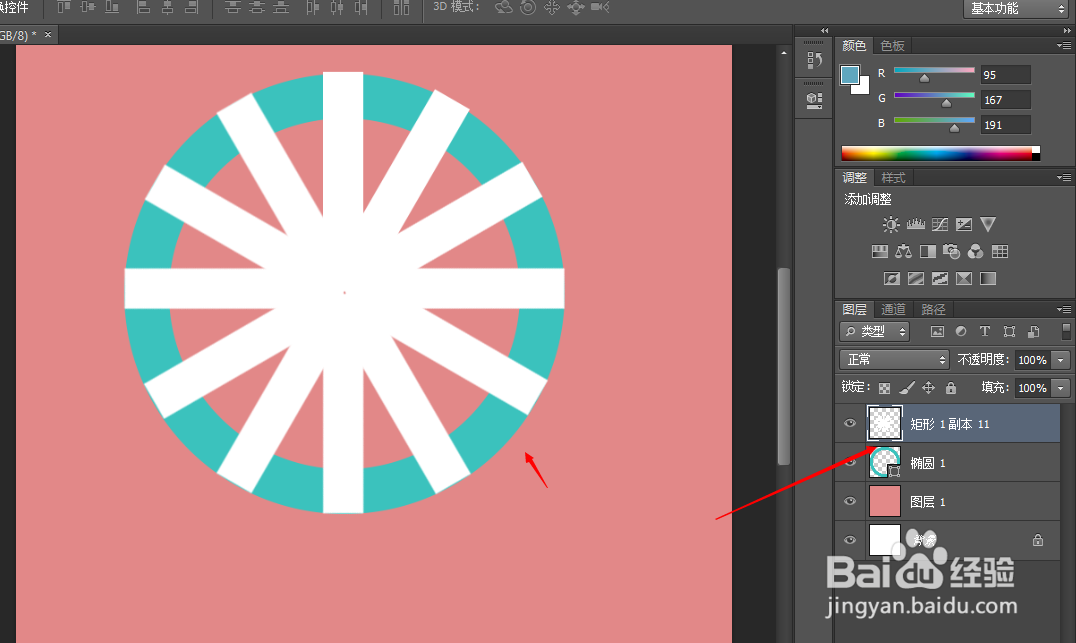
6、选择椭圆选区工具,删除多余部分。
时间:2026-04-23 18:23:25
1、新建文档,新建图层,填充前景色。
2、选择椭圆工具,填充选择无,描边像素50左右,绘制一个圆形
3、选择矩形选框工具,填充选择白色,描边选择无,绘制一个矩形。
4、鼠标右键选择栅格化矩形图层,并复制图层。
5、ctrl+T 调出自由变换命令,角度改成30,ctrl+shift+alt+T多次复制变换。合并图层。
6、选择椭圆选区工具,删除多余部分。
