1、如果要在 Mac 上外接显示器的话,首先是要考虑采用什么样的接口。一般我们是通过 VGA 或 HDMI 来外接显示器的。如果 Mac 电脑上没有可以外接显示器的 VGA 或 HDMI 接口的话,就只有选择用 USB 或其它接口的转接器了。下图是苹果官网的一张 USB 转接 HDMI 线缆。

2、根据自己电脑和显示器的情况,考虑采用何种外接接口。比如我的 Mac 上有一个 HDMI 接口,我就可以用它来连接外接显示器。当前在卖的显示器大多数都支持这种接口。

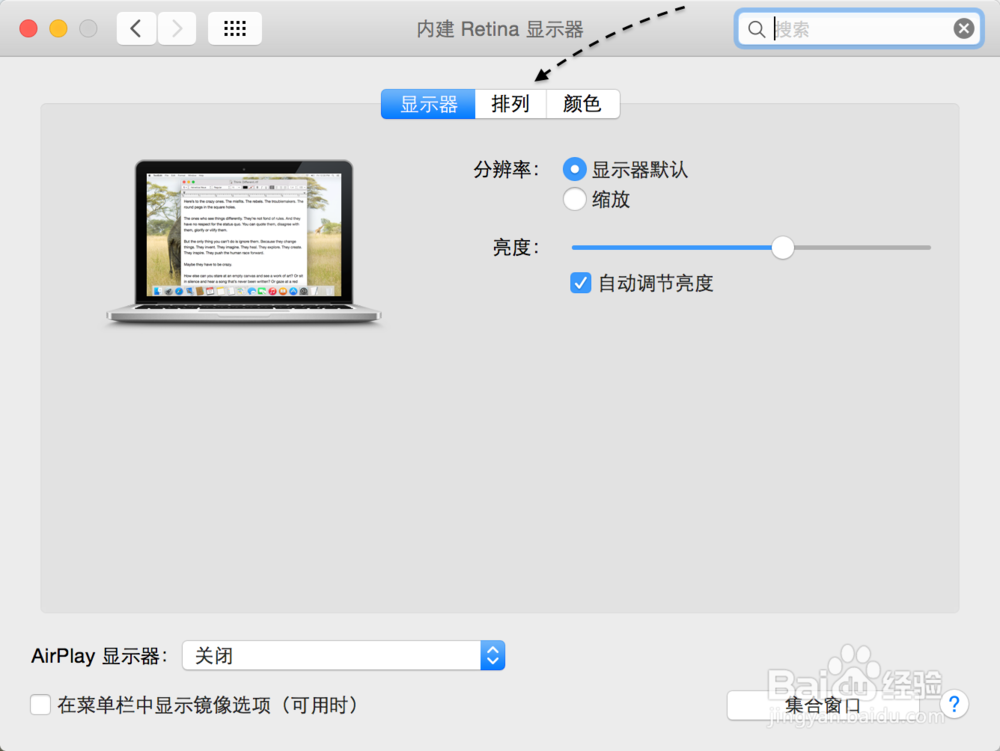
3、当我们把 Mac 与显示器连接起来以后,接下为我们还需要设置显示方式。显示方式有二种,一是镜像显示(二个显示屏上显示一样的内容);二是分屏扩展显示(二个显示屏幕上显示不同的内容)。我们可以在 Mac 上的系统偏好设置里打开“显示器”选项,如图所示

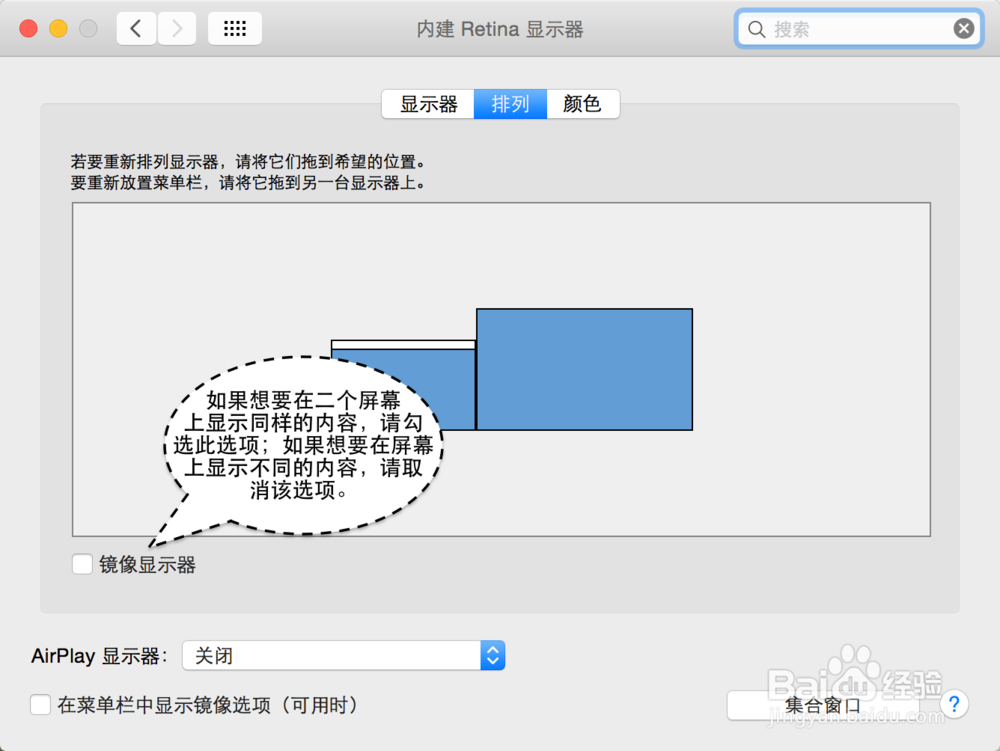
4、接下来在显示器的设置选项里,请点击“排列”一栏,如图所示
5、如果你想在二个屏幕上显示同样的内容,请勾选“镜像显示器”这个选项; 如果想在屏幕上显示分别显示不同的内容,请取消此选项。
6、当有了二个显示器以后,肯定是要有主副显示器之分的。如下图所示,在显示器上方有白条是主显示屏幕。

7、此外我们还可以通过鼠标来移动二个显示器的位置,根据自己的需要来设置。
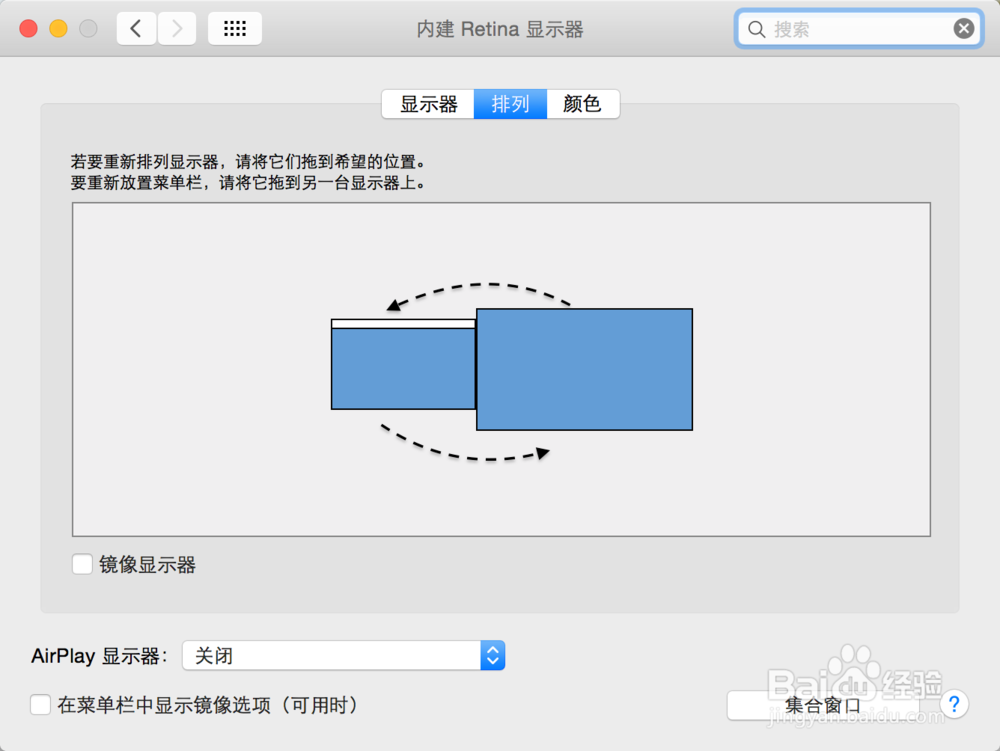
8、如下图所示,个人是把外接显示放到右侧,把它作为扩展屏幕来使用的。

