cdr渐变填充,CorelDRAW、cdr怎么设置渐变填充

 时间:2026-02-11 19:01:25

1、打开cdr的软件,执行菜单栏中的文件—新建,或者直接使用快捷键Ctrl+N新建一个画布,如下图所示。夏夏给大家展示的是A4纸的画布。

cdr渐变填充,CorelDRAW、cdr怎么设置渐变填充

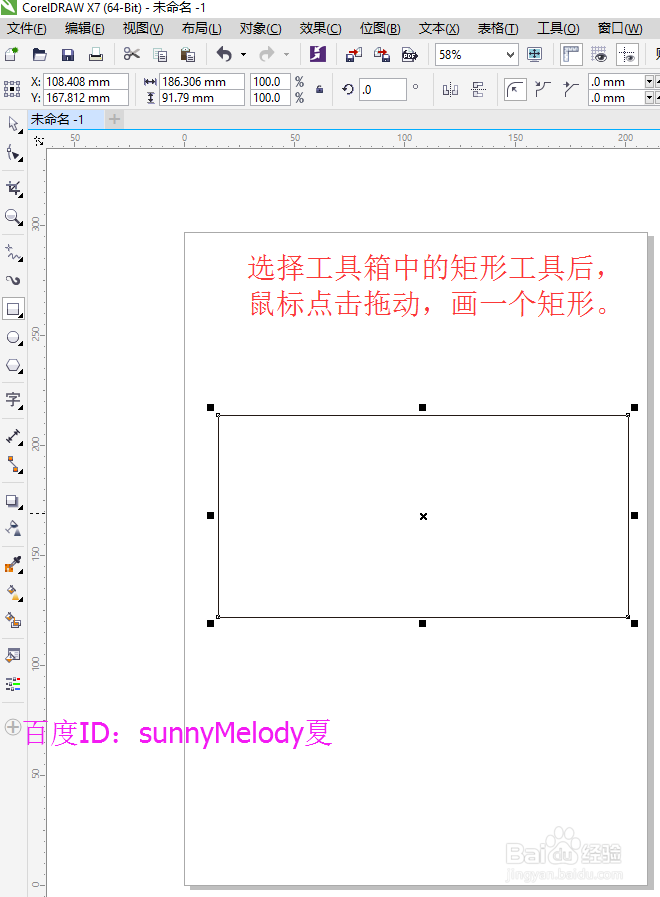
2、选择工具箱中的矩形工具,任意的绘制一个矩形,如下图所示。

cdr渐变填充,CorelDRAW、cdr怎么设置渐变填充

cdr渐变填充,CorelDRAW、cdr怎么设置渐变填充

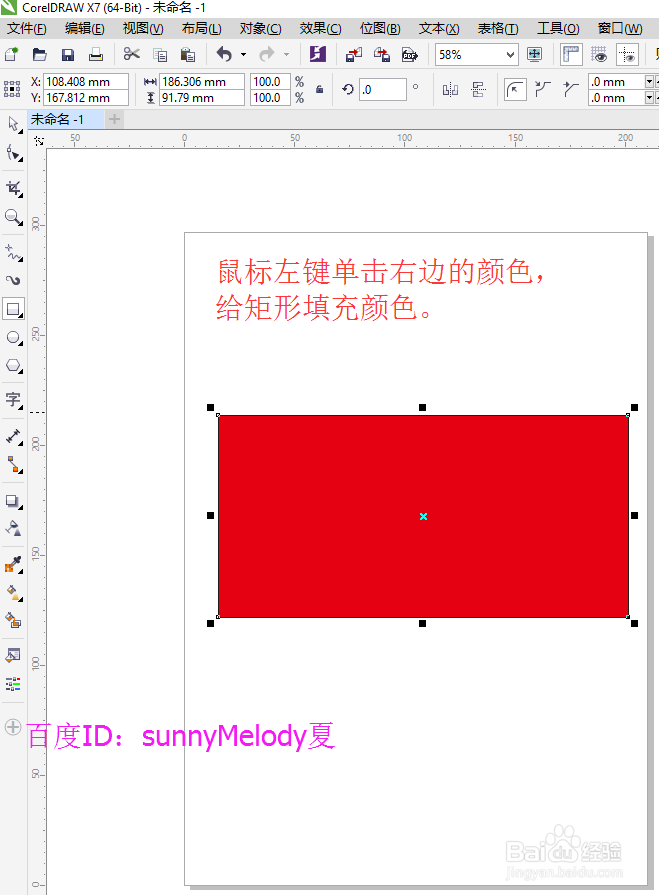
3、点击右边的颜色块,我们任意的给矩形添加一种颜色。鼠标左键单击右边的颜色块,我们给你添加一个红色,如下图所示。
cdr渐变填充,CorelDRAW、cdr怎么设置渐变填充

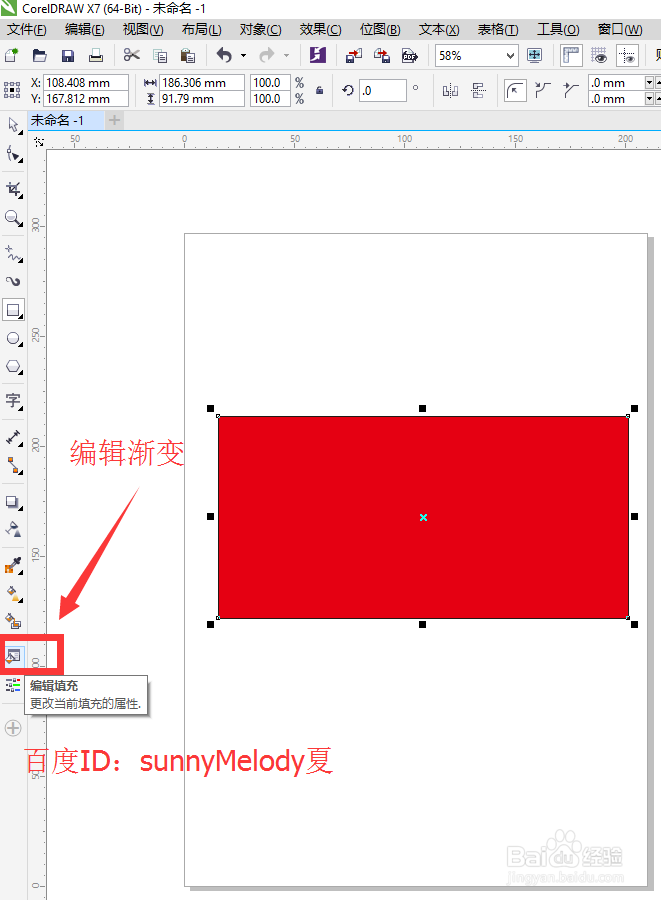
4、选择工具箱中的编辑填充工具,其位置位于工具箱偏下的位置,如下图所示。

cdr渐变填充,CorelDRAW、cdr怎么设置渐变填充

5、单击工具箱中的编辑填充变,可以弹出一个编辑填充的弹框,我们选择第三个渐变填充,如下图所示。

cdr渐变填充,CorelDRAW、cdr怎么设置渐变填充

6、选择我们来设置渐变的颜色。选择渐变填充后,我们可以在下方的矩形条上修改颜色和添加颜色。

cdr渐变填充,CorelDRAW、cdr怎么设置渐变填充

7、在矩形条的上方,我们双击上方的空白处,我们给渐变添加颜色滑块,我们需要的颜色越多,添加滑块越多。

cdr渐变填充,CorelDRAW、cdr怎么设置渐变填充

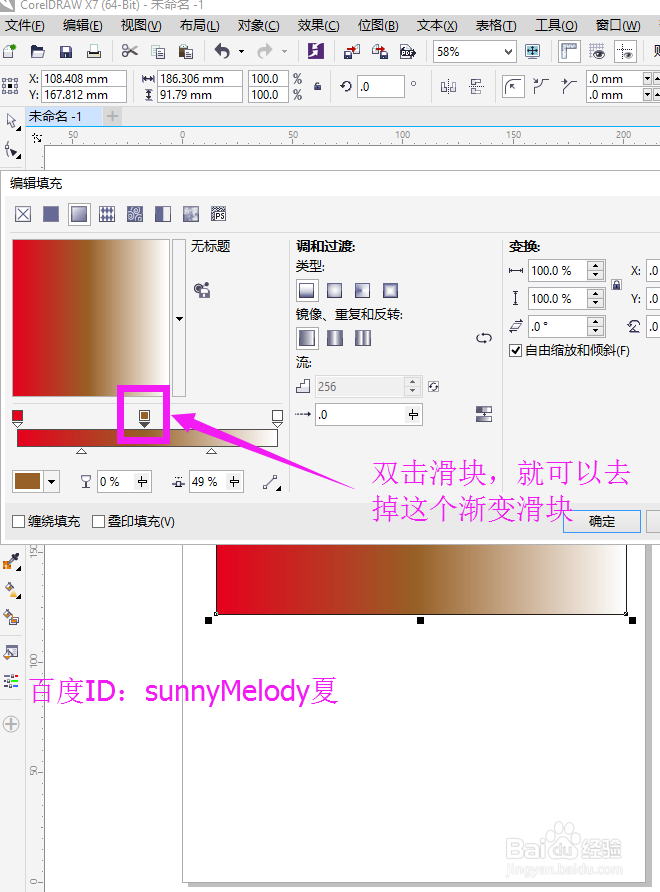
8、如果我们要删除多余的滑块,只需要双击多余的那个颜色滑块,就可以将这个滑块删除。
cdr渐变填充,CorelDRAW、cdr怎么设置渐变填充

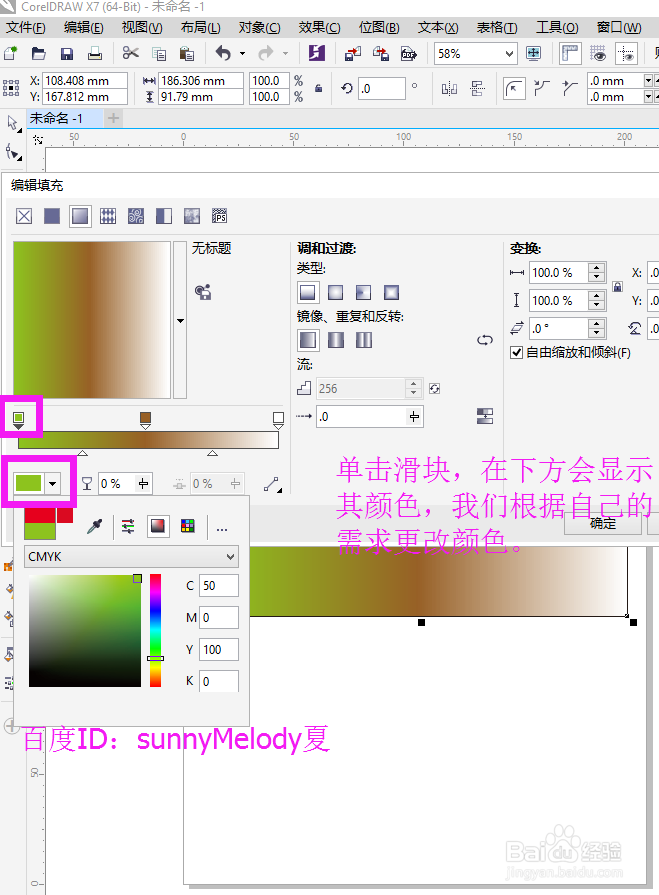
9、单击滑块,也就是选中了这个滑块,这时候,我们可以在下方的显示颜色出更改颜色,如下图所示。
cdr渐变填充,CorelDRAW、cdr怎么设置渐变填充

10、颜色设置好后,直接点击确定,我们就将渐变填充设置好了。

cdr渐变填充,CorelDRAW、cdr怎么设置渐变填充

1、如果在cdr的工具箱中,我们没有找到编辑填充,怎么办呢?

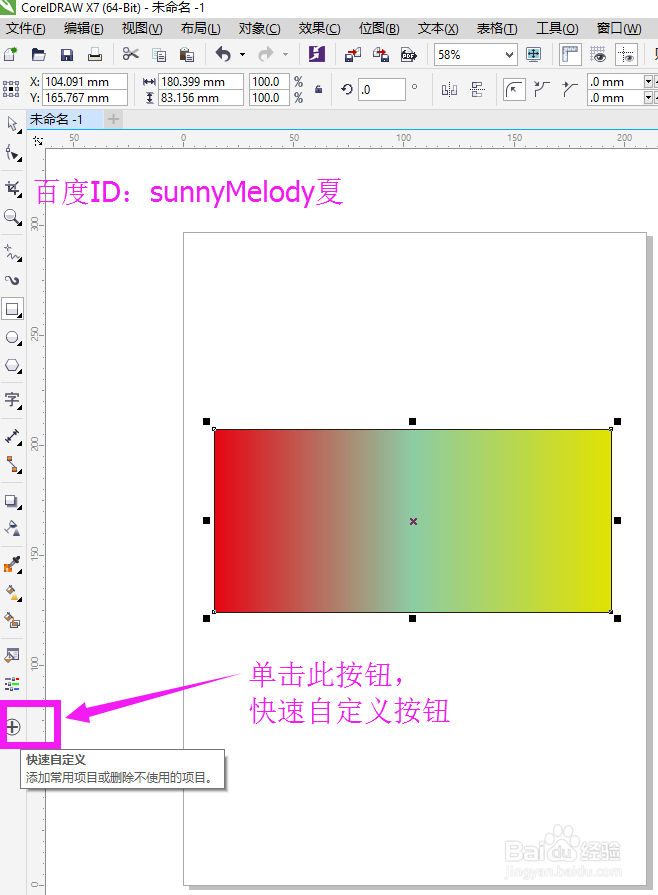
2、这是因为我们勾选编辑填充这个选项,所以看不见。我们可以找到工具箱中的快速自定义,如下图所示。
cdr渐变填充,CorelDRAW、cdr怎么设置渐变填充

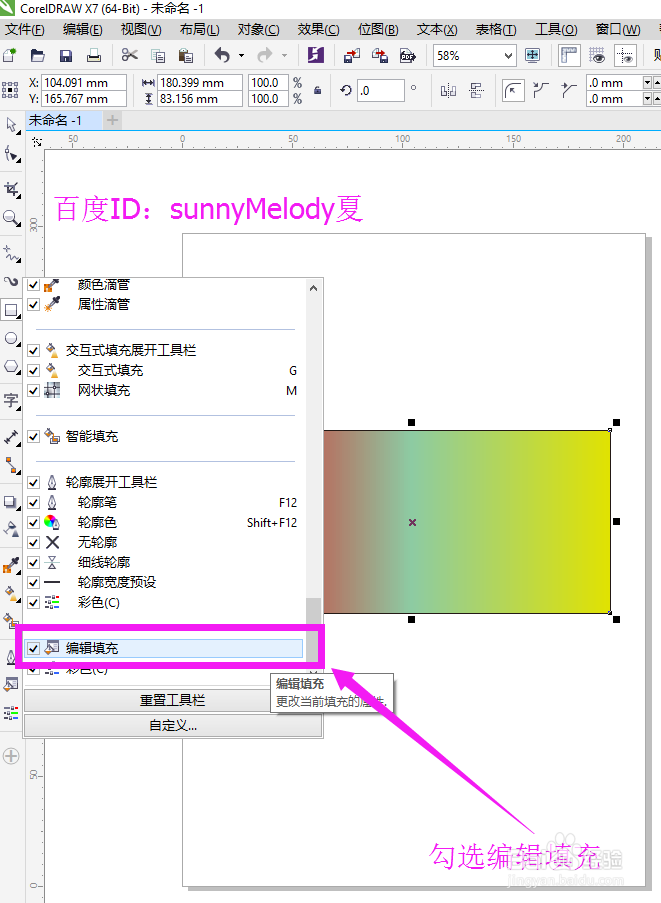
3、单击快速自定义按钮后,出现一个自定义工具箱的选框,我们鼠标向下滑动,找到编辑填充这个按钮,勾选上编辑填充,这时候选择重置工具栏就可以了。
cdr渐变填充,CorelDRAW、cdr怎么设置渐变填充

  • cdr叠印轮廓设置
  • CDR软件怎么做文字的边框
  • cdr2020怎么用框架功能
  • cdr怎么填充另一个形状的内部?
  • cdr怎么填充渐变?
  • 热门搜索
    month是什么意思 奢望的意思 纲举目张是什么意思 润康什么时候吃 广州大学城有什么大学 高洁的意思 quite是什么意思 婴儿车什么牌子好 至死不懈的意思 代理是什么意思