怎么用PS只做漂亮的孔雀羽毛

 时间:2026-02-13 20:59:42

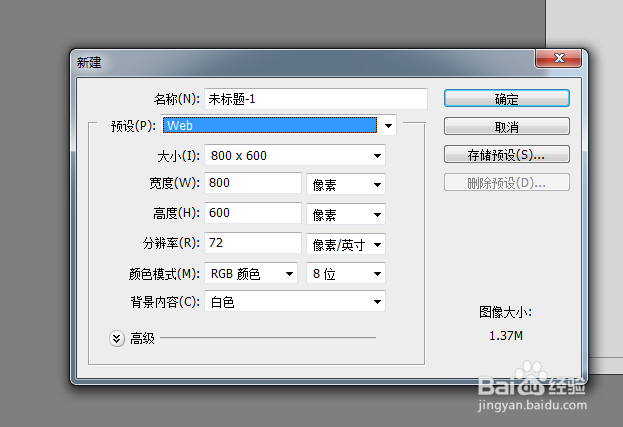
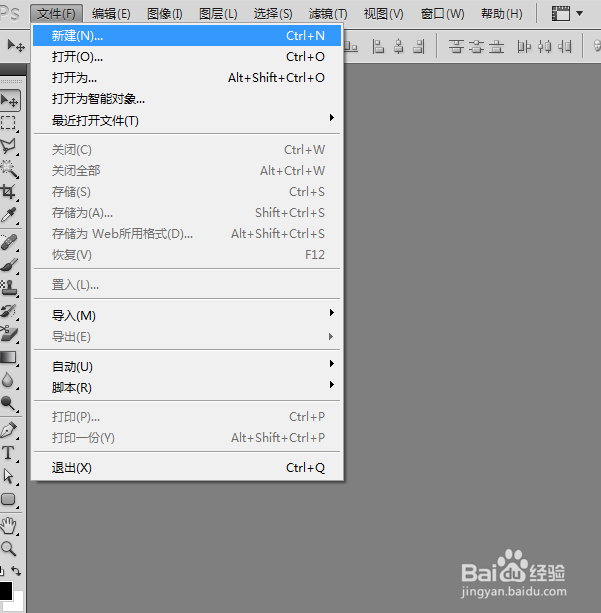
1、打开PS软件  点击左上角文件-新建-打开-Wob文档 800*600   
怎么用PS只做漂亮的孔雀羽毛

怎么用PS只做漂亮的孔雀羽毛

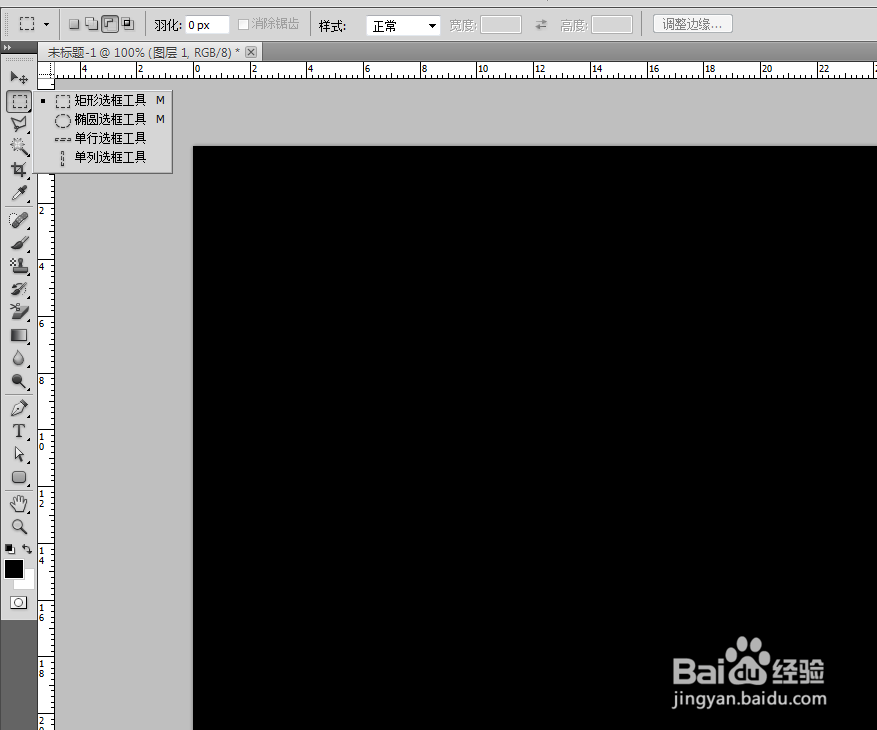
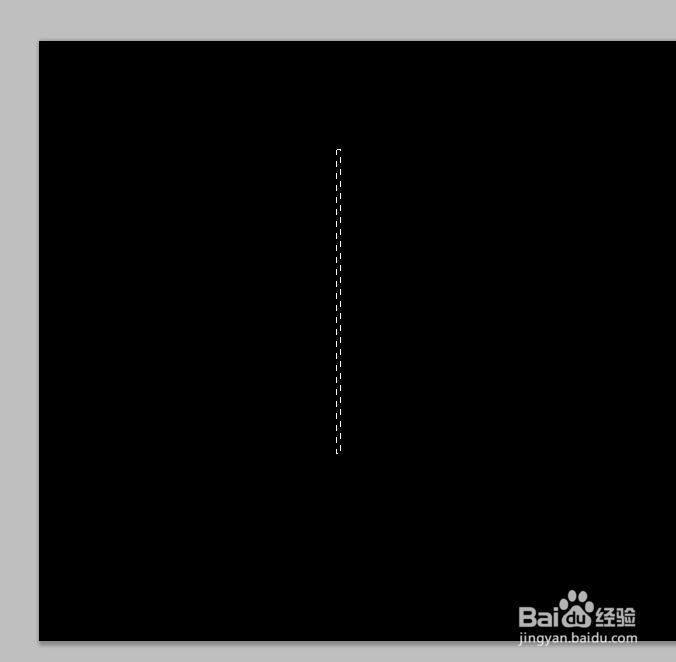
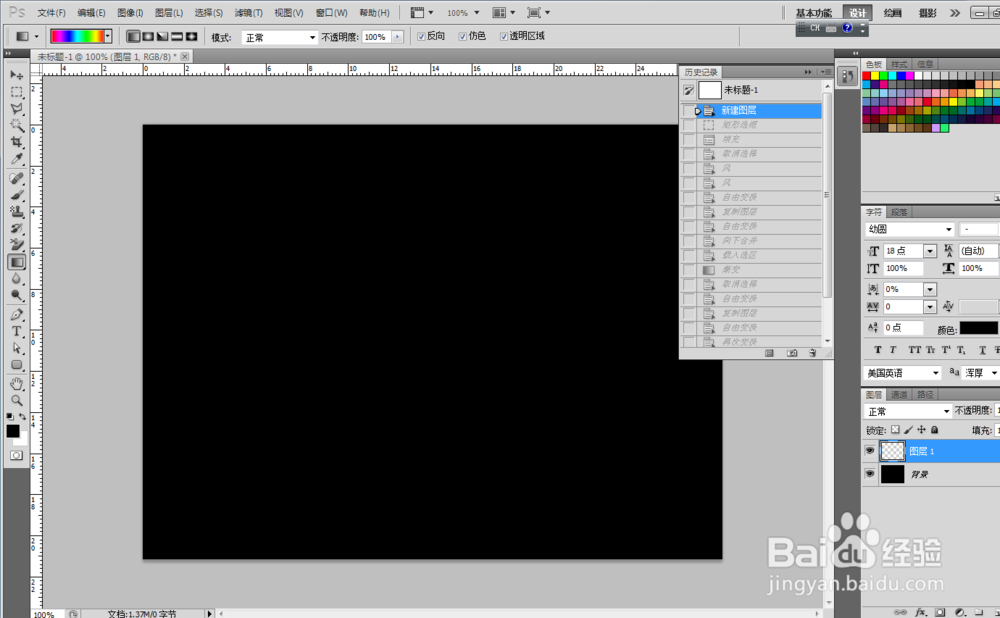
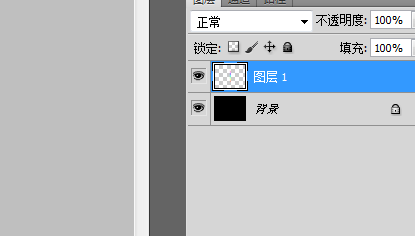
2、按Alt+删除键  将背景填充为黑色   在右下角点击新建图层     点击矩形选区工具  画出一个细长矩形  按Ctrl+删除键 填充白色    按ctrl+D  取消选区 
怎么用PS只做漂亮的孔雀羽毛

怎么用PS只做漂亮的孔雀羽毛

怎么用PS只做漂亮的孔雀羽毛

怎么用PS只做漂亮的孔雀羽毛

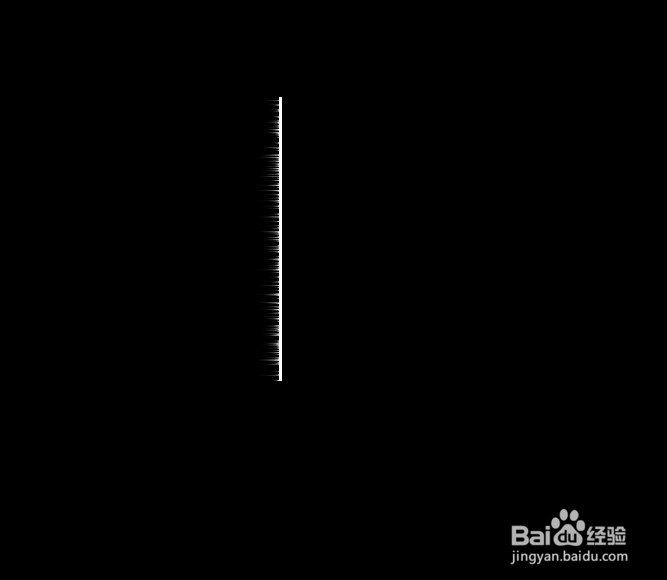
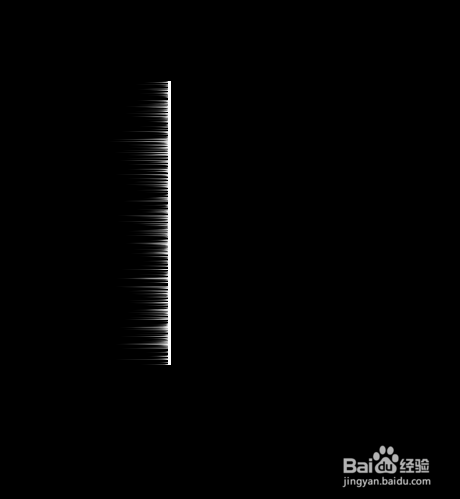
3、按滤镜 --风格化 --风  吹出线条   再来一次 滤镜 --风格化 --风  吹长线条 

怎么用PS只做漂亮的孔雀羽毛

怎么用PS只做漂亮的孔雀羽毛

怎么用PS只做漂亮的孔雀羽毛

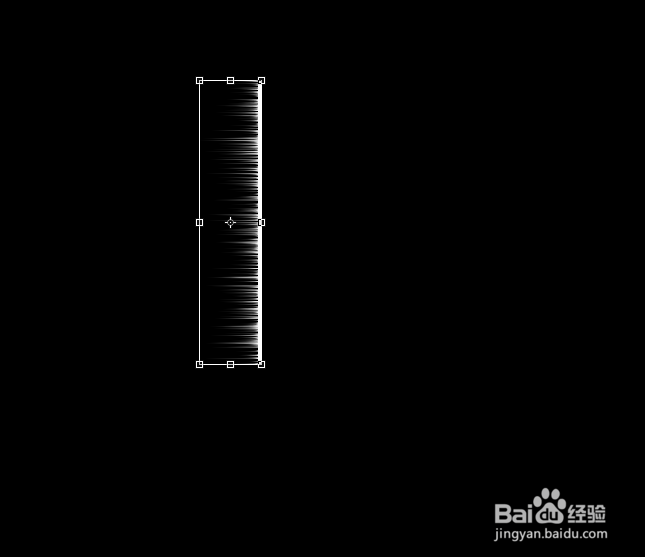
4、按Ctrl+T 出现自由变换    点击鼠标左键 按斜切 拉动变换框 按回车键 

怎么用PS只做漂亮的孔雀羽毛

怎么用PS只做漂亮的孔雀羽毛

5、复制图层  按ctrl+T  点击鼠标右键水平翻转  回车键  Ctrl+E合并图层 

怎么用PS只做漂亮的孔雀羽毛

怎么用PS只做漂亮的孔雀羽毛

6、按住ctrl件 鼠标点击图层一小图标  出现一个选区   按渐变工具  拉动颜色调即可 ctrl+D 取消选区   
怎么用PS只做漂亮的孔雀羽毛

怎么用PS只做漂亮的孔雀羽毛

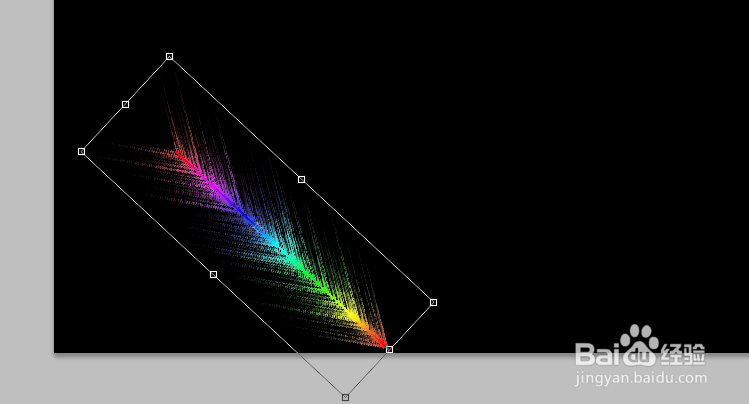
7、按ctrl+T 自由变换   复制本图层  拉动中心点至右下角   旋转  

怎么用PS只做漂亮的孔雀羽毛

怎么用PS只做漂亮的孔雀羽毛

怎么用PS只做漂亮的孔雀羽毛

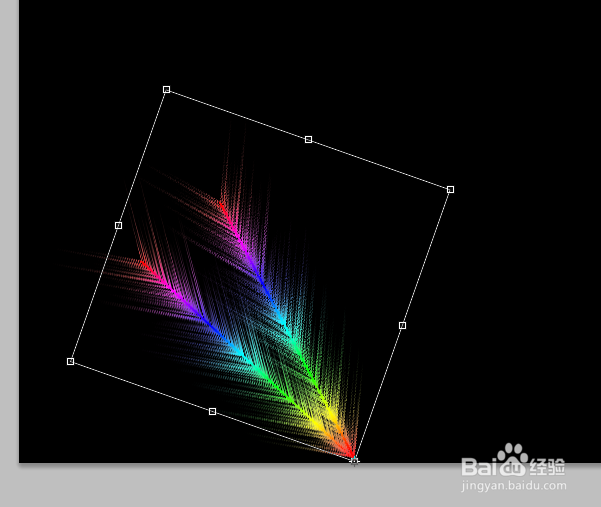
8、同事按下 shift+ctrl+Alt+T    即可做出美图

怎么用PS只做漂亮的孔雀羽毛

  • PS怎么制作下雪效果
  • ps中选区是什么?
  • ps中怎么从通道中载入选区?
  • 怎么用ps绘制树叶?
  • PS制作白云效果图
  • 热门搜索
    山东旅游职业 男人怎么办 核电站怎么发电 路由器安装 开早会如何激励员工 英雄联盟定位赛怎么算 加薪申请怎么写 电脑如何截图 鱼腥草泡水喝 如何下载英雄联盟手游