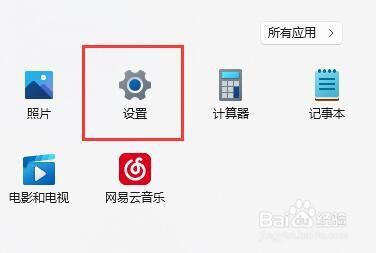
1、首先我们打开开始菜单之中的“设置”选项;
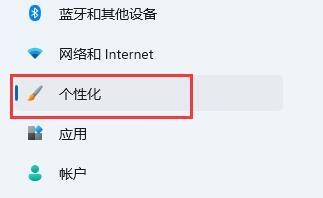
2、进入该界面之后我们可以点击左边的“个性化”;
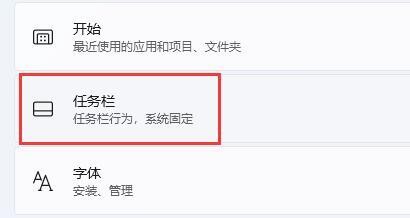
3、然后再开启其中的“任务栏”设置;
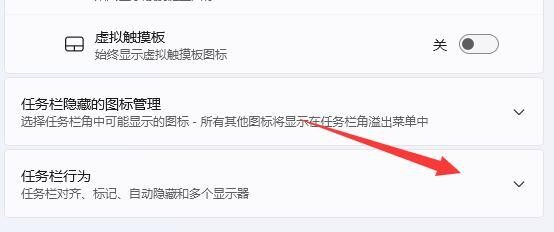
4、这时我们可以在右边最下方的“任务栏行为”,点击打开;
5、最后我们将“任务栏对齐方式”修改为“左”就可以啦。

时间:2026-05-18 20:50:56
1、首先我们打开开始菜单之中的“设置”选项;
2、进入该界面之后我们可以点击左边的“个性化”;
3、然后再开启其中的“任务栏”设置;
4、这时我们可以在右边最下方的“任务栏行为”,点击打开;
5、最后我们将“任务栏对齐方式”修改为“左”就可以啦。
