excel如何去掉网格线

 时间:2026-04-24 05:50:21

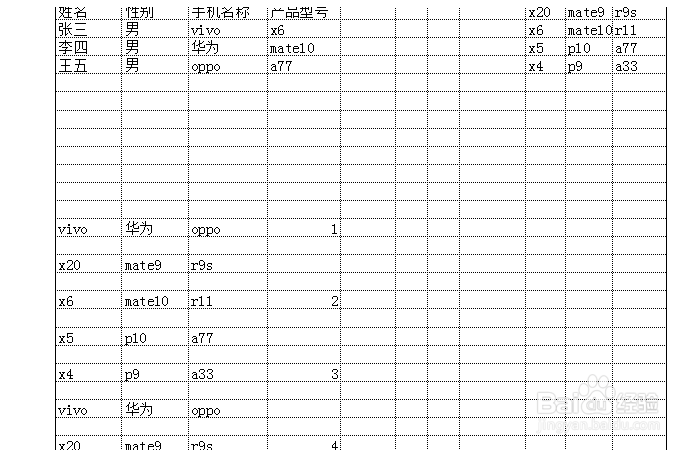
1、我们先用excel打开一个文档,然后我们再按住键盘上的ctrl键+p键,看一下打印预览,如图所示;
excel如何去掉网格线

excel如何去掉网格线

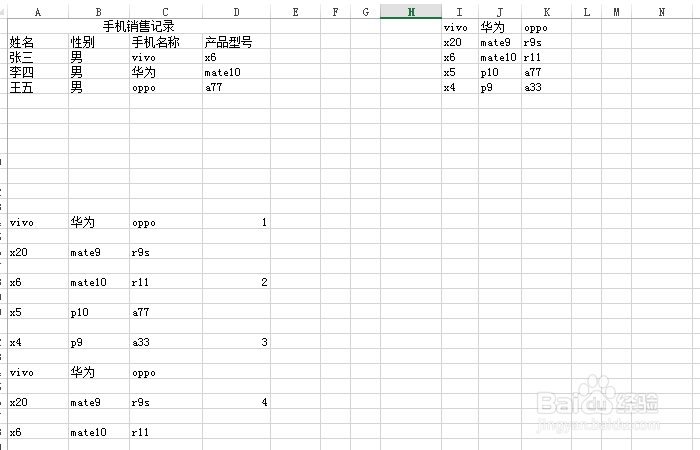
2、我们观察发现excel中有网格线显示,同时打印预览中有网格线显示;

excel如何去掉网格线

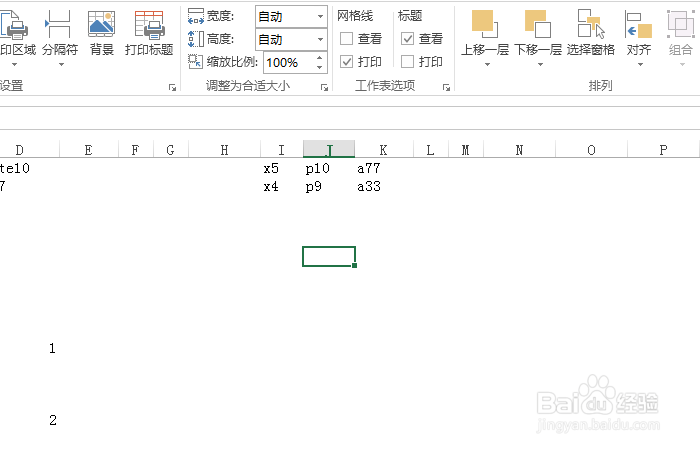
3、我们点击"页面布局"选项卡,然后看到网格线下面有两个勾,如图所示;

excel如何去掉网格线

4、我们先把"查看"的勾去掉,可以看到excel表格中显示的网格线没有了,如图所示;
excel如何去掉网格线

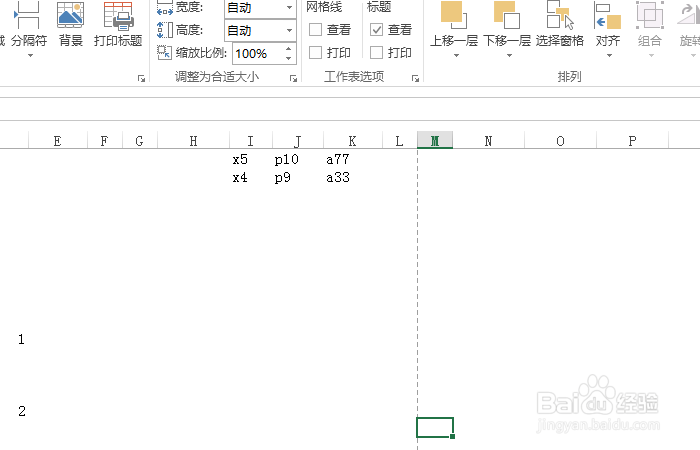
5、然后我们再按住键盘上的ctrl键+p键,看一下打印预览,预览中还有网格线,如图所示;

excel如何去掉网格线

6、下面再把"页面布局"选项卡里"网格线"下面"打印"的勾去掉,再按ctrl+p键看到打印预览的网格线也没有了,如图所示,大家可以根据具体情况进行设置;
excel如何去掉网格线

excel如何去掉网格线

  • 如何进行跨越合并和取消?
  • 如何隐藏excel表格功能区?
  • Excel中如何设置单元格内容自动换行
  • 怎样在excel中创建模板
  • excel表格如何设置表头
  • 热门搜索
    小品剧本怎么写 空调遥控器丢了怎么办 井冈山简介 手机外屏碎了怎么办 能力特长怎么写 珂兰钻石怎么样 仙女山旅游攻略 我的世界地图怎么打开 吃西瓜减肥吗 狙击手幽灵战士2攻略