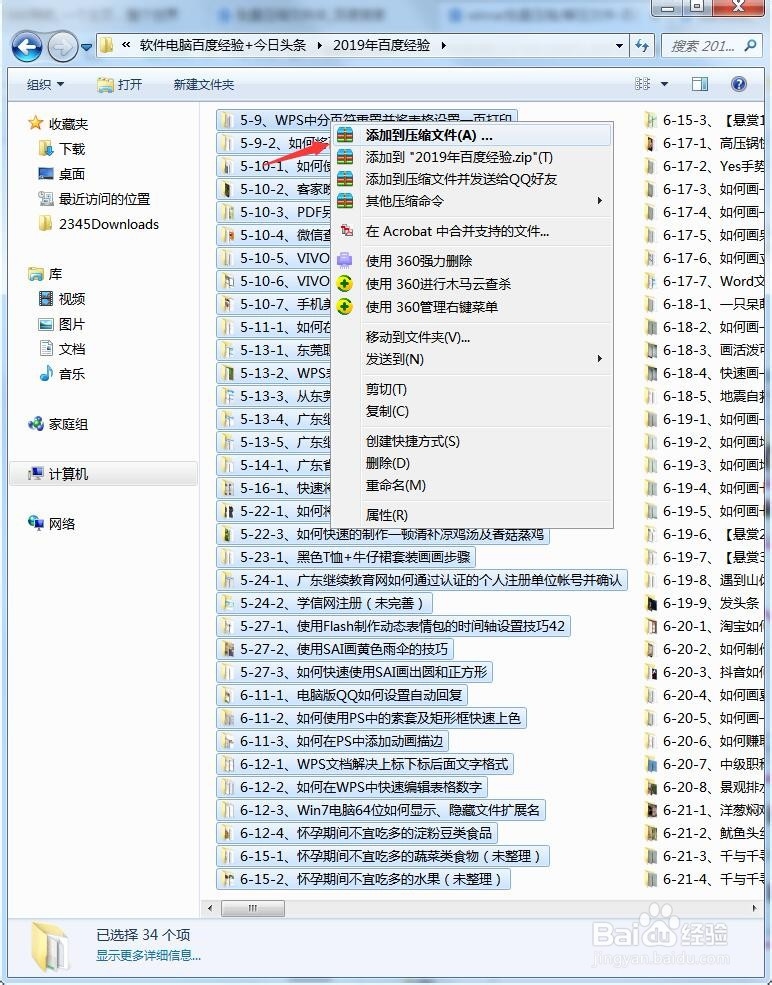
1、首先,点击第一个文件夹,按住Shift,鼠标点击最后一个文件夹,就会呈现批量选中文件夹状态。

2、在选中的区域,鼠标右键【添加到压缩文件】。
3、在压缩的经典版本中,将【压缩每个选中项到单独的压缩文件】打上【√】。
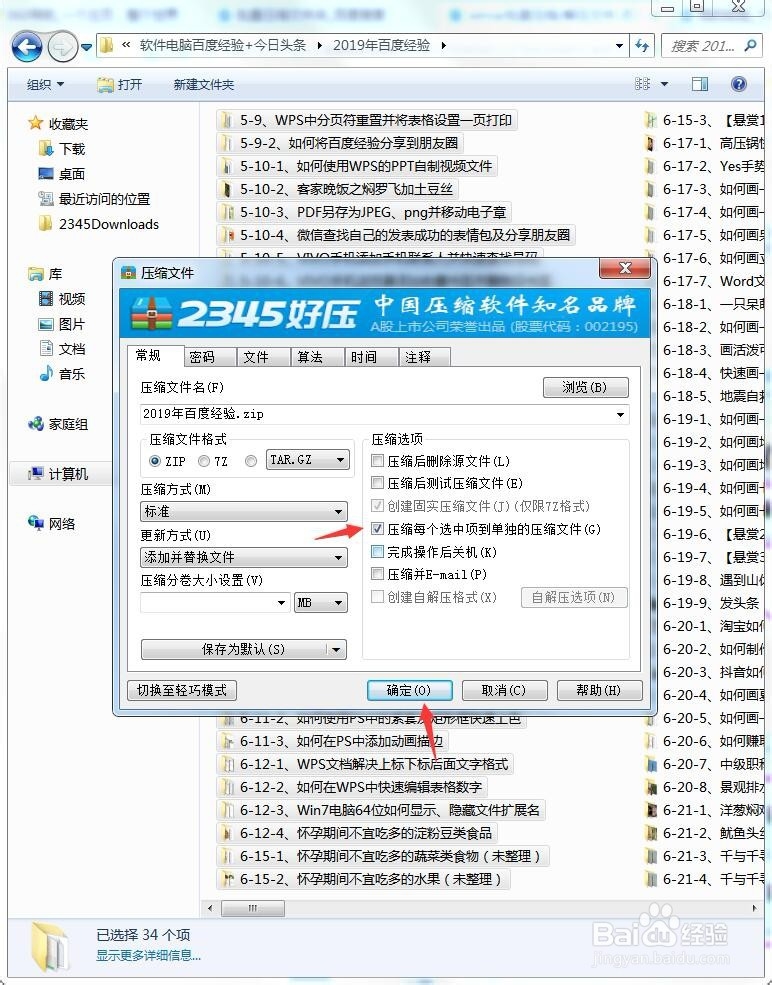
4、等待压缩,可以选择后台操作。

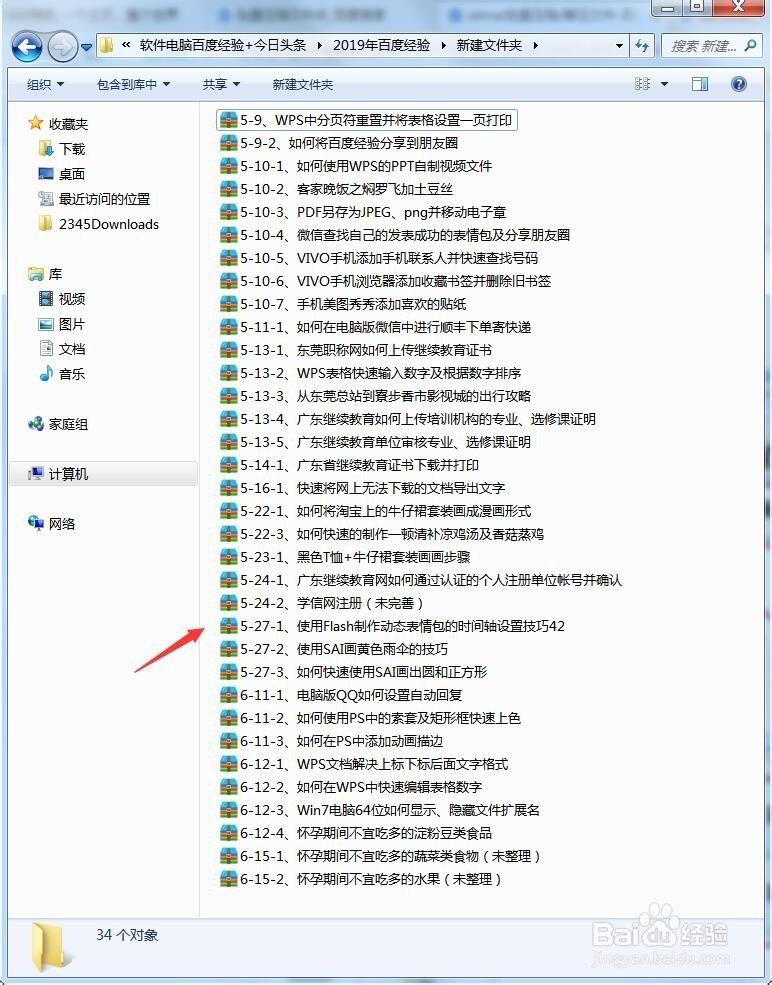
5、最后完成的是压缩成单独的文件了。
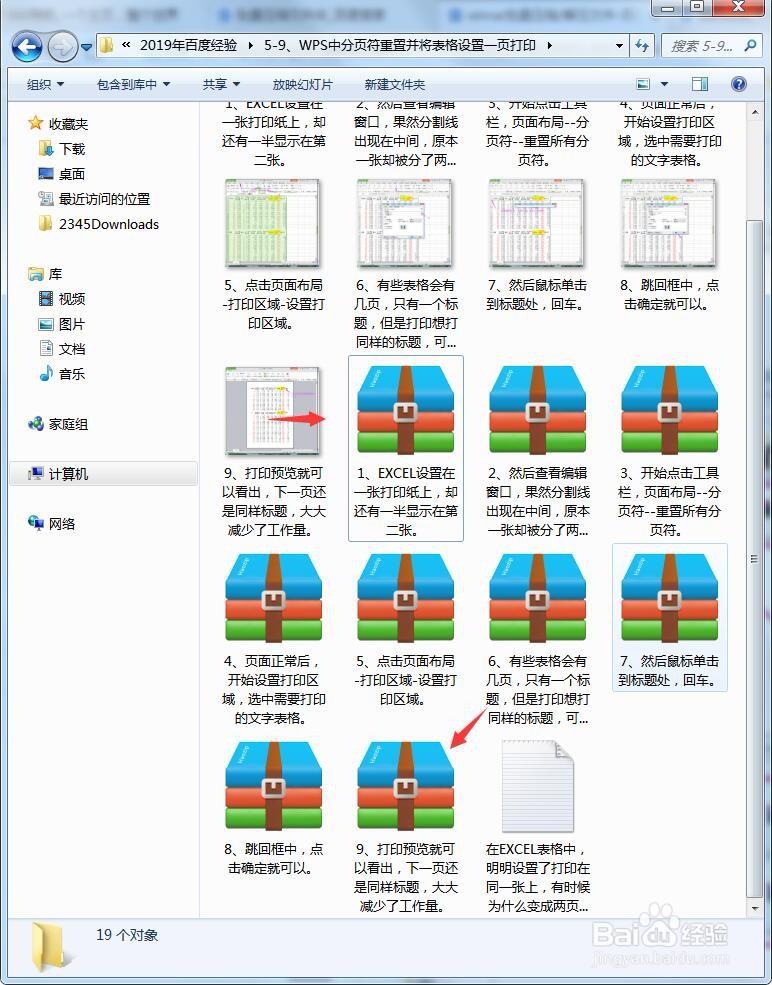
6、在同一个文件夹中,Ctrl+T全选图片,在选中区域鼠标右键【添加到压缩文件】。

7、跳出的压缩文件,将【压缩每个选中项到单独的压缩文件】打上【√】。

8、成功将图片压缩成单独的压缩包。
1、1、首先,点击第一个文件夹,按住Shift,鼠标点击最后一个文件夹,就会呈现批量选中文件夹状态。
2、在选中的区域,鼠标右键【添加到压缩文件】。
3、在压缩的经典版本中,将【压缩每个选中项到单独的压缩文件】打上【√】。
4、等待压缩,可以选择后台操作。
5、最后完成的是压缩成单独的文件了。
6、在同一个文件夹中,Ctrl+T全选图片,在选中区域鼠标右键【添加到压缩文件】。
7、跳出的压缩文件,将【压缩每个选中项到单独的压缩文件】打上【√】。
8、成功将图片压缩成单独的压缩包。
