1、如下图所示,页面右边的图片运用了笔刷效果,我们看下具体是怎么制作的

2、我们先打开个空白的页面,
在PPT页面上放入如下图所示的笔刷效果
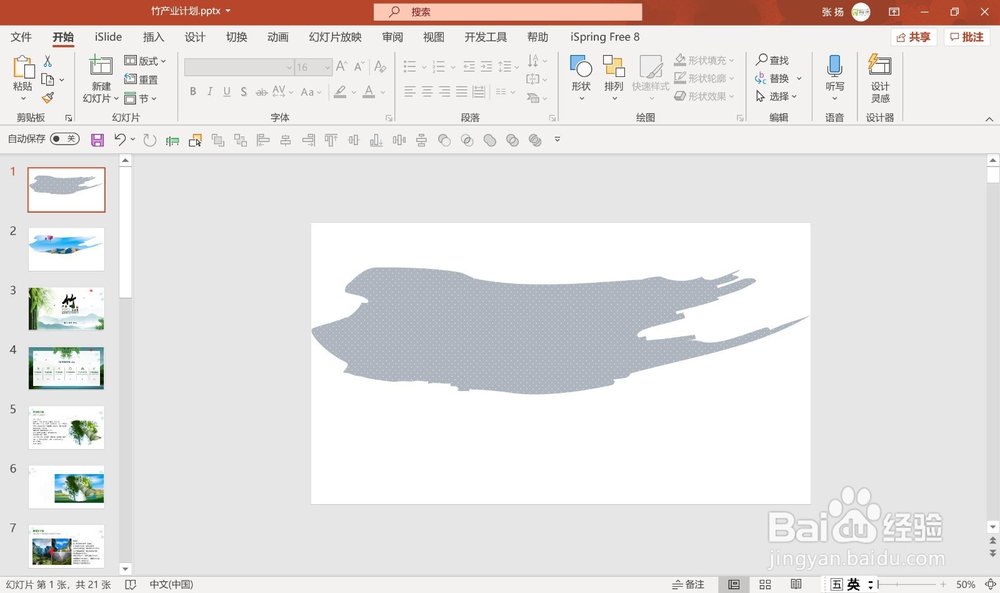
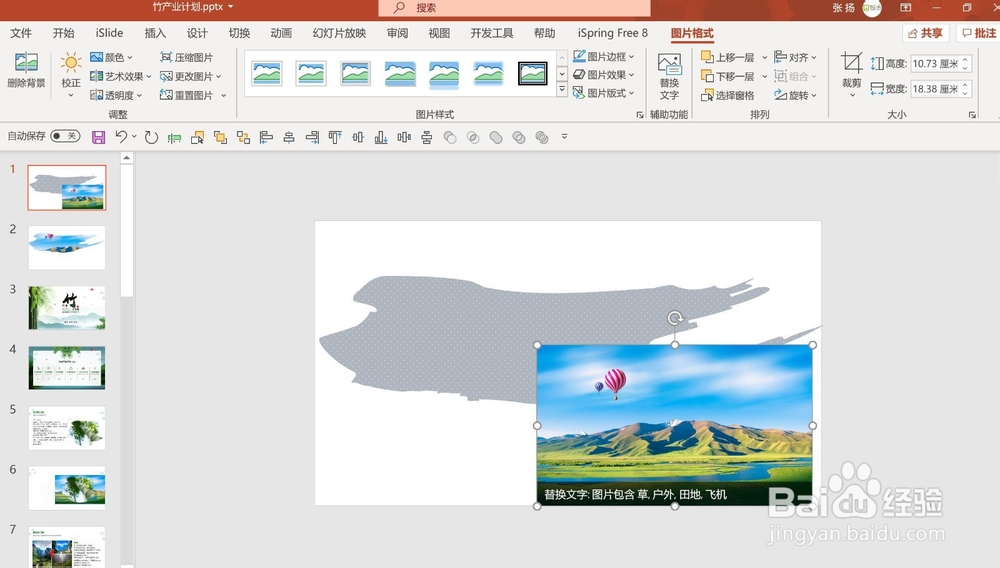
3、插入一张要用到笔刷效果的图片
如下图所示
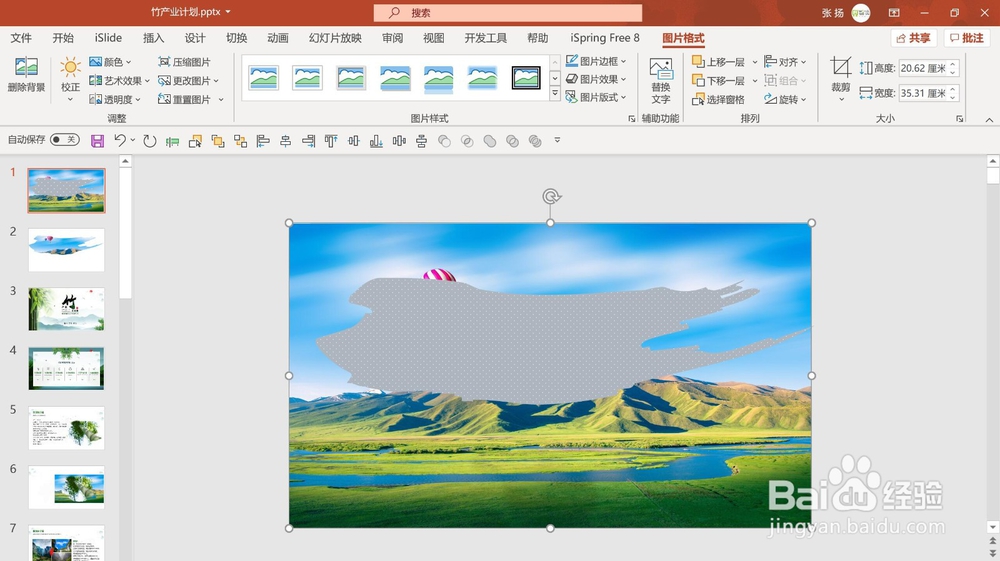
4、把图片放在笔刷效果上
(注意:这里可以上下左右的调整图片在笔刷的位置,已确保把自己想放的那部分图片放上去)
如下图所示
5、选中图片和笔刷
点击菜单栏“ 形状 ”-“ 合并形状 ”-“ 相交形状 ”
如下图所示就完成了

时间:2026-04-22 08:38:07
1、如下图所示,页面右边的图片运用了笔刷效果,我们看下具体是怎么制作的
2、我们先打开个空白的页面,
在PPT页面上放入如下图所示的笔刷效果
3、插入一张要用到笔刷效果的图片
如下图所示
4、把图片放在笔刷效果上
(注意:这里可以上下左右的调整图片在笔刷的位置,已确保把自己想放的那部分图片放上去)
如下图所示
5、选中图片和笔刷
点击菜单栏“ 形状 ”-“ 合并形状 ”-“ 相交形状 ”
如下图所示就完成了
